Terminal- und Codeleser
Wenn du häufig lange Ausgaben, Funktionen oder Dokumentation liest, kann ein höheres Bildschirmformat prüfenswert sein. BenQ nennt für den RD280U ein 3:2-Format; Dell bietet mit dem P2426E ein 16:10-Modell.


Wenn du vor allem lange Code- und Terminalausgaben liest, prüfe ein höheres 3:2- oder 16:10-Format; für Editor und Dokumentation nebeneinander kann ein 27-Zoll-Monitor mit QHD oder 4K besser passen. Entscheidend ist, ob beide Ansichten bei deiner bevorzugten Schriftgröße Platz haben. Bei einem Notebook solltest du zusätzlich Videoausgabe, Ladebedarf und Anschlüsse abgleichen: Eine höhere Auflösung allein garantiert weder lesbare Schrift noch einen ergonomischen Arbeitsplatz.
Wenn du häufig lange Ausgaben, Funktionen oder Dokumentation liest, kann ein höheres Bildschirmformat prüfenswert sein. BenQ nennt für den RD280U ein 3:2-Format; Dell bietet mit dem P2426E ein 16:10-Modell.
Wenn Editor, Terminal und Referenzmaterial gleichzeitig offen sind, richte die Wahl an den benötigten Fensterbreiten und deiner bevorzugten Skalierung aus. Dell nennt für den P2725DE 27 Zoll und 2560 × 1440 Pixel.
Wenn du Bild, Peripherie und gegebenenfalls Ladestrom über wenige Kabel anschliessen möchtest, müssen Monitor und Notebook dieselben Video- und Ladefunktionen unterstützen. EIZO nennt für den EV2740X USB-C mit DisplayPort Alt Mode und bis zu 94 W Stromversorgung.
Entscheide nicht allein nach der Auflösung: Vergleiche den Monitor mit deiner bevorzugten Schriftgrösse, deiner Fensteranordnung und den benötigten Notebook-Anschlüssen.
| Anliegen | Beim Kauf prüfen | Wem es besonders wichtig ist |
|---|---|---|
| Lesbare Code- und Terminalzeilen | Seitenverhältnis, native Auflösung und die Schriftgrösse vergleichen, die du tatsächlich nutzen möchtest. | Wenn ich lange Codeblöcke und Terminalausgaben lese, möchte ich mehr Zeilen sehen, ohne die Schrift kleiner stellen zu müssen. Etwa 33 % der Verbraucher achten vor allem auf gut lesbare Code- und Terminalzeilen. |
| Platz für mehrere Fenster | Editor, Terminal und Dokumentation bei gut lesbarer Schrift nebeneinander anordnen und die nutzbare Fläche vergleichen. | Wenn ich Editor, Terminal und Referenzen gleichzeitig offen halte, zählt für mich, ob alle Ansichten in meiner bevorzugten Grösse Platz finden. Rund 25 % der Verbraucher stellen die gleichzeitige Fensteranordnung in den Mittelpunkt. |
| Notebook-Anschluss und Docking | Video-Unterstützung des Notebook-Anschlusses, Ladeleistung, benötigte Datenanschlüsse und das verwendete Kabel abgleichen. | Wenn ich mein Notebook am festen Schreibtisch mit Monitor und Peripherie verbinden möchte, muss die Verbindung zu meinen Geräten passen. Für etwa 25 % der Verbraucher ist der Anschluss samt Docking das wichtigste Anliegen. |
| Anpassung an den Arbeitsplatz | Platz einschliesslich Standfuss sowie Höhen- und Neigungsverstellung prüfen; auch die Lichtverhältnisse am Tisch berücksichtigen. | Wenn mein Tisch wenig Platz bietet oder ich den Bildschirm an meine Sitzposition anpassen muss, sind Stellfläche und Verstellmöglichkeiten entscheidend. Das betrifft ungefähr 17 % der Verbraucher, deren Hauptanliegen die Anpassung an den Arbeitsplatz ist. |
Auflösung, Bildschirmgrösse und Textskalierung wirken zusammen. Bei einer Skalierung, die Text gut lesbar macht, fällt der tatsächlich nutzbare Platz anders aus als bei einer Betrachtung der Pixelzahl allein.
Richte ein typisches Fensterlayout mit der Schriftgrösse ein, die du im Alltag verwenden möchtest, und vergleiche dabei Seitenverhältnis und Auflösung.
USB-C allein sagt nicht aus, ob das Notebook darüber ein Bild ausgibt oder mit passender Leistung geladen wird. Ein USB-Hub ist ausserdem nicht automatisch ein KVM-Switch.
Gleiche die Video-Unterstützung und den Ladebedarf des konkreten Notebooks mit den Anschlüssen und Leistungsangaben des Monitors sowie dem verwendeten Kabel ab.
Je nach Geräteanschlüssen kann eine andere Verbindung oder eine separate Dockinglösung nötig sein.
Standfuss und gewünschte Position beeinflussen, ob der Monitor auf den vorhandenen Tisch passt.
Miss die verfügbare Breite und Tiefe und prüfe den Verstellbereich des konkreten Modells, bevor du dich entscheidest.
Der RD280U ist ein 28,2-Zoll-Modell im 3:2-Format, das BenQ für Programmierarbeiten anbietet.
Die Pro-P-Modelle P2426E und P2725DE stehen für unterschiedliche Schwerpunkte: ein kompakteres 16:10-Format beziehungsweise 27-Zoll-QHD.
Der FlexScan EV2740X ist eine 27-Zoll-Office-Option mit 4K, USB-C-Docking und KVM.
Der ThinkVision P27h-30 ist eine 27-Zoll-QHD-Docking-Option für Nutzer, die mehrere Geräte anschliessen möchten.
Der Business Monitor 24B1U5301H/00 verbindet ein 23,8-Zoll-Full-HD-Display mit USB-C-Docking und Webcam.
Die folgenden Joybuy-Modelle umfassen einen breiten Ultrawide-Monitor sowie 27-Zoll-Optionen mit QHD oder 4K. Wenn du ein Notebook anschliessen möchtest, prüfe bei jedem Modell die konkret ausgewiesenen Anschlüsse und Ladeangaben.
 Kein Bild verfügbar
Für eine breite Anordnung mehrerer Fenster sind ein 40-Zoll-Display und das 21:9-Format ausgewiesen.
Auflösung: 5120 × 2160 Pixel; IPS; 100 Hz; USB-C mit 65 W Power Delivery; höhenverstellbarer Standfuss.
Mit Standfuss ist der Monitor 944,1 mm breit; miss daher vor dem Kauf die verfügbare Tischfläche.
 Kein Bild verfügbar
Eine 27-Zoll-Option für Code und mehrere Ansichten mit ausgewiesener 4K-Auflösung.
Auflösung: 3840 × 2160 Pixel; IPS; 120 Hz; USB-C mit 90 W Power Delivery; PIP und PBP.
 Kein Bild verfügbar
Für eine grössere Arbeitsfläche mit QHD sind 27 Zoll und 2560 × 1440 Pixel angegeben.
IPS; 75 Hz; USB-C mit bis zu 65 W Power Delivery; USB-Hub; höhenverstellbarer Standfuss.
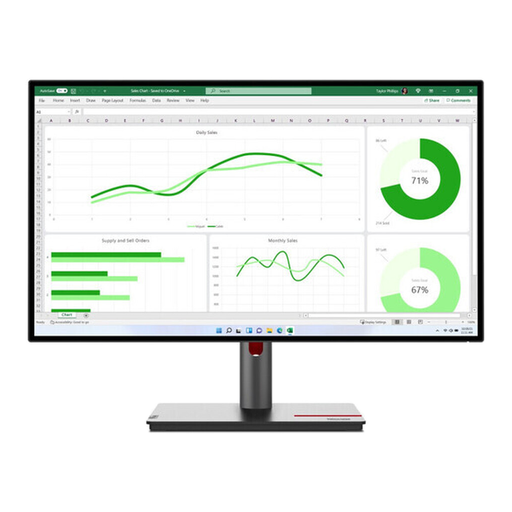 Kein Bild verfügbar
Eine QHD-Option für eine Mehrfenster-Anordnung auf einem 27-Zoll-Bildschirm.
Auflösung: 2560 × 1440 Pixel; 16:9; 60 Hz; IPS; USB-Hub; DisplayPort-Ausgang für Daisy-Chain.
 Kein Bild verfügbar
Für Editor, Terminal und Dokumentation nebeneinander sind 27 Zoll und WQHD ausgewiesen.
IPS; 100 Hz; USB-C mit 98 W Power Delivery; Daisy-Chain; KVM; integrierte Webcam.
Nein. Vergleiche zuerst deine bevorzugte Schriftgrösse und Fensteranordnung: Die betrachteten Modelle kombinieren Format, Diagonale und Auflösung unterschiedlich. 4K beschreibt die Bildpunkte, nicht automatisch die für dich passende Textgrösse.
Nein. Für USB-C-Video muss der Notebook-Anschluss den erforderlichen Videomodus unterstützen; zum Laden müssen Power Delivery und Leistungsbedarf zusammenpassen. Prüfe auch das verwendete Kabel.
Prüfe Stellfläche, Licht und eine für dich lesbare Schriftgrösse und passe anschliessend Höhe und Neigung an deine Sitzposition an. Die ASR A6 konkretisiert laut Bundesanstalt für Arbeitsschutz und Arbeitsmedizin Anforderungen an Bildschirmarbeitsplätze innerhalb ihres Anwendungsbereichs; sie gilt nicht pauschal für jede private Nutzung im Homeoffice.
Bei einem Verbraucherkauf bestehen gesetzliche Gewährleistungsrechte gegenüber dem Verkäufer; laut EU-Informationen beträgt die Mindestdauer zwei Jahre ab Erhalt der Ware. Für Onlinekäufe besteht in der Regel ein 14-tägiges Widerrufsrecht ab Lieferung, wobei Ausnahmen gelten können. Eine zusätzliche Herstellergarantie ist davon zu unterscheiden.
Eine pauschale Pflicht zu QHD oder 4K ergibt sich aus den hier genannten Vorschriften nicht. Für einen im Sinne der Arbeitsstättenverordnung eingerichteten Telearbeitsplatz gelten die einschlägigen Bestimmungen zur Bildschirmarbeit unter den dort genannten Voraussetzungen. Die ASR A6 beschreibt ihren Anwendungsbereich; gewöhnliche private Nutzung ausserhalb eines Telearbeitsplatzes ist davon zu unterscheiden.