Worauf kommt es beim Kauf an?
Entscheide zuerst, ob du beim Programmieren eher zusätzliche Bildhöhe oder mehrere Ansichten nebeneinander brauchst. Danach kannst du Auflösung, Textskalierung, Standfuß und Anschluss passend zu deinem Arbeitsplatz abgleichen.
| Kaufanliegen |
Beim Kauf prüfen |
Wem ist das wichtig? |
| Lesbarer Code und ergonomische Aufstellung |
Textgröße und Skalierung; Standfußverstellung und Licht am Arbeitsplatz. |
Wenn du lange Codeblöcke und Einträge liest, brauchst du Zeichen, die bei deiner bevorzugten Schriftgröße klar erkennbar bleiben. Etwa 36 % der Verbraucher stellen Lesbarkeit und eine passende Aufstellung an erste Stelle. |
| Platz für Editor und Vorschau |
Editor und Anwendung in deiner üblichen Skalierung nebeneinander anordnen; Auflösung und Bildschirmbreite gemeinsam beurteilen. |
Wenn du Code, laufende Anwendung und gelegentlich lokale Daten gleichzeitig prüfen willst, kommt es auf eine gut lesbare Fensteranordnung an. Etwa 29 % der Verbraucher räumen parallelen Arbeitsansichten Vorrang ein. |
| Anschluss des Entwicklungs-Laptops |
USB-C-Videoausgabe, benötigte Ladeleistung und erforderliche USB-Anschlüsse getrennt abgleichen. |
Wenn du deinen Laptop mit möglichst wenigen Kabeln am Arbeitsplatz anschliessen möchtest, müssen Monitor, Rechner und Kabel die benötigten Funktionen unterstützen. Etwa 21 % der Verbraucher priorisieren den passenden Laptop-Anschluss. |
| Stellfläche und Energieverbrauch |
Monitorabmessungen mit Standfuß und verfügbare Tischfläche vergleichen; das Energielabel des konkreten Modells beachten. |
Wenn dein Schreibtisch wenig freie Fläche bietet oder du den Stromverbrauch berücksichtigen möchtest, zählen die Maße und die Energieangaben des jeweiligen Monitors. Etwa 14 % der Verbraucher achten vorrangig auf Stellfläche und laufenden Energiebedarf. |
Joybuy-Monitore für Code und Anwendungsansichten
Diese Joybuy-Auswahl umfasst 27-Zoll-QHD- und 4K-Monitore für Code, Anwendungsvorschau und weitere Arbeitsansichten. Entscheidend ist, ob Auflösung, Anschlüsse und Aufstellung zu deinem Rechner und deiner bevorzugten Textgrösse passen.
 Kein Bild verfügbar
Z-Edge AGEX 27-Zoll-QHD-Monitor
Kann passen, wenn du ein QHD-Display für Code und Anwendungsansichten mit höhenverstellbarer Aufstellung suchst.
Der Produkttitel nennt 27 Zoll, 2560 × 1440 Pixel, Fast IPS, DisplayPort und HDMI.
Für die angegebene maximale Bildwiederholrate von 144 Hz nennt die Produktbeschreibung eine kompatible Grafikkarte und das mitgelieferte DisplayPort-Kabel als Voraussetzung.
Bei Joybuy ansehen
 Kein Bild verfügbar
MSI MAG 274UPDFDE E16M, 27 Zoll, UHD 160 Hz / FHD 320 Hz
Kann eine Option sein, wenn du ein 27-Zoll-Display für Code und weitere Arbeitsansichten mit verstellbarer Aufstellung suchst.
Der Titel nennt Mini-LED und Rapid IPS. Die Produktbeschreibung führt USB-C sowie Höhenverstellung, Pivot, Schwenken und Neigen auf.
Die beiden angegebenen Betriebsmodi sind UHD mit 160 Hz und FHD mit 320 Hz.
Bei Joybuy ansehen
 Kein Bild verfügbar
INNOCN 2751S PLUS, 27-Zoll-QHD-Monitor
Kann für Code und Arbeitsansichten passen, wenn du QHD und einen höhenverstellbaren Standfuß möchtest.
Der Titel nennt 2560 × 1440 Pixel, 275 Hz, 1 ms und HDMI/DisplayPort; die Produktbeschreibung führt den höhenverstellbaren Standfuß auf.
Bei Joybuy ansehen
 Kein Bild verfügbar
INNOCN CB27U1, 27-Zoll-4K-UHD-Monitor
Kann passen, wenn du 4K, mehrere Ansichten und einen Laptop-Anschluss über USB-C berücksichtigen möchtest.
Der Titel nennt 3840 × 2160 Pixel, 120 Hz, USB-C mit 90 W Power Delivery sowie PIP/PBP für mehrere Ansichten. Er führt ausserdem einen höhenverstellbaren Standfuß auf.
Prüfe, ob dein Laptop Bildübertragung über USB-C unterstützt und ob die angegebene Ladeleistung zu seinem Bedarf passt.
Bei Joybuy ansehen
 Kein Bild verfügbar
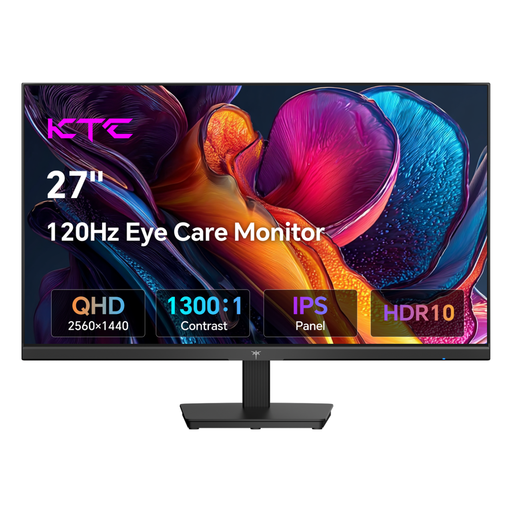
KTC H27D9, 27-Zoll-QHD-Monitor
Kann passen, wenn du ein QHD-Display für Code und Anwendungsansichten mit HDMI- und DisplayPort-Anschluss suchst.
Der Produkttitel nennt 27 Zoll, 2560 × 1440 Pixel, 120 Hz und ein IPS-Panel. Die Produktbeschreibung führt HDMI- und DisplayPort-Eingänge auf.
Bei Joybuy ansehen
Häufige Fragen
Speichert ein Monitor die Daten meines Lauftagebuchs lokal?
Nein, ein gewöhnlicher Monitor zeigt die Ausgabe des angeschlossenen Rechners an; plane die lokale Speicherung in deiner Anwendung oder auf dem Rechner. Das Bundesamt für Sicherheit in der Informationstechnik empfiehlt regelmässige Sicherungskopien, zum Beispiel auf einem externen Datenträger.
Reicht ein USB-C-Anschluss am Monitor für Bild und Laden?
Nicht allein die Buchsenform entscheidet: Prüfe, ob dein Laptop Video über USB-C ausgeben kann und welche Ladeleistung er benötigt. Gleiche das mit den Video-, Daten- und Power-Delivery-Angaben des konkreten Monitors ab; BenQ nennt diese Funktionen für den RD280U, nicht pauschal für alle USB-C-Monitore.
Wie stelle ich den Monitor für längere Programmierarbeit auf?
Richte Bildschirmhöhe, Textgrösse und Beleuchtung so ein, dass Inhalte gut erkennbar sind und störende Reflexionen vermieden werden. Für Bildschirmarbeitsplätze in deutschen Arbeitsstätten und fest eingerichtete Telearbeitsplätze konkretisiert die ASR A6 Anforderungen im Rahmen ihres Anwendungsbereichs; sie gilt nicht allein deshalb für jede private oder mobile Nutzung zu Hause.
Welche laufenden Kosten und Rechte sollte ich nach dem Kauf beachten?
Für den Energievergleich kannst du das EU-Energielabel des konkreten Monitors heranziehen; die tatsächlichen Kosten hängen auch von Nutzung und Strompreis ab. Bei einem Mangel unterscheidet die Verbraucherzentrale die gesetzliche Gewährleistung gegenüber dem Verkäufer von einer freiwilligen Garantie.
Gelten in Deutschland besondere Regeln für beruflich genutzte Bildschirmarbeitsplätze?
Ja, wenn der Arbeitsplatz unter den Anwendungsbereich der Arbeitsstättenregeln fällt: Die ASR A6 der Bundesanstalt für Arbeitsschutz und Arbeitsmedizin konkretisiert dort Anforderungen der Arbeitsstättenverordnung für Bildschirmarbeit. Sie ist keine allgemeine Pflicht für jeden privaten Monitorkauf. Für elektronische Displays gelten ausserdem EU-Vorgaben zur Energiekennzeichnung und zum Ökodesign.


