Für wen welcher Monitor passt

Code und Dokumentation parallel lesen

Wenn du beim Programmieren des Laufprotokolls den Editor und lokal gespeicherte Dokumentation gleichzeitig offen hältst, ist entscheidend, wie die Fenster auf dem Bildschirm angeordnet sind. PRAD beschreibt beim BenQ RD280U den zusätzlichen Platz in der Höhe gegenüber einem 16:9-4K-Display.

Kleinteiligen Text gut lesbar darstellen

Wer viel Code liest, sollte Auflösung und Schriftgröße zusammen mit der Betriebssystem-Skalierung und dem eigenen Sitzabstand beurteilen. Die Bundesanstalt für Arbeitsschutz und Arbeitsmedizin (BAuA) weist darauf hin, Bildschirmposition und Abstand auf die individuellen Seheigenschaften abzustimmen.

Ein Notebook am Schreibtisch anschließen

Wenn du zwischen mobilem Rechner und Schreibtisch wechselst, prüfe, welche Video-, Daten- und Ladefunktionen dein Notebook, der Monitor und das Kabel gemeinsam unterstützen. Die USB-C-Angaben einzelner Modelle sind keine Garantie für die Kompatibilität mit jedem Rechner.

Worauf es bei der Auswahl ankommt

3:2-Monitor

Passt, wenn: du häufig lange Code- oder Dokumentationsabschnitte untereinander liest. BenQ gibt für den RD280U 3840 × 2560 Pixel im 3:2-Format an.

Abwägung: Das Format priorisiert Höhe gegenüber der Breite eines herkömmlichen 16:9-Bildschirms; der RD280U ist mit 60 Hz spezifiziert.

27-Zoll-4K-Office-Monitor

Passt, wenn: du eine breite Fensteranordnung mit hoher nativer Auflösung und gegebenenfalls USB-C-Docking suchst. EIZO nennt für den EV2740X 3840 × 2160 Pixel und USB-C mit bis zu 94 W Ladeleistung.

Abwägung: Die gewählte Skalierung entscheidet mit darüber, wie groß Text erscheint und wie viele Fenster gleichzeitig lesbar bleiben.

27-Zoll-QHD-USB-C-Monitor

Passt, wenn: du ein 16:9-Display mit 2560 × 1440 Pixeln und USB-C in Betracht ziehst. Dell und Philips nennen diese Auflösung für ihre jeweiligen Modelle.

Abwägung: Nativ stehen weniger Pixel in der Höhe als bei den hier genannten 4K- und 3:2-Modellen zur Verfügung; die angegebenen Bildwiederholraten belegen keinen Vorteil beim Programmieren.

Anliegen Beim Kauf prüfen Wen betrifft das besonders?
Code und Dokumentation parallel anzeigen Fensteranordnung und nutzbare Bildhöhe; 3:2 und 16:9 vergleichen. Wenn ich Editor und lokale Dokumentation gleichzeitig offen halte, brauche ich eine Anordnung, in der beide Fenster bei lesbarer Schrift Platz finden. Etwa 36 % der Verbraucher stellen die Parallelansicht an erste Stelle.
Text gut lesbar darstellen Auflösung, bevorzugte Schriftgröße und Skalierung am eigenen Sitzabstand beurteilen. Bei kleinteiligem Code möchte ich die Darstellung nicht allein nach der Pixelzahl auswählen, sondern mit meiner bevorzugten Skalierung prüfen. Etwa 29 % der Verbraucher legen den Schwerpunkt auf die Textlesbarkeit.
Bildschirm passend aufstellen Verstellbereich, Standfläche und gegebenenfalls VESA-Aufnahme mit dem Arbeitsplatz abgleichen. Wenn ich länger am Schreibtisch arbeite, sollte sich der Bildschirm passend zu meinem Platz und meiner Sitzposition aufstellen lassen. Rund 21 % der Verbraucher achten vorrangig auf die Anpassung des Arbeitsplatzes.
Notebook anbinden und laden Videoausgabe des Notebooks, Monitoranschluss, Kabel und erforderliche Ladeleistung prüfen. Für den Wechsel zwischen mobilem Rechner und Schreibtisch möchte ich wissen, ob eine gemeinsame Verbindung Bild und gegebenenfalls Laden unterstützt. Etwa 14 % der Verbraucher priorisieren die Notebook-Anbindung.

Häufige Auswahlfehler

  • 4K automatisch mit mehr nutzbarer Fensterfläche gleichsetzen

    Wenn du die Darstellung für bessere Lesbarkeit vergrößerst, kann der Vorteil zusätzlicher nativer Pixel bei gleichzeitig sichtbaren Fenstern kleiner ausfallen.

    Probiere Editor und Dokumentation mit deiner bevorzugten Schriftgröße und Skalierung aus. Vergleiche dabei auch die zusätzliche Höhe eines 3:2-Displays mit einem 16:9-Layout.

  • USB-C als Garantie für Bild, Daten und ausreichendes Laden ansehen

    Die angebotenen Funktionen und Ladeleistungen gelten für konkrete Modelle und setzen passende Gegenstellen voraus.

    Vergleiche vor dem Kauf die Anschlüsse und Leistungsangaben von Notebook und Monitor und achte darauf, ob das Kabel den gewünschten Anschluss unterstützt.

    Wenn die Geräte nicht zusammenpassen, kann eine andere Anschlusslösung nötig sein.

  • Einen Coding-Modus mit nachgewiesenem Komfort verwechseln

    Ein vorhandener Bildmodus belegt für sich genommen weder eine geringere Augenbelastung noch einen Produktivitätsgewinn.

    Richte deine Auswahl zuerst nach lesbarer Darstellung und passender Bildschirmposition aus; betrachte spezielle Modi als zusätzliche Funktion.

Relevante Marken und Modellreihen

BenQ

Die RD-Serie richtet sich an Programmierarbeit; der RD280U ist ein konkretes 3:2-Modell.

  • BenQ nennt für den RD280U eine Auflösung von 3840 × 2560 Pixeln, Coding-Modi, KVM und USB-C mit bis zu 90 W. PRAD beschreibt gegenüber 3840 × 2160 Pixeln 400 zusätzliche Pixel in der Höhe.
  • Das Modell ist mit 60 Hz spezifiziert. Die genannten Funktionen belegen keinen allgemeinen Produktivitätsgewinn oder eine Verringerung der Augenbelastung.

EIZO

Der EV2740X aus der FlexScan-Office-Linie ist eine 27-Zoll-4K-Option mit Dockingfunktionen.

  • EIZO nennt 3840 × 2160 Pixel, USB-C mit bis zu 94 W und KVM für dieses Modell.
  • Prüfe, ob Ladeleistung und Videomodus zu deinem Notebook passen und die gewünschte Skalierung für dich lesbar ist.

Dell

Der S2725DC ist ein 27-Zoll-QHD-USB-C-Modell.

  • Dell gibt für den S2725DC 2560 × 1440 Pixel, IPS, 144 Hz und einen höhenverstellbaren Standfuß an.
  • Die native Auflösung bietet weniger Pixel als die hier genannten 4K-Modelle; 144 Hz belegen keinen besonderen Vorteil beim Programmieren.

Philips

Der 27E1N1600AE/00 ist eine weitere 27-Zoll-QHD-USB-C-Option.

  • Philips nennt für dieses Modell 2560 × 1440 Pixel, USB-C mit Power Delivery und 120 Hz.
  • Prüfe die angegebene Ladeleistung am konkreten Modell und vergleiche sie mit dem Bedarf deines Notebooks.

Monitore bei Joybuy

Diese Auswahl umfasst 27-Zoll-4K-Monitore sowie ein 40-Zoll-Ultrawide-Modell für Code und Dokumentation auf einer breiten Arbeitsfläche.

Samsung ViewFinity S7 S70H, 27 Zoll, 4K-UHD-IPS-Monitor

Samsung ViewFinity S7 S70H, 27 Zoll, 4K-UHD-IPS-Monitor

Für eine breite Arbeitsfläche mit Editor und Dokumentation nebeneinander; die Eignung hängt auch von deiner bevorzugten Skalierung ab.

27 Zoll, 3840 × 2160 Pixel, 16:9; HDMI 2.0 und DisplayPort 1.2.

Bei Joybuy ansehen

INNOCN 40C1U, 40 Zoll, 5K-Ultrawide-Monitor

INNOCN 40C1U, 40 Zoll, 5K-Ultrawide-Monitor

Für eine besonders breite Anordnung von Code und Dokumentation, sofern auf dem Schreibtisch genügend Platz vorhanden ist.

40 Zoll, 5120 × 2160 Pixel, 21:9, IPS und 100 Hz; USB-C mit 65 W Power Delivery, USB-Hub sowie PIP/PBP. Der Standfuß ist höhenverstellbar.

Bei Joybuy ansehen

INNOCN CB27U1, 27 Zoll, 4K-UHD-Monitor

INNOCN CB27U1, 27 Zoll, 4K-UHD-Monitor

Für eine breite Anordnung von Editor und Dokumentation; USB-C-Video und Laden setzen ein kompatibles Notebook und Kabel voraus.

27 Zoll, 3840 × 2160 Pixel, IPS und 120 Hz; USB-C mit 90 W Power Delivery, HDMI, DisplayPort und PIP/PBP. Der Standfuß lässt sich in der Höhe verstellen; Neigen, Schwenken und Drehen sind angegeben.

Bei Joybuy ansehen

KTC M27P6, 27 Zoll, 4K-Monitor mit Dual-Modus

KTC M27P6, 27 Zoll, 4K-Monitor mit Dual-Modus

Für Code und Dokumentation auf einem 27-Zoll-Display; USB-C-Video und Laden setzen ein kompatibles Notebook und Kabel voraus.

Im 4K-Modus 3840 × 2160 Pixel bei 160 Hz oder im FHD-Modus 320 Hz; USB-C mit 65 W Power Delivery und KVM. Der Standfuß ist höhenverstellbar.

Bei Joybuy ansehen
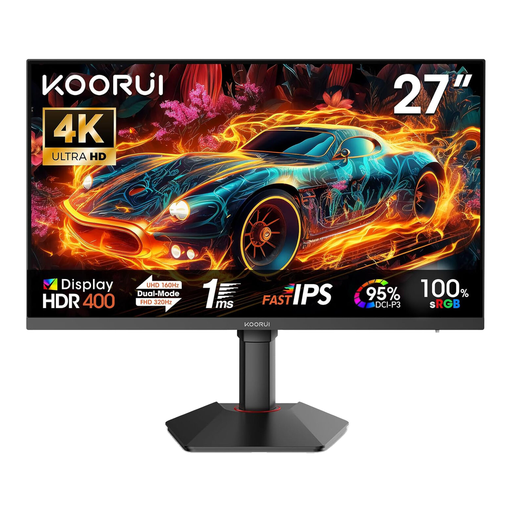
KOORUI G2741L, 27 Zoll, Dual-Modus-4K-Monitor

KOORUI G2741L, 27 Zoll, Dual-Modus-4K-Monitor

Für eine breite Ansicht von Code und Dokumentation; die angegebenen Modi unterscheiden sich in Auflösung und Bildwiederholrate.

27 Zoll; 3840 × 2160 Pixel bei 160 Hz im 4K-Modus oder FHD bei 320 Hz. Zwei HDMI-2.1-Anschlüsse und DisplayPort 1.4; Höhenverstellung, Neigung und Pivot sind angegeben.

Bei Joybuy ansehen

Häufige Fragen

Speichert ein Programmiermonitor meine Offline-Dokumentation?

Nein. Die hier betrachteten Monitordaten beschreiben Anzeige- und Anschlussfunktionen, nicht die Speicherung deiner Projektunterlagen. Stelle die lokale Dokumentation am angeschlossenen Rechner bereit und wähle den Monitor danach aus, wie du sie neben dem Editor anzeigen möchtest.

Wie richte ich den Bildschirm für längeres Lesen ein?

Stimme Bildschirmposition, Schriftgröße und Arbeitsplatz auf deine Sehaufgabe ab. Die BAuA empfiehlt, Bildschirmposition und Abstand auch an individuellen Seheigenschaften auszurichten; daraus ergibt sich kein für alle Menschen gleicher Pflichtabstand.

Reicht USB-C automatisch für Bildübertragung und Laden?

Nein. Prüfe, ob das Notebook die benötigte Videoausgabe über den vorgesehenen Anschluss unterstützt und ob Monitor und Kabel dazu passen. Für das Laden solltest du außerdem die benötigte mit der angebotenen Power-Delivery-Leistung vergleichen.

Welche Energie- und Verbraucherinformationen sind beim Monitorkauf relevant?

Das EU-Energielabel für erfasste Monitore weist unter anderem die Effizienzklasse und den Verbrauch in kWh pro 1000 Stunden aus. Die Verbraucherzentrale unterscheidet die gesetzliche Gewährleistung gegenüber dem Verkäufer von einer freiwilligen Garantie. Sie weist außerdem darauf hin, dass seit dem 31. Juli 2026 zusätzliche Reparaturrechte auch Monitore betreffen; ob sie im Einzelfall greifen, hängt von den jeweiligen Voraussetzungen ab.

Gilt die ASR A6 automatisch für meinen privaten Schreibtisch?

Nein. Die BAuA beschreibt den Anwendungsbereich der ASR A6 für Arbeitsstätten und Telearbeitsplätze; die Bildschirmnutzung im privaten Bereich außerhalb solcher Telearbeitsplätze ist davon ausgenommen. Die Hinweise sind daher nicht pauschal als private Kaufpflicht zu verstehen.