Für digitale Referenzbilder ist ein passender sRGB-Modus mit einem sorgfältig eingerichteten Farbworkflow wichtiger als eine möglichst große Adobe-RGB-Angabe. Wenn du Referenzen auch für Drucke beurteilst, werden Kalibrierung, Farbprofile und gleichmäßiges Licht wichtiger; keine Farbraumabdeckung allein belegt, dass dein einzelnes Gerät Farben korrekt anzeigt oder der Druck der Bildschirmansicht entspricht. Vergleiche anschließend Auflösung und Platzbedarf sowie bei Laptop-Nutzung die Video-Unterstützung und Ladeleistung der Anschlüsse.
Für wen eignet sich welcher Monitor?
Digitale Bildvergleicher
Du betrachtest Illustrationen oder andere Referenzbilder vor allem am Bildschirm und möchtest Farben in einem geeigneten Anzeigemodus beurteilen. ASUS und LG führen bei bestimmten Modellen einen sRGB-Modus beziehungsweise sRGB-Angaben auf; Adobe beschreibt Farbmanagement als Teil des Druckworkflows.
Druckvorbereitende Kreative
Du vergleichst Referenzen auch mit geplanten Drucken und brauchst einen Workflow, der Kalibrierung, Profile und Beleuchtung einbezieht. Adobe beschreibt diese Faktoren als zusammengehörig; EIZO und BenQ nennen für bestimmte Modelle Adobe-RGB-Werte.
Kreative mit begrenztem Schreibtisch
Du musst Referenzen, Arbeitsfenster und möglicherweise einen Laptop auf begrenzter Fläche unterbringen und willst störende Reflexionen berücksichtigen. Die DGUV empfiehlt, den Blick bei Bildschirmarbeit parallel zur Fensterfront auszurichten.
Worauf kommt es beim Kauf an?
Digitale Referenzbilder
Geeignet, wenn: Du Bilder hauptsächlich für die Bildschirmausgabe vergleichst und einen passenden sRGB-Modus suchst. ASUS nennt diesen Modus für den PA279CRV; LG führt ihn beim 27U631A-B auf.
Abwägung: Ein ausgewiesener Farbraum ersetzt weder passende Einstellungen noch Farbmanagement und bestätigt nicht die Genauigkeit deines einzelnen Geräts.
Druckvorbereitung und Softproof
Geeignet, wenn: Du Referenzen in einem farbverwalteten Druckworkflow beurteilst und Kalibrierung, Profile sowie das Arbeitslicht einbeziehen kannst. EIZO nennt für den CS2400S Hardwarekalibrierung und mehr als 99 % Adobe RGB; BenQ nennt für SW242Q und PD2732U jeweils 99 % Adobe RGB.
Abwägung: Die genannten Modelle unterscheiden sich bei der Auflösung: EIZO gibt für den CS2400S 1920 × 1200 Pixel, BenQ für den SW242Q 2560 × 1600 Pixel und für den PD2732U 3840 × 2160 Pixel an. Ein geeigneter Monitor allein garantiert keine passende Druckvorschau.
Arbeitsplatz und Laptop-Anschluss
Geeignet, wenn: Du mehrere Arbeitsfenster unterbringen oder den Monitor mit einem Laptop verbinden willst. Vergleiche die Maße mit deinem Schreibtisch und prüfe Videoanschluss sowie Ladeleistung für dein Gerät.
Abwägung: Ein größerer Bildschirm löst Platz- und Reflexionsprobleme nicht von selbst. Für den PA279CRV nennt ASUS 61,22 × 53,81 × 21,50 cm mit Standfuß und 96 W USB-C Power Delivery.
| Anliegen |
Beim Kauf prüfen |
Wem ist das wichtig? |
| Digitale Farben beurteilen |
Prüfe den sRGB-Modus sowie die Einrichtung von Anzeigeprofil und Bildbearbeitungsprogramm. |
Wenn du Referenzfarben vor allem für die Bildschirmausgabe vergleichst, suchst du einen passenden Anzeigemodus; etwa 40 % der Verbraucher würden den digitalen Farbvergleich an erste Stelle setzen. |
| Referenzen für Drucke beurteilen |
Kläre, ob du Softproof und Ausgabeprofile nutzt, und prüfe dann Farbraum, Kalibrierungsmöglichkeit und Arbeitslicht. Adobe nennt Kalibrierung, Profile und gleichmäßiges Umgebungslicht als Bestandteile des Druckworkflows. |
Wenn du Referenzkunst mit einem geplanten Druck abgleichen willst, brauchst du mehr als eine Farbraumangabe; rund 30 % der Verbraucher würden die Druckvorbereitung priorisieren. |
| Monitor am Schreibtisch aufstellen |
Miss Breite und Tiefe einschließlich Standfuß und prüfe Fensterlage, Reflexionen und Verstellbarkeit. Die DGUV empfiehlt bei Bildschirmarbeit einen Blick parallel zur Fensterfront. |
Wenn dein Schreibtisch wenig Platz bietet oder ein Fenster Reflexionen verursachen kann, achtest du auf Maße und Aufstellung; etwa 20 % der Verbraucher würden Arbeitsplatz und Licht zuerst berücksichtigen. |
| Laptop verbinden |
Vergleiche Video-Unterstützung und Leistungsbedarf deines Laptops mit den ausdrücklich ausgewiesenen Monitorfunktionen; USB-C allein sagt nicht, ob beides passt. |
Wenn du den Monitor per USB-C mit deinem Laptop nutzen möchtest, zählen Bildsignal und ausreichende Stromversorgung; rund 10 % der Verbraucher würden die Laptop-Verbindung zum Hauptanliegen machen. |
Häufige Kaufirrtümer
-
Farbraumabdeckung mit garantierter Farbtreue verwechseln
Herstellerangaben zur Abdeckung zeigen allein nicht, wie dein einzelnes Gerät eingestellt ist oder wie ein Druck unter deinem Licht erscheint.
Wähle den Farbmodus passend zum Ausgabeziel und plane für die Druckbeurteilung Kalibrierung, Profile und geeignetes Licht ein.
Ein Farbworkflow kann zusätzlichen Aufwand für Einrichtung und Kalibrierung erfordern.
-
Nur die Bildschirmdiagonale mit der Schreibtischfläche vergleichen
Standfuß und Bildschirmposition beeinflussen den tatsächlichen Platzbedarf und können Reflexionen mitbestimmen.
Vergleiche die Außenmaße einschließlich Standfuß mit deinem Schreibtisch und prüfe die Lage des Fensters.
Wenn die Aufstellung nicht passt, kann eine andere Halterung oder eine Umgestaltung des Arbeitsplatzes nötig werden.
-
USB-C als Zusage für Bildsignal und ausreichendes Laden verstehen
Ein USB-C-Anschluss allein bestätigt weder Videoübertragung noch eine für deinen Laptop ausreichende Ladeleistung.
Prüfe Video-Unterstützung und Leistungsbedarf für genau deinen Laptop und die genaue Monitorvariante.
Das Laptop-Netzteil kann weiterhin nötig sein.
Relevante Marken und Modelllinien
ASUS
Der ProArt PA279CRV ist ein dokumentiertes 27-Zoll-4K-Beispiel für digitale Referenzen und einen Arbeitsplatz mit USB-C.
- ASUS nennt für dieses Modell 100 % sRGB, 99 % Adobe RGB, mehrere Farbmodi, 96 W USB-C Power Delivery und einen verstellbaren Standfuß.
- Die Farbraumabdeckung bestätigt nicht die tatsächliche Genauigkeit eines einzelnen Geräts.
BenQ
Die Modelllinien SW242Q und PD2732U sind Beispiele für kompaktere Foto- und Druckworkflows beziehungsweise eine größere 4K-Arbeitsfläche.
- BenQ nennt für beide Modelle jeweils 99 % Adobe RGB. Der SW242Q hat laut Hersteller 24,1 Zoll und 2560 × 1600 Pixel; der PD2732U 27 Zoll und 3840 × 2160 Pixel.
- Diese Angaben gelten für die genannten Modelle, nicht pauschal für die Marke. BenQ bezeichnet den RD320UA als Programmiermonitor.
EIZO
Der ColorEdge CS2400S ist ein 24,1-Zoll-Beispiel für einen Referenz- und Kalibrierungsworkflow.
- EIZO nennt für den CS2400S Hardwarekalibrierung und mehr als 99 % Adobe RGB.
- Die native Auflösung beträgt 1920 × 1200 Pixel; die Herstellerangaben sind keine unabhängige Messung eines Kaufgeräts.
Dell
Der UltraSharp U2724D ist ein QHD-Arbeitsmonitor für Bildbetrachtung neben üblichen Office-Aufgaben.
- Dell nennt für das Modell 27 Zoll, 2560 × 1440 Pixel und einen höhenverstellbaren Standfuß.
- Diese Angaben allein belegen keine Eignung für farbverbindlichen Softproof oder Druck.
LG
Der 27U631A-B ist ein QHD-Beispiel für überwiegend digitale Referenzen.
- LG nennt ein 27-Zoll-IPS-Panel, 2560 × 1440 Pixel und typischerweise 99 % sRGB. Der mitgelieferte Standfuß ist laut Produktangabe neigungsverstellbar.
- Die angegebene USB-C-Stromversorgung beträgt 15 W; das kann für manche Laptops nicht ausreichen.
Joybuy-Monitore für Referenzkunst
Die folgende Auswahl umfasst Monitore für digitale Referenzbilder sowie Modelle, deren Produktangaben Farbräume wie sRGB und Adobe RGB aufführen. Angaben zur Farbraumabdeckung oder Kalibrierung ersetzen keine Prüfung des Farbworkflows für dein Ausgabeziel.
 Kein Bild verfügbar
MSI PRO MP273UPDE E6 27-Zoll-4K-UHD-IPS-Monitor
Der ausdrücklich genannte sRGB-Bildmodus macht das Modell zu einer Option für digitale Referenzbilder.
27 Zoll, 3840 × 2160 Pixel, IPS, 60 Hz und HDR Ready. Die Produktangaben nennen außerdem einen matten Bildschirm sowie einen höhen-, neig-, schwenk- und drehbaren Standfuß.
Bei Joybuy ansehen
 Kein Bild verfügbar
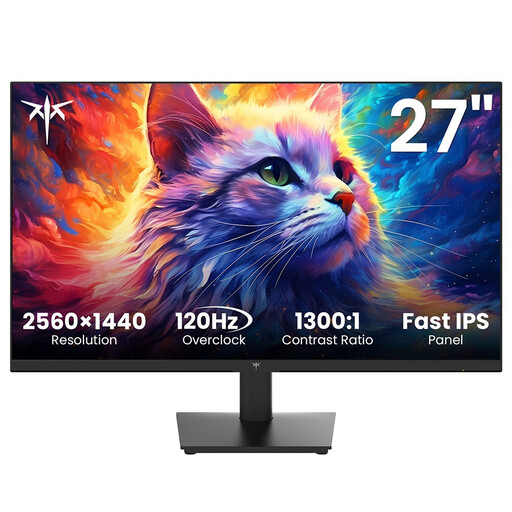
KTC H27T27 27-Zoll-QHD-IPS-Monitor
Die Produktangaben nennen 99 % sRGB; prüfe den Modus und die Profile passend zu deinem digitalen Referenzworkflow.
27 Zoll, 2560 × 1440 Pixel, IPS und 120 Hz OC. Angegeben sind außerdem HDMI- und DisplayPort-Eingänge, ein neigbarer Standfuß und eine VESA-Aufnahme mit 100 × 100 mm.
Bei Joybuy ansehen
 Kein Bild verfügbar
INNOCN 2751S PLUS Mini-LED-Monitor
Die Produktangaben führen sRGB und Adobe RGB auf; wenn du Referenzen für Drucke prüfst, beziehe Kalibrierung, Profile und Licht zusätzlich in den Workflow ein.
27 Zoll, QHD, IPS, 99 % Adobe RGB und 99 % sRGB laut Produktangaben. Aufgeführt sind zudem eine DeltaE-Kalibrierungsfunktion, ein matter Bildschirm sowie ein höhenverstellbarer und schwenkbarer Standfuß.
Bei Joybuy ansehen
 Kein Bild verfügbar
INNOCN CB27U1 27-Zoll-4K-UHD-IPS-Monitor
Die Produktangaben führen 100 % sRGB und 99 % Adobe RGB auf; prüfe für druckbezogene Beurteilungen auch Farbprofile, Kalibrierung und Arbeitslicht.
27 Zoll, 3840 × 2160 Pixel und IPS. Genannt werden außerdem USB-C mit 90 W Power Delivery sowie ein höhenverstellbarer, neig-, schwenk- und drehbarer Standfuß.
Bei Joybuy ansehen
 Kein Bild verfügbar
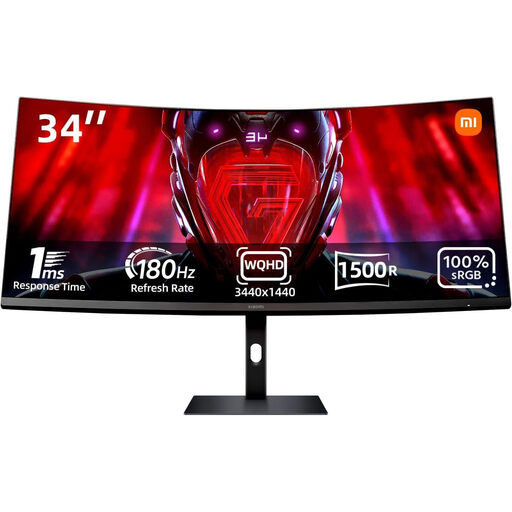
Xiaomi G34WQi 34-Zoll-Ultrawide-Monitor
Das breite Format kann für mehrere nebeneinander angezeigte Arbeitsfenster interessant sein; vergleiche die Außenmaße mit deinem Schreibtisch.
34 Zoll, 3440 × 1440 Pixel, VA und 100 % sRGB laut Produktangaben. Die Beschreibung nennt außerdem eine matte, entspiegelte Oberfläche, einen neigbaren Standfuß sowie DisplayPort- und HDMI-Anschlüsse.
Bei Joybuy ansehen
Häufige Fragen
Reicht eine hohe Adobe-RGB-Angabe, damit Referenzkunst wie der spätere Druck aussieht?
Nein. Für die Druckbeurteilung gehören laut Adobe Kalibrierung, Farbprofile und möglichst gleichmäßiges Betrachtungslicht zum Workflow. Die Farbraumangabe eines Herstellers beschreibt für sich allein weder dein einzelnes Gerät noch das Druckergebnis.
Wie stellst du den Monitor im Homeoffice auf?
Prüfe zunächst Reflexionen und die Fensterposition. Die DGUV empfiehlt für Bildschirmarbeit, den Blick möglichst parallel zur Fensterfront auszurichten; Adobe empfiehlt für die Druckbeurteilung gleichmäßiges Licht ohne direkte Sonne auf dem Bildschirm.
Was solltest du vor dem Kauf zur USB-C-Verbindung prüfen?
Vergleiche Videoausgabe und Ladebedarf deines konkreten Laptops mit den ausgewiesenen Monitorfunktionen. EIZO nennt für den CS2400S DisplayPort Alt Mode und maximal 70 W; BenQ nennt für den SW242Q DisplayPort Alt Mode und 90 W.
Welche gesetzlichen Rechte gelten bei einem online gekauften Monitor?
Bei einem entsprechenden Fernabsatzvertrag mit einem gewerblichen Verkäufer gilt grundsätzlich eine Widerrufsfrist von 14 Tagen ab Lieferung; Ausnahmen und Rücksendekosten sind zu beachten. Die gesetzliche Gewährleistung bei einem Mangel ist von einer freiwilligen Garantie zu unterscheiden und richtet sich zunächst gegen den Verkäufer. Your Europe und die Verbraucherzentrale erläutern diese jeweiligen Bedingungen.


