Richte die Wahl zuerst danach aus, ob der zweite Bildschirm vor allem Manuskript und Quellen oder zusätzlich Reisebilder zeigen soll: Für Text zählen gut lesbare Schrift, passende Skalierung und eine sinnvoll positionierbare Anzeige; für Fotos werden Auflösung und geeignete Farbmodi wichtiger. Prüfe außerdem Stellfläche, Anschlüsse und die vom konkreten Rechner unterstützte Zahl externer Displays – ein USB-C-Anschluss oder Daisy-Chaining am Monitor allein garantiert kein funktionierendes Zwei-Bildschirm-Setup.
Für wen ist welcher Monitor geeignet?
Manuskript und Quellen im Blick
Du möchtest den Reisebericht auf einem Bildschirm schreiben und Notizen, Karten oder Recherche auf dem anderen lesen. Achte auf eine angenehme Schriftgröße und die passende Anordnung der Anzeigen; Microsoft Support beschreibt, wie sich Anordnung und Skalierung unter Windows einstellen lassen.
Schreibende am Notebook
Du möchtest dein Notebook mit einem oder zwei externen Bildschirmen nutzen und möglichst wenig umstecken. Apple Support weist darauf hin, dass die unterstützte Anzahl externer Displays von Mac-Modell, Auflösung und Bildwiederholrate abhängt; prüfe bei anderen Rechnern ebenfalls die konkreten Display-Angaben.
Reiseberichte mit Fotos gestalten
Du bearbeitest neben dem Text Reisebilder oder eine bebilderte Ausgabe. Vergleiche Auflösung und die für deinen Bild-Workflow benötigten Farbmodi des konkreten Modells, statt 4K oder HDR allein als Beleg für passende Farben zu werten.
Worauf kommt es beim Kauf an?
Entscheide zuerst, welche Aufgabe der zusätzliche Bildschirm übernimmt, und prüfe anschließend, ob Rechner, Anschlüsse und Arbeitsplatz dazu passen.
| Kaufanliegen |
Beim Kauf prüfen |
Wem ist das besonders wichtig? |
| Lesbarkeit und Quellen |
Auflösung, Bildschirmdiagonale und Skalierung gemeinsam beurteilen; Manuskriptseiten in der gewünschten Schriftgröße ansehen. |
Wenn ich Manuskript und Quellen gleichzeitig lesen möchte, ist eine passende Textgröße wichtiger als möglichst viele Pixel. Etwa 31 % der Verbraucher stellen Lesbarkeit und Quellen an erste Stelle. |
| Anschluss und zwei Anzeigen |
Klären, ob Notebook plus Monitor oder zwei externe Displays gemeint sind; Rechnerunterstützung, Videoanschlüsse und gegebenenfalls Ladebedarf prüfen. |
Wenn mein Notebook zwei Anzeigen versorgen soll, möchte ich vor dem Kauf wissen, welche Konfiguration es tatsächlich unterstützt. Etwa 25 % der Verbraucher priorisieren den Anschluss und den Betrieb beider Anzeigen. |
| Aufstellung am Schreibtisch |
Stellfläche und Sitzabstand messen; Standfuß, Verstellmöglichkeiten und gegebenenfalls VESA-Befestigung des konkreten Modells prüfen. |
Bei zwei nebeneinanderstehenden Anzeigen möchte ich Manuskript und Quellen so positionieren können, dass beide auf meinen Schreibtisch passen. Etwa 25 % der Verbraucher achten besonders auf Aufstellung und Ergonomie. |
| Darstellung von Fotos |
Den Ausgabezweck der Bilder festlegen und dafür passende Auflösung sowie die für das konkrete Modell angegebenen Farbmodi vergleichen. |
Wenn ich Reisebilder neben dem Text beurteilen möchte, kommt es auf Bilddetails und einen zum Ausgabezweck passenden Farbmodus an. Etwa 19 % der Verbraucher stellen die Darstellung der Reisebilder in den Vordergrund. |
Welche Fehlentscheidungen solltest du vermeiden?
-
4K automatisch mit größerer oder besser lesbarer Schrift gleichsetzen
Auflösung und Textgröße sind unterschiedliche Einstellungen. Eine unpassende Skalierung kann den Nutzen zusätzlicher Pixel für die Textarbeit schmälern; TÜV SÜD hebt die Bedeutung der Auflösung für die Darstellung hervor, während Microsoft Support die Einstellung der Skalierung erläutert.
Teste typische Manuskriptseiten in deiner gewünschten Schriftgröße, bevor du dich für QHD oder 4K entscheidest.
-
Aus USB-C oder Daisy-Chaining auf zwei funktionierende externe Displays schließen
Der Anschluss am Monitor belegt nicht, dass dein Rechner die gewünschte Zahl externer Anzeigen ausgeben kann. Bei Mac-Modellen hängen die Möglichkeiten laut Apple Support auch von Auflösung und Bildwiederholrate ab.
Prüfe zuerst die Display-Unterstützung deines Rechners und gleiche sie dann mit Videoausgängen, Monitoranschlüssen und gegebenenfalls Ladeleistung ab. Je nach Anschluss können außerdem ein passendes Kabel oder ein Adapter erforderlich sein.
-
Einen großen Monitor bestellen, ohne den Platz für beide Anzeigen zu planen
Die Bildschirmdiagonale sagt allein nichts darüber aus, ob Standfuß und Monitor auf deinen Tisch passen oder sich passend ausrichten lassen.
Miss Tischbreite und -tiefe und prüfe Standfußmaße, Verstellwege und bei Bedarf die VESA-Angaben des konkreten Modells.
-
HDR- oder Farbraumangaben mit unabhängig geprüfter Farbtreue gleichsetzen
Herstellerangaben zu Farbmodi und Farbräumen sind nicht automatisch unabhängige Messungen und lassen sich nicht ohne Weiteres zwischen unterschiedlichen Modellen vergleichen.
Wähle Farbmodi nach dem Ausgabezweck deiner Reisebilder. Bei reiner Manuskriptkorrektur können sie nachrangig sein.
Relevante Marken zur Orientierung
ASUS
Der ProArt PA279CRV ist ein 27-Zoll-4K-Modell für Textarbeit mit zusätzlichen Bildfunktionen.
- ASUS nennt für genau dieses Modell sRGB-, Adobe-RGB- und DCI-P3-Modi, Pivot, Höhenverstellung und USB-C mit 96 W Power Delivery.
- Die Angaben stammen vom Hersteller und sind keine hier unabhängig nachgemessenen Ergebnisse. Für reine Textarbeit sind die zusätzlichen Farbmodi nicht zwingend erforderlich.
BenQ
Der DesignVue PD2705U verbindet einen 27-Zoll-4K-Arbeitsplatz mit Text- und Bildfunktionen.
- BenQ nennt für den PD2705U 99 % sRGB, Pivot und USB-C mit 65 W Power Delivery.
- Die Farbangabe ist eine Herstellerangabe. Prüfe außerdem, ob die Ladeleistung zum Notebook passt und ob du die Bildfunktionen benötigst.
Dell
Der S2725QC ist eine 27-Zoll-4K-USB-C-Option; der UltraSharp U2725QE ist eine stärker auf Hub-Funktionen ausgerichtete Alternative.
- Dell nennt für den S2725QC eine Bildwiederholrate von bis zu 120 Hz und für den U2725QE einen Thunderbolt-Hub.
- Diese Angaben beziehen sich auf unterschiedliche Modelle und dürfen nicht zu einer gemeinsamen Ausstattung zusammengefasst werden. Prüfe, welche Anschlüsse du brauchst.
LG
Der UltraFine 27UP850K-W ist ein 27-Zoll-4K-Modell für Textarbeit und Bildvorschau.
- LG nennt ein IPS-Display, USB-C, einen verstellbaren Standfuß und eine typische DCI-P3-Abdeckung von 95 %.
- Die Werte sind Herstellerangaben für den 27UP850K-W und keine unabhängige Farbmessung. Daraus folgt nicht, dass HDR für einen Reisebericht erforderlich ist.
EIZO
Der FlexScan EV2490 ist eine kompaktere Office-Option für Quellen oder Notizen neben einem vorhandenen Hauptbildschirm.
- EIZO nennt für den EV2490 23,8 Zoll, Full HD, USB-C-Docking mit bis zu 70 W am Upstream-Anschluss und einen Daisy-Chain-Ausgang.
- Die geringere Auflösung bietet weniger Details für Fotos als 4K-Modelle. Daisy-Chaining setzt außerdem einen kompatiblen Rechner voraus.
Joybuy-Produkte für textorientierte Arbeit
Die folgenden Joybuy-Produkte sind 27-Zoll-QHD-Monitore für textorientierte Manuskript- und Quellenarbeit. Ob dein Rechner zwei Anzeigen unterstützt, musst du unabhängig davon anhand seines konkreten Modells prüfen.
 Kein Bild verfügbar
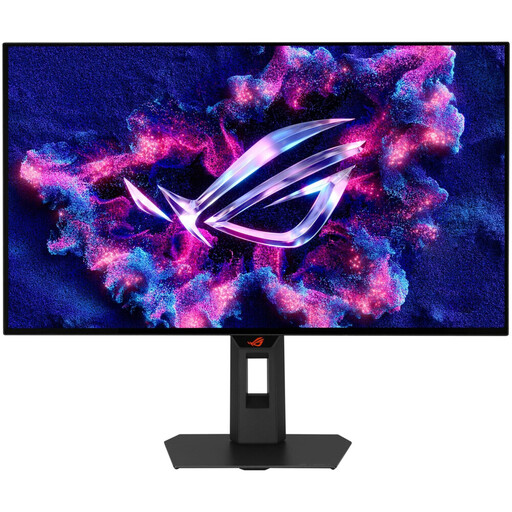
ASUS ROG Strix WOLED XG27AQWMG
Als QHD-Modell kommt der Monitor für eine textorientierte Manuskript- und Quellenansicht infrage; die passende Schriftgröße hängt auch von der Skalierung ab.
27 Zoll, WQHD, 2560 × 1440 Pixel.
Bei Joybuy ansehen
 Kein Bild verfügbar
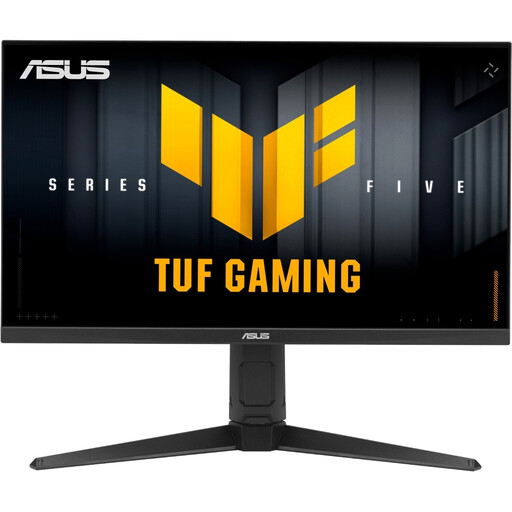
ASUS TUF Gaming VG27AQL5A
Die QHD-Auflösung kann für Manuskript und parallel geöffnete Quellen passen, wenn du die Textskalierung an deine Lesevorlieben anpasst.
27 Zoll, WQHD, 2560 × 1440 Pixel.
Bei Joybuy ansehen
 Kein Bild verfügbar
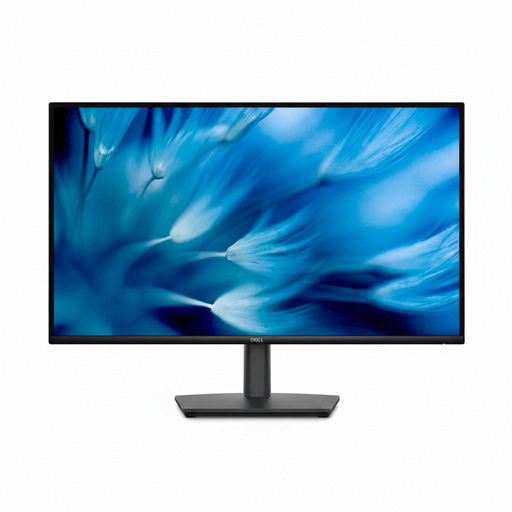
Dell Pro 27 E2726DS
Für Manuskript und Quellen ist das Modell eine QHD-Option; gleiche die Anschlüsse mit den Videoausgängen deines Rechners ab.
27 Zoll, WQHD, IPS, HDMI und DisplayPort.
Bei Joybuy ansehen
 Kein Bild verfügbar
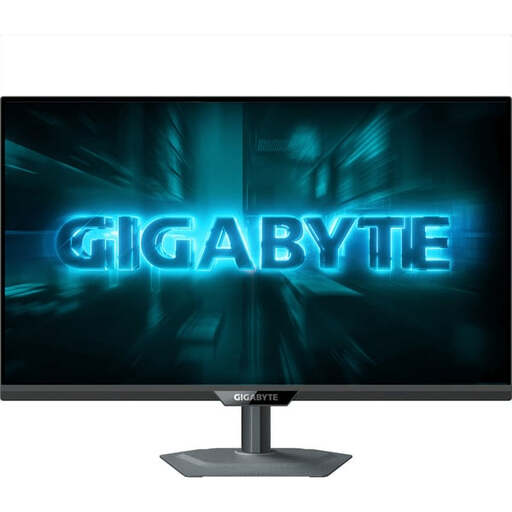
GIGABYTE G27Q20
Die QHD-Auflösung ist eine mögliche Grundlage für einen textorientierten Zweitbildschirm; prüfe die gewünschte Schriftgröße vor der Wahl.
27 Zoll, QHD, SS-IPS.
Bei Joybuy ansehen
 Kein Bild verfügbar
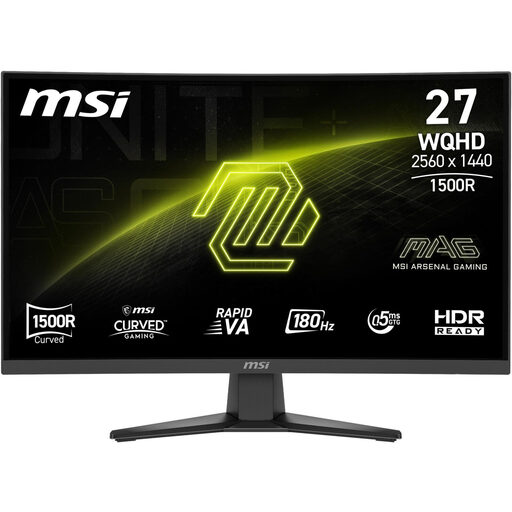
MSI MAG 275CQFDE E18
Als QHD-Modell kann dieser Monitor für Text und Quellen infrage kommen; prüfe vorab, ob die konkrete Bildschirmform zu deinem Arbeitsplatz passt.
27 Zoll, 2560 × 1440 Pixel, Rapid VA, 1500R-Krümmung.
Bei Joybuy ansehen
Häufige Fragen
Brauche ich für zwei Bildschirme zwingend zwei neue Monitore?
Nein. Zwei Bildschirme können das Notebookdisplay plus einen externen Monitor oder zwei externe Monitore bedeuten. Für zwei externe Displays solltest du die Unterstützung deines konkreten Rechners prüfen; Apple Support weist darauf hin, dass Zahl, Auflösung und Bildwiederholrate vom Mac-Modell abhängen.
Wie ordne ich Manuskript und Quellen unter Windows an?
Wenn Windows beide Anzeigen erkennt, kannst du ihre Anordnung in den Anzeigeeinstellungen an die tatsächliche Aufstellung anpassen. Skalierung und Ausrichtung lassen sich für den ausgewählten Bildschirm einstellen; für das Hochformat muss der Monitor auch physisch gedreht werden. Microsoft Support erläutert diese Anzeigeeinstellungen.
Ersetzt USB-C am Monitor das Notebook-Netzteil?
Nur wenn das Notebook über den verwendeten Anschluss Videosignale ausgeben kann und die Power-Delivery-Leistung des konkreten Monitors zu seinem Ladebedarf passt. ASUS nennt für den PA279CRV 96 W, BenQ für den PD2705U 65 W und EIZO für den EV2490 bis zu 70 W am jeweiligen USB-C-Upstream-Anschluss; diese Herstellerangaben gelten für unterschiedliche Modelle.
Welche Rechte gelten beim privaten Onlinekauf eines Monitors in Deutschland?
Beim Kauf bei einem gewerblichen Verkäufer gelten die gesetzlichen Gewährleistungsrechte; die EU-Verbraucherinformation Your Europe nennt mindestens zwei Jahre ab Erhalt der Ware. Für gewöhnliche Online-Fernabsatzkäufe gilt grundsätzlich eine Widerrufsfrist von 14 Tagen ab Lieferung; Ausnahmen und mögliche Rücksendekosten solltest du vor der Bestellung prüfen. Eine freiwillige Herstellergarantie ist von der gesetzlichen Gewährleistung zu unterscheiden.


