Worauf solltest du beim Kauf achten?
Beginne mit deiner Hauptaufgabe: responsive Seiten prüfen, Grafiken und Trailer beurteilen oder mehrere Arbeitsfenster auf dem Bildschirm anordnen. Gleiche danach Auflösung, Farbmodi, Anschlüsse und Stellfläche mit deinem tatsächlichen Arbeitsplatz ab.
| Anliegen |
Worauf beim Kauf achten |
Für wen ist das wichtig? |
| Responsive Ansichten prüfen |
Browser und Entwicklertools passend anordnen; Ansichten bei veränderten Viewports und zusätzlich auf einem Mobilgerät testen. |
Wenn ich Spielplan, Navigation und Ticketwege für unterschiedliche Bildschirmbreiten prüfe, brauche ich Platz für Browser und Werkzeuge sowie einen zusätzlichen Mobiltest. Bei etwa 31 % der Verbraucher steht das Prüfen responsiver Ansichten im Vordergrund. |
| Grafiken und Trailer beurteilen |
Das Ausgabeziel festlegen und die dafür benötigten Farbmodi am konkreten Modell prüfen. |
Wenn ich Festivalmotive oder Trailer für ein bestimmtes Ausgabeziel beurteile, möchte ich den passenden Farbmodus wählen und Farbraumangaben nicht gleichsetzen. Etwa 25 % der Verbraucher stellen die Farbprüfung an erste Stelle. |
| Code und Spielplan lesen |
Fensteranordnung und Textskalierung am eigenen Rechner prüfen; Diagonale und Platzbedarf des Standfußes berücksichtigen. |
Wenn ich Code, Spielplan und Browser nebeneinander nutze, muss die Schrift für mich lesbar bleiben und der Aufbau auf den Schreibtisch passen. Für rund 25 % der Verbraucher ist ein gut lesbarer Arbeitsbereich das wichtigste Anliegen. |
| Laptop und Arbeitsplatz verbinden |
Videoausgabe und Ladebedarf des Laptops mit den Monitoranschlüssen und der Power-Delivery-Angabe abgleichen; Verstellwege und Stellfläche prüfen. |
Wenn ich den Laptop am festen Arbeitsplatz mit möglichst wenigen Verbindungen nutzen möchte, müssen Bildübertragung und Stromversorgung zu beiden Geräten passen. Bei etwa 19 % der Verbraucher hat die Laptop-Anbindung Vorrang. |
Joybuy-Monitore für Entwicklung und Gestaltung
Die Auswahl umfasst größere 4K-Arbeitsflächen sowie 27-Zoll-Optionen mit 4K oder QHD. Vergleiche Auflösung, Farbmodus und Anschlüsse mit deiner Fensteranordnung, deinem Ausgabeziel und deinem Laptop.
 Kein Bild verfügbar
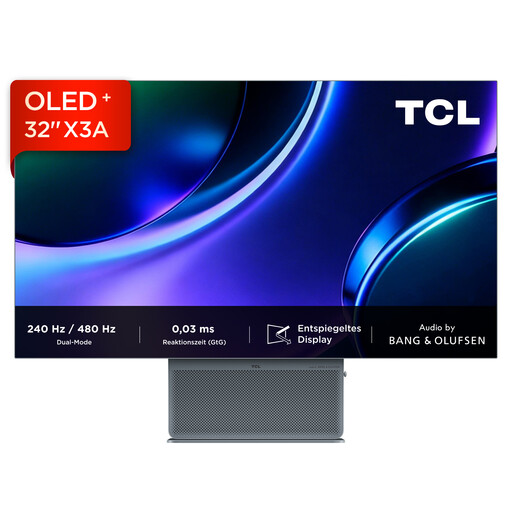
TCL 32x3A 32-Zoll-OLED-Monitor
Die 32-Zoll-Diagonale ist eine Option, wenn du Code, Browser und weitere Arbeitsfenster auf einer größeren Fläche anordnen möchtest.
Im Produkttitel genannt: OLED, 4K UHD und 3840 × 2160 Pixel.
Bei Joybuy ansehen
 Kein Bild verfügbar
CRUA CR320QB gebogener 32-Zoll-4K-Monitor
Die 32-Zoll-Diagonale bietet eine größere physische Arbeitsfläche, wenn du Programmübersichten und Layoutwerkzeuge nebeneinander nutzen möchtest.
Im Produkttitel genannt: gebogenes VA-Display, 3000R, 4K UHD mit 3840 × 2160 Pixeln und 100 % sRGB.
Bei Joybuy ansehen
 Kein Bild verfügbar
INNOCN CB27U1 27-Zoll-4K-UHD-Monitor
Die 27-Zoll-Größe und 4K-Auflösung passen zu einem Arbeitsplatz, an dem du Seitenlayout und Inhalte auf einem Desktop-Monitor bearbeitest.
Im Produkttitel genannt: IPS-Display, 3840 × 2160 Pixel, 120 Hz und USB-C mit 90 W Power Delivery. Prüfe die Videoausgabe und den Ladebedarf deines Laptops.
Bei Joybuy ansehen
 Kein Bild verfügbar
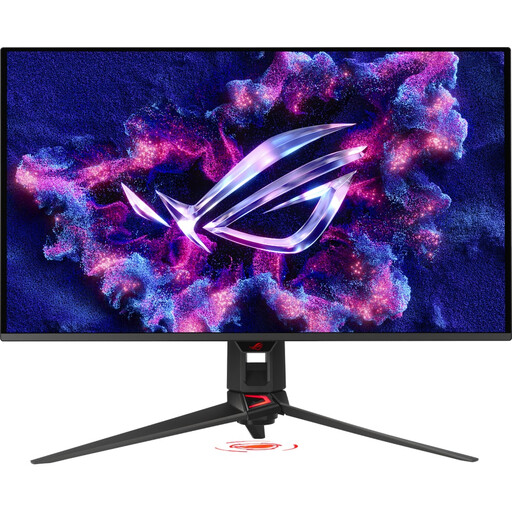
ASUS ROG Swift OLED PG32UCDMR 32-Zoll-4K-UHD-Monitor
Die 32-Zoll-Diagonale ist für einen festen Arbeitsplatz gedacht, an dem mehrere Fenster nebeneinander angeordnet werden sollen.
Im Produkttitel genannt: 3840 × 2160 Pixel, 240 Hz und USB-C mit 90 W. Gleiche den Anschluss mit deinem Laptop ab.
Bei Joybuy ansehen
 Kein Bild verfügbar
INNOCN 2751S PLUS 27-Zoll-Mini-LED-Monitor
Diese QHD-Option ist eine Möglichkeit für einen 27-Zoll-Arbeitsplatz, wenn du nicht zwingend ein 4K-Modell suchst.
Im Produkttitel genannt: IPS-Display, QHD 2K, 275 Hz, 1 ms sowie 99 % sRGB und 99 % Adobe RGB.
Bei Joybuy ansehen
Häufige Fragen
Kann ich mobile Layouts allein auf einem großen Monitor prüfen?
Nein. In Chrome DevTools kannst du Viewports simulieren und ihre Breite ändern; Google weist darauf hin, dass der Gerätemodus kein tatsächliches Mobilgerät ausführt. Prüfe wichtige Seiten und Ticketwege daher zusätzlich auf einem Mobilgerät.
Reicht ein USB-C-Anschluss zum Anschließen und Laden meines Laptops?
Nicht ohne Abgleich mit Laptop und Monitor. BenQ nennt für den PD2705U USB-C mit DisplayPort Alt Mode und 65 W Power Delivery; ASUS nennt für den PA279CRV 96 W USB-C Power Delivery. Prüfe, ob dein Laptop über den betreffenden Anschluss Video ausgeben kann und welche Ladeleistung er benötigt.
Worauf sollte ich bei stark vergrößerten Festival-Seiten achten?
Die W3C-Erläuterung zum Reflow-Kriterium bezieht sich bei vertikal scrollenden Inhalten auf eine Breite von 320 CSS-Pixeln. Informationen und Funktionen sollen grundsätzlich ohne Scrollen in zwei Richtungen erhalten bleiben; für bestimmte zweidimensionale Inhalte gelten Ausnahmen. Das betrifft die Website, nicht eine zugesicherte Monitoreigenschaft.
Wie finde ich den passenden Farbmodus für Plakate und Trailer?
Lege zuerst das Ausgabeziel fest und prüfe danach, welche Modi das konkrete Modell dafür aufführt. Angaben zu sRGB, Rec.709, P3 oder Adobe RGB sind nicht gleichbedeutend; die passende Wahl hängt von deinem Grafik- oder Videoworkflow ab.
Welche Rechte habe ich beim Onlinekauf eines Monitors?
Bei einem gewöhnlichen Onlinekauf bei einem gewerblichen Verkäufer gilt grundsätzlich ein 14-tägiges Widerrufsrecht ab Lieferung. Für mangelhafte Ware erläutert die Europäische Union eine gesetzliche Mindestgewährleistung von zwei Jahren. Das Widerrufsrecht gilt nicht in gleicher Weise für Käufe von Privatpersonen; eine freiwillige Herstellergarantie ist von gesetzlichen Ansprüchen zu unterscheiden.


