Für die Staubretusche in Scans sollte der Monitor eine gut nutzbare Detailansicht bieten und mit Standfuß auf den Schreibtisch passen. Bei überwiegend digitaler Ausgabe sind ein passender sRGB-Modus und ein nachvollziehbarer Farb-Workflow wichtiger als ein möglichst großer Farbraum; bei farbkritischen Drucken gewinnen Farbraum und Kalibrierung an Bedeutung. Der Monitor entfernt den Staub nicht selbst: Adobe empfiehlt, die betroffene Stelle vor der Retusche zu vergrößern und mit einem geeigneten Bildwerkzeug zu bearbeiten.
Für wen ist die Auswahl gedacht?
Studierende mit vielen alten Scans
Wenn du kleine Staubstellen gezielt finden und ausbessern möchtest, ohne Bilddetails unnötig zu verändern, zählen eine gut nutzbare Bildansicht und präzises Arbeiten bei Vergrößerung. Adobe Photoshop-Hilfe empfiehlt, vor dem Retuschieren in den betroffenen Bildbereich hineinzuzoomen.
Studierende mit kleinem Schreibtisch
Wenn neben Laptop und Arbeitsmaterial wenig Platz bleibt, vergleiche nicht nur die Bildschirmdiagonale, sondern auch Breite und Tiefe des Monitors mit Standfuß. Die Herstellerangaben zu den Abmessungen beziehen sich jeweils auf konkrete Modelle.
Studierende mit Druckprojekten
Wenn du bearbeitete Scans auch für farbkritische Drucke vorbereitest, sind Farbmodi und ein passender Kalibrierungsablauf wichtiger als bei einer Nutzung nur am Bildschirm. EIZO beschreibt ColorNavigator als Software zur Hardwarekalibrierung von ColorEdge-Monitoren.
Worauf kommt es beim Kauf an?
Lege zuerst fest, ob du hauptsächlich digital arbeitest oder farbkritische Drucke vorbereitest; prüfe danach die Detailansicht, den verfügbaren Platz und die Verbindung zum Laptop.
| Anliegen |
Beim Kauf prüfen |
Für welche Verbraucher wichtig |
| Kleine Staubstellen erkennen |
Native Auflösung und Bildschirmdiagonale gemeinsam beurteilen; Adobe empfiehlt, die zu retuschierende Stelle in der Bildbearbeitung zu vergrößern. |
Wenn ich feine Stellen im Scan gut sehen und Werkzeuge neben dem Ausschnitt nutzen möchte, brauche ich eine für meinen Arbeitsplatz passende Detailansicht. Etwa 33 % der Verbraucher stellen das Erkennen kleiner Scanstellen an erste Stelle. |
| Stellfläche einplanen |
Freie Breite und Tiefe mit den Herstellermaßen des konkreten Modells einschließlich Standfuß abgleichen. |
Bei einem kleinen Schreibtisch möchte ich neben dem Monitor noch Platz für Laptop und Studienmaterial behalten. Rund 27 % der Verbraucher priorisieren die Stellfläche. |
| Farben für die Ausgabe beurteilen |
Das Ausgabeziel festlegen und den passenden Farbmodus prüfen; für einen Kalibrierungsablauf die Unterstützung des konkreten Modells kontrollieren. EIZO beschreibt ColorNavigator für ColorEdge-Monitore als Kalibrierungssoftware. |
Wenn meine retuschierten Scans in farbkritische Drucke gehen, muss der Farb-Workflow zum Druckziel passen. Etwa 20 % der Verbraucher setzen die Beurteilung von Druckfarben an erste Stelle. |
| Laptop verbinden |
Bildausgabe und Ladebedarf des Laptops mit den Anschlüssen und der angegebenen Power Delivery des Monitors abgleichen; für laufende Kosten das EU-Energielabel und Modellinformationen berücksichtigen. |
Wenn ich den Monitor mit meinem Laptop nutzen möchte, will ich vorab klären, ob die gewünschte Bildübertragung und Stromversorgung zusammenpassen. Rund 20 % der Verbraucher priorisieren die Laptop-Anbindung. |
Häufige Fehlentscheidungen
-
Mehr Adobe RGB mit besserer Staubretusche gleichsetzen
Ein großer Farbraum betrifft die Farbbeurteilung in einem passenden Workflow, nicht das Erkennen oder Entfernen kleiner Staubstellen. Für die Retusche empfiehlt Adobe, den Bildbereich zu vergrößern.
Entscheide zuerst, ob die Scans hauptsächlich digital genutzt oder farbkritisch gedruckt werden. Vergleiche danach die dafür benötigten Farb-Funktionen.
-
Nur die Zollangabe statt der Standfußmaße vergleichen
Die Bildschirmdiagonale sagt nicht aus, wie viel Tiefe der Standfuß auf dem Tisch benötigt. BenQ nennt für den 24,1-Zoll-SW242Q eine Tiefe von 262,6 mm und für den 27-Zoll-PD2705Q 230,7 mm.
Miss die verfügbare Breite und Tiefe und gleiche beide Maße mit den Angaben zum exakten Modell ab.
-
USB-C ungeprüft als Ein-Kabel-Lösung einplanen
USB-C allein sagt nicht aus, ob Bildübertragung und die benötigte Ladeleistung für deinen Laptop passen. BenQ nennt beim PD2705Q DisplayPort Alt Mode und 65 W Power Delivery; die Kompatibilität hängt auch vom Laptop ab.
Gleiche die Video-Funktion und den Leistungsbedarf deines Laptops mit den Angaben des Monitors ab und prüfe, welche Kabel enthalten sind.
Je nach Verbindung kann zusätzlich ein Video- oder Ladekabel erforderlich sein.
Relevante Monitor-Marken im Überblick
ASUS
Die ProArt-Modelle PA279CRV und PA278QGV setzen unterschiedliche Schwerpunkte bei Auflösung und Anschlüssen.
- ASUS nennt für den PA279CRV 4K und 96 W USB-C Power Delivery; beim PA278QGV werden QHD und 100 % sRGB angegeben.
- Die Angaben gelten für die jeweiligen Modelle. Welche Auflösung und Anschlüsse sinnvoll sind, hängt vom Arbeitsplatz und Ausgabeziel ab.
BenQ
Die genannten Modelle reichen vom 24,1-Zoll-SW242Q über den 27-Zoll-QHD-Monitor PD2705Q bis zum 27-Zoll-4K-Monitor PD2732U.
- BenQ nennt für den SW242Q 2560 × 1600 Pixel und 99 % Adobe RGB, für den PD2705Q QHD und USB-C mit 65 W Power Delivery sowie für den PD2732U 4K und 99 % Adobe RGB.
- Ein großer Farbraum ist nicht automatisch der entscheidende Vorteil für eine einfache digitale Staubretusche; prüfe, ob dein Workflow diese Farbfunktionen nutzt.
EIZO
Der ColorEdge CS2400S ist ein 24,1-Zoll-Modell für einen kalibrierbaren Farb-Workflow.
- EIZO nennt für den CS2400S 1920 × 1200 Pixel und mehr als 99 % Adobe RGB. ColorNavigator dient laut EIZO der Hardwarekalibrierung von ColorEdge-Monitoren.
- Vergleiche die Auflösung und den benötigten Kalibrierungsablauf mit deinem konkreten Scan- und Druckworkflow.
Dell
Der UltraSharp U2725QE ist eine 27-Zoll-4K-Option mit Hub-Funktionen.
- Dell nennt für dieses Modell 4K, einen Hub und Einstellmöglichkeiten des Standfußes.
- Prüfe, ob die zusätzlichen Funktionen für deinen Laptop und deine Scanarbeit erforderlich sind.
Monitore für Scanansichten
Die Auswahl umfasst stationäre Monitore und tragbare Laptop-Bildschirme für die Anzeige von Scans. Bildschirmgrößen, Auflösungen und Platzbedarf unterscheiden sich deutlich; gleiche sie mit deinem Schreibtisch und der gewünschten Detailansicht ab.
 Kein Bild verfügbar
INNOCN CB27U1, 27-Zoll-4K-UHD-Monitor
Eine Option, wenn du Scanbereiche auf einem 27-Zoll-4K-Bildschirm betrachten möchtest.
27 Zoll; 3840 × 2160 Pixel; USB-C mit 90 W Power Delivery; HDMI und DisplayPort; höhenverstellbarer Standfuß.
Bei Joybuy ansehen
 Kein Bild verfügbar
MSI PRO MP275QPDGDE, 27-Zoll-WQHD-Docking-Monitor
Eine mögliche Wahl, wenn du Scanansicht und Bearbeitungswerkzeuge auf einem 27-Zoll-Bildschirm nutzen möchtest.
27 Zoll; WQHD; USB-C mit 98 W Power Delivery; integrierte Webcam. Für sRGB-orientierte Arbeit solltest du die angegebene sRGB-Abdeckung von 84 % in deine Auswahl einbeziehen.
Bei Joybuy ansehen
 Kein Bild verfügbar
INNOCN 40C1U, 40-Zoll-5K-Ultrawide-Monitor
Die breite Anzeige kann für Scanansicht und Werkzeuge auf einer großen Fläche infrage kommen, benötigt aber entsprechend Platz.
40 Zoll; 5120 × 2160 Pixel; 21:9; USB-C mit 65 W Power Delivery. Die angegebenen Standfußmaße von 944,1 × 573,5 × 241,1 mm solltest du vor dem Kauf mit dem verfügbaren Platz abgleichen.
Bei Joybuy ansehen
 Kein Bild verfügbar
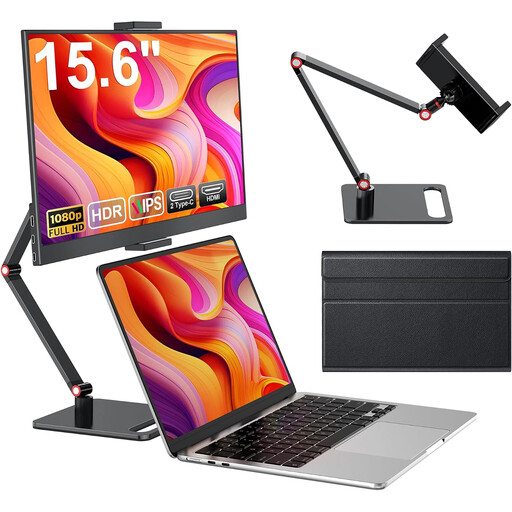
Tragbarer 15,6-Zoll-FHD-Monitor
Eine kompakte Zusatzanzeige, wenn auf dem Schreibtisch wenig Platz für einen weiteren Bildschirm ist.
15,6 Zoll; FHD mit 1080p; IPS-Panel; HDMI und USB-C; Standfuß. Die kleinere Anzeige bietet weniger Bildfläche und Pixel für vergrößerte Detailarbeit als größere, höher auflösende Bildschirme.
Bei Joybuy ansehen
 Kein Bild verfügbar
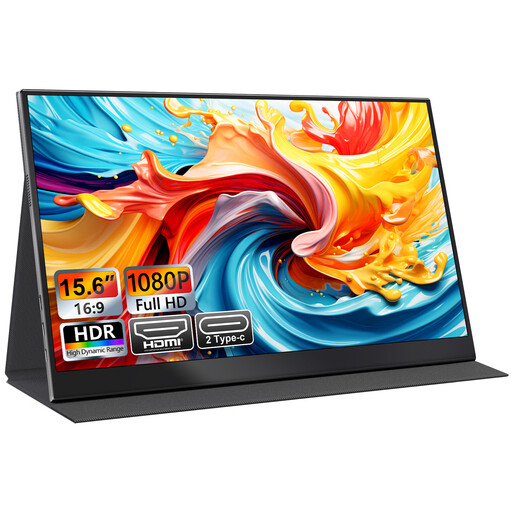
UFYQL M156F04, 15,6-Zoll-FHD-IPS-Monitor
Eine tragbare Scananzeige für einen knappen Arbeitsplatz oder als zusätzlicher Bildschirm zum Laptop.
15,6 Zoll; FHD mit 1080p; IPS-Display; USB-C und HDMI; Smart-Cover-Standfuß. Für stark vergrößerte Detailarbeit bietet die Auflösung weniger Bildfläche und Pixel als größere, höher auflösende Anzeigen.
Bei Joybuy ansehen
Häufige Fragen
Entfernt ein Monitor Staub aus einem Scan?
Nein. Ein Monitor zeigt den Scan an; zum Ausbessern kleiner Staubflecken empfiehlt Adobe, die betroffene Stelle zu vergrößern und ein geeignetes Bildwerkzeug wie den Bereichsreparatur-Pinsel zu nutzen. Laut Adobe eignet sich dieses Werkzeug besonders für relativ gleichmäßige Hintergründe.
Brauche ich für digital weitergegebene Scans einen Adobe-RGB-Monitor?
Nicht allein wegen der Staubretusche. Prüfe zuerst den vorgesehenen Ausgabefarbraum und einen dazu passenden Monitormodus; ein größerer Farbraum wird vor allem dann relevant, wenn dein Farb- und Druck-Workflow ihn nutzt.
Was sollte ich beim Aufstellen und Anschließen im Studentenzimmer prüfen?
Miss den Platz einschließlich der benötigten Standfußtiefe und gleiche die Laptop-Anschlüsse mit dem konkreten Monitor ab. Für Bildübertragung und Laden über USB-C müssen Video-Funktion und Leistungsbedarf deines Laptops zu den Monitorangaben passen.
Wo finde ich Angaben zum Stromverbrauch eines Monitors?
Für erfasste elektronische Displays kannst du das EU-Energielabel und die modellbezogenen Informationen in EPREL prüfen. Die Europäische Kommission führt Computermonitore als elektronische Displays auf; vergleiche die Angaben für die konkreten Modelle.
Welche Rechte habe ich in Deutschland, wenn ein neu gekaufter Monitor mangelhaft ist?
Bei einem Kauf von einem gewerblichen Verkäufer in der EU gilt grundsätzlich ein gesetzliches Gewährleistungsrecht gegenüber dem Verkäufer von mindestens zwei Jahren ab Erhalt der Ware. Eine freiwillige Herstellergarantie ist davon zu unterscheiden; ob ein konkreter Mangel darunter fällt, hängt vom Einzelfall ab.


