Für Code und Indexeinträge ist ein Monitor passend, dessen Bildschirmfläche, Auflösung und Schriftgröße sich an Ihrem Tisch und Rechner gut nutzen lassen. Wenn Sie Code und Schnittmuster-Daten oft gleichzeitig sehen möchten, kann ein breiteres Display sinnvoll sein, benötigt aber mehr Stellfläche. Ein Monitor speichert Ihren Index nicht: Die Dateien bleiben auf dem Rechner und brauchen eine separate Datensicherung.
Für wen ist dieser Monitor-Einsatz gedacht?
Wer lange Code- und Textansichten bearbeitet
Wenn Code und Indexeinträge den Großteil der Arbeit ausmachen, zählen eine passende Schriftgröße und eine Bildschirmposition, die sich am Arbeitsplatz einstellen lässt. Die Bundesanstalt für Arbeitsschutz und Arbeitsmedizin beschreibt den Regelungsrahmen für Bildschirmarbeit.
Wer Code und Schnittmuster-Daten parallel nutzt
Beim gleichzeitigen Vergleichen mehrerer Ansichten wird die verfügbare Breite wichtig; prüfen Sie zugleich, ob Monitor und Standfuß auf den Tisch passen. Dell und LG nennen für ihre hier angeführten Modelle unterschiedliche Bildschirmgrößen und Auflösungen.
Wer den Monitor an ein Notebook anschließen möchte
Gleichen Sie die Bildausgabe und den Ladebedarf Ihres Rechners mit den Anschlüssen des konkreten Monitors ab. Ein Monitor ersetzt weder den Speicherort auf dem Rechner noch eine separate Sicherung; das Bundesamt für Sicherheit in der Informationstechnik empfiehlt, Datensicherungen regelmäßig vorzunehmen.
Worauf kommt es bei der Auswahl an?
27 Zoll mit QHD
Passt, wenn: Sie Code und Index auf einem einzelnen Bildschirm bearbeiten und keine besonders breite Fläche benötigen.
Abwägung: Die horizontale Pixelzahl liegt unter der des hier genannten 34-Zoll-UltraWide-Modells; Schriftgröße und Skalierung sollten Sie am eigenen Rechner prüfen.
34 Zoll im UltraWide-Format
Passt, wenn: Sie Code und Schnittmuster-Metadaten regelmäßig nebeneinander öffnen und genügend Platz auf dem Tisch haben.
Abwägung: Das breite Gehäuse beansprucht mehr Stellfläche; prüfen Sie die tatsächlichen Abmessungen des jeweiligen Modells.
4K mit größerer Fläche oder feinerer Darstellung
Passt, wenn: Sie 4K für Code und weitere Inhalte nutzen möchten und die Darstellung am Rechner passend einstellen können.
Abwägung: Bildschirmgröße, Schriftgröße, Tischfläche und Rechneranschluss müssen zusammenpassen; eine höhere Auflösung garantiert nicht automatisch besser lesbare Schrift.
| Anliegen |
Beim Kauf prüfen |
Wem ist das wichtig? |
| Lesbarer Code |
Diagonale, native Auflösung und gewünschte Schriftgröße am eigenen System abgleichen. |
Wenn ich lange Code- und Indexansichten bearbeite, möchte ich die Schrift für mich passend einstellen. Etwa 33 % der Verbraucher stellen Lesbarkeit und Arbeitsfläche an erste Stelle. |
| Parallele Fenster |
Horizontale Auflösung, Gehäusebreite und Platz auf dem Tisch vergleichen. |
Wer Code und Schnittmuster-Daten häufig nebeneinander öffnet, braucht dafür eine passende Bildschirmbreite. Etwa 27 % der Verbraucher priorisieren diese parallele Ansicht. |
| Verstellbarkeit |
Höhen-, Neige- und gegebenenfalls Pivot-Verstellung sowie die Abmessungen mit Standfuß prüfen. |
Wenn ich längere Zeit am Bildschirm arbeite, möchte ich ihn passend zum eigenen Arbeitsplatz positionieren können. Für etwa 20 % der Verbraucher steht diese Verstellbarkeit im Vordergrund. |
| Notebook-Anschluss |
Videoausgabe, USB-C-Unterstützung, Ladebedarf und Kabel mit den Angaben beider Geräte abgleichen. |
Wer den vorhandenen Rechner unkompliziert anschließen möchte, sollte die konkreten Anschlüsse aufeinander abstimmen. Etwa 20 % der Verbraucher priorisieren diese Verbindung. |
Welche Fehlannahmen sollten Sie vermeiden?
-
Den Monitor mit Speicherplatz oder Datensicherung verwechseln
Der Monitor zeigt die Inhalte an, speichert aber nicht den auf dem Rechner angelegten Schnittmuster-Index. Bei einem Datenverlust können die Dateien verloren gehen.
Behandeln Sie Monitorwahl und Datensicherung als getrennte Aufgaben. Sichern Sie die Dateien auf einem geeigneten separaten Medium und prüfen Sie, ob sie sich wiederherstellen lassen.
-
Von einem USB-C-Stecker automatisch auf Bildübertragung schließen
Die Steckerform allein belegt nicht, dass der Anschluss des Rechners ein Bild ausgeben oder den Monitor passend mit Strom versorgen kann.
Vergleichen Sie die Angaben zum Videoausgang Ihres Rechners mit dem Monitoreingang und prüfen Sie bei USB-C, ob die benötigte Bildübertragung unterstützt wird. Stimmen Sie auch den Ladebedarf und das Kabel ab.
-
Nur nach Bildschirmdiagonale auswählen
Modelle mit ähnlicher Diagonale können sich in Auflösung und Format unterscheiden. Ein breiteres Gehäuse benötigt außerdem mehr Platz auf dem Tisch.
Prüfen Sie Auflösung und Format anhand Ihrer Fensteranordnung und gleichen Sie die Gehäuseabmessungen mit dem verfügbaren Platz ab.
Relevante Monitor-Marken als Orientierung
Dell
Der P2725DE ist ein konkretes Beispiel für einen 27-Zoll-QHD-Monitor mit USB-C-Hub.
- Dell nennt für dieses Modell 2560 × 1440 Pixel und Höhenverstellung.
- Prüfen Sie, ob die Anschlüsse zum vorhandenen Rechner passen; diese Angaben gelten nicht für sämtliche Dell-Monitore.
BenQ
Der RD320UA ist ein größeres 4K-Modell mit ausgewiesenen Coding-Modi.
- BenQ spezifiziert für dieses Modell 31,5 Zoll, 3840 × 2160 Pixel sowie helle und dunkle Coding-Modi.
- Herstellerangaben zu Produktivität oder Augenbelastung sind damit nicht unabhängig als Wirkung belegt.
LG
Der 34WR55QK-B ist ein Beispiel für ein breites 21:9-Display mit USB-C.
- LG nennt für dieses Modell 3440 × 1440 Pixel, 65 W Stromversorgung über USB-C und Höhenverstellung.
- LG kennzeichnet genau den 34WR55QK-B als nicht verfügbar; das sagt nichts über andere LG-Modelle aus.
ASUS
Der ProArt PA279CRV ist eine 27-Zoll-4K-Option mit verstellbarem Standfuß.
- ASUS nennt für dieses Modell 3840 × 2160 Pixel, Pivot und 96 W USB-C Power Delivery.
- Farbraummerkmale sind für einen überwiegend textbasierten Schnittmuster-Index nicht automatisch entscheidend.
EIZO
Der FlexScan EV2490 ist ein kompakteres Office-Modell mit USB-C-Docking.
- EIZO spezifiziert für dieses Modell 23,8 Zoll, 1920 × 1080 Pixel und bis zu 70 W über den USB-C-Upstream-Anschluss.
- Die angegebene Pixelzahl liegt unter den hier genannten QHD-, 4K- und UltraWide-Modellen.
Joybuy-Monitore für Code und Indexarbeit
Die folgenden Joybuy-Angebote umfassen QHD-, UltraWide- und 4K-Monitore für Code- und Indexarbeit. Vergleichen Sie Bildschirmfläche und Anschlüsse mit Ihrem Arbeitsplatz und Rechner.
 Kein Bild verfügbar
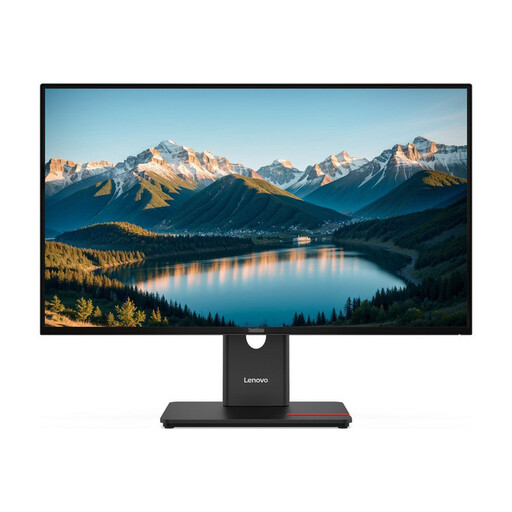
Lenovo ThinkVision T27Q-40, 27 Zoll QHD IPS
Für Code und Indexeinträge auf einem 27-Zoll-QHD-Bildschirm; die angegebene Auflösung beträgt 2560 × 1440 Pixel.
USB-C mit 15 W PD sowie HDMI und DisplayPort sind angegeben. Der Standfuß lässt sich in Höhe, Neigung, Schwenkung und Pivot verstellen.
Bei Joybuy ansehen
 Kein Bild verfügbar
INNOCN E34A1R, 34 Zoll Curved UltraWide
Für Code und weitere Ansichten nebeneinander: Das 21:9-Display ist mit 3440 × 1440 Pixeln angegeben.
HDMI und DisplayPort sowie ein höhenverstellbarer Standfuß sind aufgeführt. Prüfen Sie, ob das breite Gehäuse auf Ihren Tisch passt.
Bei Joybuy ansehen
 Kein Bild verfügbar
INNOCN 40C1U, 40 Zoll 5K UltraWide
Für viele gleichzeitig angezeigte Arbeitsinhalte: Das 21:9-Display ist mit 5120 × 2160 Pixeln angegeben.
USB-C mit 65 W Power Delivery, USB-Hub und PIP/PBP sind aufgeführt. Das Gehäuse ist mit Stand 944,1 mm breit; gleichen Sie das mit der verfügbaren Tischfläche ab.
Bei Joybuy ansehen
 Kein Bild verfügbar
INNOCN CB27U1, 27 Zoll 4K UHD IPS
Für Code und Indexeinträge auf einem 27-Zoll-Display mit angegebener Auflösung von 3840 × 2160 Pixeln.
USB-C mit 90 W Power Delivery sowie HDMI und DisplayPort sind aufgeführt. Der Standfuß bietet Höhen-, Neige-, Schwenk- und Pivot-Verstellung; PIP/PBP ist ebenfalls angegeben.
Bei Joybuy ansehen
 Kein Bild verfügbar
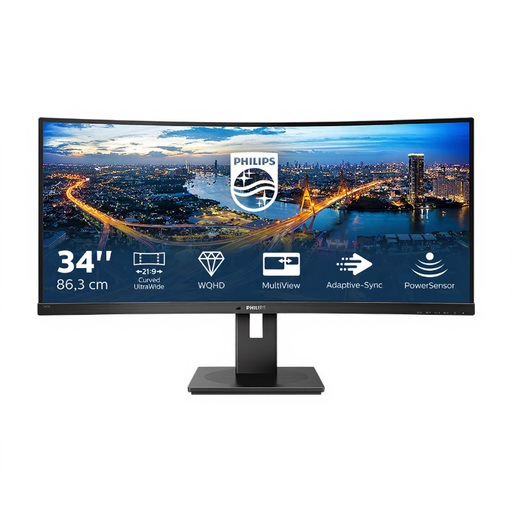
Philips 345B1C, 34 Zoll Curved UltraWide
Für Code und Indexdaten nebeneinander: Das 21:9-Display ist mit 3440 × 1440 Pixeln angegeben.
Der Standfuß bietet 180 mm Höhenverstellung; HDMI, DisplayPort, USB-Hub und MultiView PIP/PBP sind aufgeführt.
Bei Joybuy ansehen
Häufige Fragen
Speichert ein Monitor meinen lokal angelegten Schnittmuster-Index?
Nein, der Monitor dient der Darstellung. Die Dateien liegen auf dem Rechner; sichern Sie sie zusätzlich auf einem geeigneten separaten Medium und prüfen Sie, ob sie sich wiederherstellen lassen. Das Bundesamt für Sicherheit in der Informationstechnik empfiehlt regelmäßige Datensicherungen.
Reicht ein USB-C-Stecker am Notebook für Bild und Strom über ein Kabel?
Nicht allein: Für die beschriebene USB-C-Bildübertragung ist der DisplayPort-Alt-Modus relevant. Vergleichen Sie die Fähigkeiten des konkreten Notebook-Anschlusses mit dem Videoeingang und der Power-Delivery-Angabe des Monitors.
Gelten die deutschen Regeln für Bildschirmarbeitsplätze auch für mein privates Hobby?
Die ASR A6 der Bundesanstalt für Arbeitsschutz und Arbeitsmedizin konkretisiert Anforderungen für Arbeitsstätten und Telearbeitsplätze; Bildschirmnutzung im Privatbereich außerhalb von Telearbeitsplätzen fällt nicht darunter. Ergonomische Hinweise können trotzdem als Orientierung dienen, ohne dadurch für ein privates Hobby verpflichtend zu werden.
Welche Rechte gelten beim Onlinekauf eines Monitors von einem gewerblichen Verkäufer?
Bei einem gewöhnlichen Online-Warenkauf von einem gewerblichen Verkäufer besteht grundsätzlich ein 14-tägiges Widerrufsrecht ab Lieferung; Ausnahmen sind zu beachten. Daneben gilt bei mangelhafter Ware nach EU-Recht eine gesetzliche Gewährleistung von mindestens zwei Jahren. Eine freiwillige Herstellergarantie ist davon zu unterscheiden.


