Wähle zuerst das Format, in dem Code, Testergebnisse und Vorschau bei deiner bevorzugten Schriftgröße lesbar nebeneinander Platz finden: 27 Zoll QHD kann dafür eine kompakte Ausgangsbasis sein, während 27 Zoll 4K besonders dann infrage kommt, wenn du auch Details gescannter Schnittmuster prüfst. Ein Ultrawide-Monitor schafft eine andere, breitere Fensteranordnung, braucht aber entsprechend Platz; bei einem Notebook müssen Bildausgabe und gegebenenfalls Ladeleistung zum konkreten Gerät passen.
Für wen eignet sich welche Monitor-Konfiguration?
Entwickelnde mit vielen Fenstern
Wenn du Index-Code, laufende Testergebnisse und Vorschau ohne ständiges Umschalten sehen möchtest, zählt die bei lesbarer Schrift tatsächlich nutzbare Fläche mehr als die Zollangabe allein. Bitkom e. V. behandelt den Einsatz mehrerer Monitore als Beschaffungskriterium; Lenovo Deutschland und Philips Deutschland dokumentieren konkrete QHD- und Ultrawide-Konfigurationen.
Entwickelnde mit Schnittmuster-Scans
Wenn du feine Linien oder Beschriftungen digitalisierter Schnittmuster mit Indexeinträgen abgleichst, kann eine höhere Auflösung interessant sein – vorausgesetzt, die Oberfläche bleibt für dich gut lesbar. Dell Deutschland und ASUS nennen für ihre jeweiligen 27-Zoll-Modelle 3.840 × 2.160 Pixel.
Entwickelnde am Notebook
Wenn du zwischen Notebook und Schreibtisch wechselst, solltest du Bildausgabe, Peripherieanschlüsse und gegebenenfalls Ladeleistung aufeinander abstimmen. Lenovo Deutschland nennt für den ThinkVision P27h-30 USB-C und bis zu 100 W Ladeleistung; BenQ nennt für den RD320UA USB-C mit 90 W Power Delivery.
Worauf kommt es bei der Auswahl an?
27 Zoll QHD
Passt, wenn: Editor und Testausgaben auf einem überschaubaren Schreibtisch Vorrang haben und deine bevorzugte Schriftgröße bei 2.560 × 1.440 Pixeln funktioniert. Lenovo Deutschland führt den ThinkVision P27h-30 als Beispiel dieser Konfiguration.
Abwägung: Für sehr feine Scan-Details stehen weniger Pixel als bei den genannten 4K-Modellen zur Verfügung.
27 Zoll 4K
Passt, wenn: Du neben Code häufig Details von Schnittmusterbildern prüfst und die Textdarstellung mit deiner Skalierung angenehm bleibt. Dell Deutschland und ASUS nennen für ihre jeweiligen Modelle 3.840 × 2.160 Pixel.
Abwägung: Mehr Pixel allein garantieren weder größere Schrift noch mehr nutzbare Fensterfläche nach der Skalierung.
Ultrawide
Passt, wenn: Du Code, Testprotokoll und Vorschau bevorzugt nebeneinander anordnest und genügend Platz für einen breiten Bildschirm hast. Philips Deutschland nennt für den 346B1C/00 3.440 × 1.440 Pixel.
Abwägung: Die breite Anordnung braucht Stellfläche und bietet weniger vertikale Pixel als die genannten 4K-Modelle.
| Kaufanliegen |
Beim Kauf prüfen |
Wen betrifft es besonders? |
| Lesbare Fläche für Code, Tests und Vorschau |
Fensteraufteilung mit deiner üblichen Schriftgröße; Diagonale, Seitenverhältnis und native Auflösung gemeinsam beurteilen. |
Wenn ich Code, Testergebnisse und Vorschau gleichzeitig sehen möchte, muss die Schrift in meiner Fensteranordnung lesbar bleiben. Etwa 33 % der Verbraucher stellen die nutzbare Fensterfläche an erste Stelle. |
| Lesbarkeit und Aufstellung |
Schriftgröße bei deiner Skalierung sowie Höhen- und Neigungsverstellung am konkreten Arbeitsplatz prüfen. |
Wenn ich lange Codezeilen und Testprotokolle bequem lesen möchte, achte ich auch auf die Bildschirmposition. Etwa 25 % der Verbraucher priorisieren Lesbarkeit und Aufstellung. |
| Notebook und Peripherie verbinden |
Videoausgabe des Notebooks, USB-C-Videoeingang und angegebene Power-Delivery-Leistung abgleichen. |
Wenn ich zwischen Notebook und Schreibtisch wechsle, muss die Verbindung zu meinem konkreten Rechner passen. Etwa 25 % der Verbraucher stellen den Notebook-Anschluss in den Mittelpunkt. |
| Details digitalisierter Schnittmuster |
Auflösung der tatsächlichen Scans und lesbare Anordnung von Scan, Index und Testausgabe prüfen. |
Wenn ich digitalisierte Schnittmuster mit Indexeinträgen abgleiche, brauche ich eine lesbare Detailansicht; bei einem reinen Textindex entfällt dieser Schwerpunkt. Etwa 17 % der Verbraucher geben Scan-Details Vorrang. |
Welche Fehlannahmen sollte ich vermeiden?
-
Zollzahl und Pixelzahl mit lesbarer Arbeitsfläche gleichsetzen
QHD, 4K und Ultrawide verteilen Pixel unterschiedlich. Ob Editor, Tests und Vorschau gleichzeitig lesbar sind, hängt auch von Fensteranordnung und Schriftgröße ab.
Lege deine übliche Schriftgröße und die benötigten Fenster fest. Vergleiche damit Auflösung, Seitenverhältnis und Stellfläche, statt nur auf die Diagonale zu schauen.
-
USB-C als pauschale Zusage für Bild und Laden verstehen
Ein USB-C-Anschluss am Monitor belegt für sich allein nicht, dass dein Notebook darüber ein Bild ausgibt oder passend geladen wird. Lenovo Deutschland nennt für den ThinkVision P27h-30 bis zu 100 W; BenQ nennt für den RD320UA 90 W Power Delivery.
Gleiche den Videoausgabemodus und Ladebedarf deines Notebooks mit den Angaben des konkreten Monitors ab und prüfe, ob die benötigten Anschlüsse vorhanden sind.
-
Coding-Modi oder Farbfunktionen als Nachweis besserer Testergebnisse ansehen
Ein Monitor zeigt Code, Testergebnisse und Vorschau an; die automatisierten Tests führt die Entwicklungsumgebung aus. BenQ beschreibt Coding-Modi für den RD320UA, während ASUS für den PA279CRV Farbfunktionen nennt – beides ersetzt keine Prüfung deiner tatsächlichen Anforderungen.
Priorisiere lesbare Fenster, passende Anschlüsse und die Aufstellung. Berücksichtige Bild- und Farbfunktionen gezielt, wenn du digitalisierte Vorlagen bearbeitest.
Welche Marken und Modellreihen sind relevant?
Lenovo
Der ThinkVision P27h-30 ist ein dokumentiertes 27-Zoll-QHD-Beispiel mit USB-C-Docking.
- Lenovo Deutschland nennt 2.560 × 1.440 Pixel, Ethernet und bis zu 100 W Ladeleistung.
- Prüfe, ob Videoausgabe und Ladebedarf deines Notebooks dazu passen; QHD bietet weniger Pixel als die genannten 4K-Modelle.
Dell
Der P2725QE ist ein dokumentiertes 27-Zoll-4K-Modell mit USB-C-Hub.
- Dell Deutschland nennt 3.840 × 2.160 Pixel bei 100 Hz und einen verstellbaren Standfuß.
- Die Pixelzahl allein sagt nicht aus, wie groß Schrift und Fenster nach deiner Skalierung erscheinen.
BenQ
Der RD320UA ist ein 31,5-Zoll-4K-Modell aus der von BenQ für Programmierende positionierten RD-Reihe.
- BenQ nennt ein mattes Panel, Coding-Modi, USB-C mit 90 W Power Delivery und einen verstellbaren Arm.
- Prüfe, ob der größere Aufbau auf deinen Tisch passt. Aussagen des Herstellers zu Produktivität oder Augenkomfort sind kein unabhängiger Wirksamkeitsnachweis.
Philips
Der B-Line 346B1C/00 ist ein dokumentiertes 34-Zoll-Ultrawide-Beispiel für nebeneinander angeordnete Fenster.
- Philips Deutschland nennt 3.440 × 1.440 Pixel und USB-C.
- Das breite Format benötigt Stellfläche und bietet weniger vertikale Pixel als die genannten 4K-Modelle.
ASUS
Der ProArt PA279CRV ist ein dokumentiertes 27-Zoll-4K-Modell für Code und bei Bedarf Bilddetails.
- ASUS nennt 3.840 × 2.160 Pixel, USB-C mit 96 W und einen ergonomischen Standfuß.
- Die Farbausstattung ist für einen rein textbasierten Schnittmuster-Index nicht automatisch ein zusätzlicher Nutzen.
Joybuy-Monitore für Code und Vorschau
Die folgenden Joybuy-Produkte umfassen QHD- und breite Ultrawide-Konfigurationen für Code, Testergebnisse und Vorschau. Vergleiche bei jedem Modell die Auflösung und das Format mit deiner Fensteraufteilung; bei Notebook-Nutzung zählt zusätzlich die passende Verbindung.
 Kein Bild verfügbar
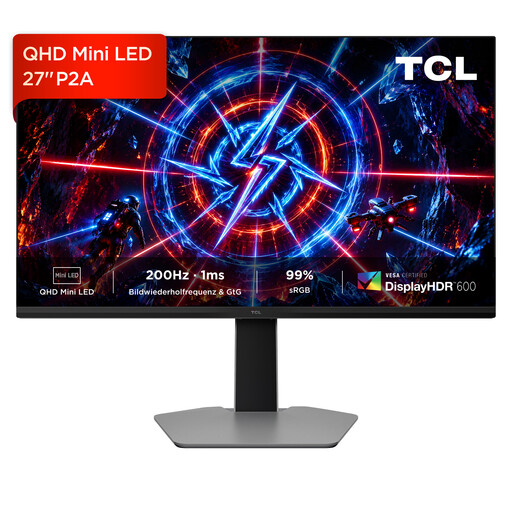
TCL 27P2A 27-Zoll-Mini-LED-Monitor, QHD
Die 27-Zoll-QHD-Konfiguration kann als Ausgangspunkt dienen, um Code und Testausgaben in deiner bevorzugten Schriftgröße anzuordnen.
2.560 × 1.440 Pixel; multidirektional verstellbarer Standfuß.
Bei Joybuy ansehen
 Kein Bild verfügbar
CRUA 49-Zoll-DQHD-Ultrawide-Monitor, 32:9
Das breite Format ist eine Option, wenn du Code, Testergebnisse und Vorschau nebeneinander anordnen möchtest und genügend Platz am Arbeitsplatz hast.
5.120 × 1.440 Pixel; höhenverstellbarer Standfuß.
Bei Joybuy ansehen
 Kein Bild verfügbar
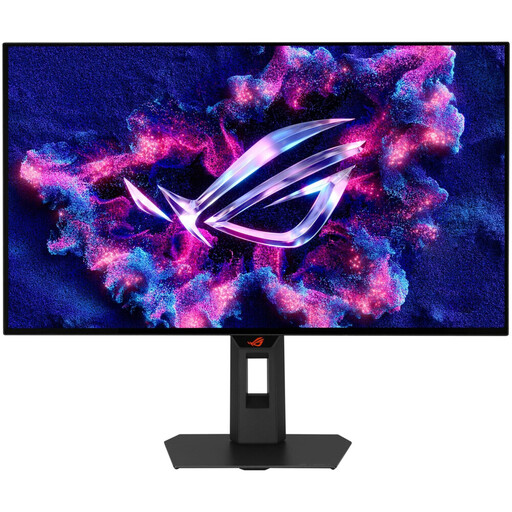
ASUS ROG Strix WOLED XG27AQWMG 27-Zoll-WQHD-Monitor
Die 27-Zoll-WQHD-Konfiguration kann für Code und Testergebnisse passen, wenn die Fenster bei deiner bevorzugten Schriftgröße lesbar bleiben.
2.560 × 1.440 Pixel; USB-Hub sowie Höhen-, Neige-, Schwenk- und Pivot-Verstellung.
Bei Joybuy ansehen
 Kein Bild verfügbar
INNOCN E34A1R 34-Zoll-Ultrawide-Monitor
Das breite Format eignet sich als Möglichkeit für nebeneinanderliegende Arbeitsfenster, sofern die Stellfläche am Arbeitsplatz ausreicht.
21:9 und 3.440 × 1.440 Pixel; höhenverstellbarer Standfuß; PIP/PBP.
Bei Joybuy ansehen
 Kein Bild verfügbar
INNOCN 40C1U 40-Zoll-Ultrawide-Monitor
Das breite Format bietet eine Option für Code, Testergebnisse und Vorschau auf nebeneinander angeordneten Fenstern; plane ausreichend Stellfläche ein.
5.120 × 2.160 Pixel; USB-C mit 65 W Power Delivery und PIP/PBP. Die Ladeleistung muss zum konkreten Notebook passen.
Bei Joybuy ansehen
Häufige Fragen
Macht ein 4K-Monitor automatisierte Tests schneller oder zuverlässiger?
Nein. Der Monitor zeigt Code, Ausgaben und Vorschau an; die Testausführung übernimmt die Entwicklungsumgebung. Entscheide über 4K danach, ob du Scan-Details prüfst und ob die Darstellung mit deiner Skalierung lesbar bleibt.
Wie richte ich den Monitor für längere Arbeitssitzungen ein?
Stelle zuerst eine für dich lesbare Schriftgröße und Skalierung ein und passe anschließend die Bildschirmposition mit der vorhandenen Höhen- und Neigungsverstellung an. Berücksichtige auch Reflexionen am konkreten Arbeitsplatz; die ASR A6 behandelt Bildschirmarbeit an Arbeitsstätten und Telearbeitsplätzen und lässt sich nicht pauschal auf jede private Nutzung übertragen.
Lädt jeder USB-C-Monitor mein Notebook?
Nein, das hängt von den Anschlüssen und der Ladeleistung des konkreten Modells sowie dem Notebook ab. Vergleiche dessen Videoausgabe und Ladebedarf mit dem Videoeingang und der Power-Delivery-Angabe des Monitors; Lenovo nennt für den ThinkVision P27h-30 bis zu 100 W, BenQ für den RD320UA 90 W.
Kann ich einen online gekauften Monitor zurückgeben, wenn die Schrift zu klein wirkt?
Bei einem Fernabsatzvertrag mit einem Verbraucher besteht in Deutschland grundsätzlich ein Widerrufsrecht von 14 Tagen, vorbehaltlich der gesetzlichen Voraussetzungen und Ausnahmen. Teile den Widerruf dem Händler mit; bloßes kommentarloses Zurücksenden genügt nicht. Die Verbraucherzentrale erläutert diese Bedingungen für Fernabsatzkäufe.


