Worauf es bei der Auswahl ankommt
Kläre zuerst, ob du eine visuelle Anzeige brauchst. Falls ja, teste die Schriftgröße und Fensteranordnung mit deinen tatsächlichen Anwendungen, bevor du dich anhand von Zollzahl oder Auflösung entscheidest.
Kein zusätzlicher Monitor
Geeignet, wenn: Du ausschließlich mit Screenreader oder Braille arbeitest und keine visuelle Kontrolle benötigst.
Abwägung: Für Vergrößerung oder mehrere gleichzeitig sichtbare Fenster entsteht kein zusätzlicher Platz.
Verstellbarer QHD-Office-Monitor
Geeignet, wenn: Du mit Restsehvermögen arbeitest oder Quellen, Führertext und Vorschau visuell prüfen möchtest.
Abwägung: Ob die Fenster bei deiner Schriftgröße nebeneinander passen, hängt von der Skalierung und dem verfügbaren Platz ab.
4K-Monitor mit passender Skalierung
Geeignet, wenn: Du feine visuelle Details prüfen möchtest und dein Rechner die gewünschte Auflösung unterstützt.
Abwägung: Eine höhere Auflösung ersetzt keine für dich lesbare Text- und Bedienelementgröße.
| Anliegen |
Beim Kauf prüfen |
Für wen ist das wichtig? |
| Nutzen einer visuellen Anzeige |
Notiere, welche Arbeitsschritte du sehen musst und welche du per Screenreader oder Braille erledigst. |
Wenn ich den Führer ausschließlich nichtvisuell erstelle, möchte ich vor dem Kauf klären, ob mir ein zusätzliches Display überhaupt hilft. Etwa 36 % der Verbraucher dürften den fehlenden visuellen Nutzen an erste Stelle setzen. |
| Lesbarkeit bei Vergrößerung |
Teste Textgröße, Skalierung und Kontrast mit deinen Anwendungen; prüfe auch die Bildschirmposition. |
Wenn ich mein Sehvermögen zusätzlich nutze, müssen Texte und Bedienelemente bei meiner gewählten Skalierung lesbar bleiben. Rund 29 % der Verbraucher dürften vor allem auf Lesbarkeit mit Vergrößerung achten. |
| Platz für Quellen, Entwurf und Vorschau |
Probiere deine Fensteranordnung mit lesbarer Schriftgröße aus und berücksichtige den verfügbaren Platz einschließlich Standfuß. |
Beim visuellen Vergleichen von Quelle, Führertext und Vorschau zählt für mich die nutzbare Fläche bei gut lesbarer Schrift. Etwa 21 % der Verbraucher dürften parallele Dokumentprüfung priorisieren. |
| Notebook-Anschluss und Arbeitsplatzwechsel |
Vergleiche Videoausgabe und Ladebedarf des Notebooks mit den Anschluss- und Leistungsangaben des Monitors. |
Wenn ich mein Notebook am Arbeitsplatz anschließen möchte, will ich wissen, ob Bildübertragung und gegebenenfalls Laden zusammenpassen. Rund 14 % der Verbraucher dürften den Notebook-Anschluss besonders wichtig finden. |
Monitore für visuelle Arbeit bei Joybuy
Diese Auswahl umfasst Monitore für visuelle Dokumentprüfung, Vergrößerung und das Anordnen von Quellen, Entwurf und Vorschau. Die Sprachausgabe selbst kommt weiterhin von der verwendeten Hilfstechnologie.
 Kein Bild verfügbar
INNOCN 40C1U 40 Zoll 5K Ultrawide-Monitor
Für visuelle Gegenprüfungen von Führertext, Quelle und Vorschau ist die große Anzeige relevant; prüfe, ob die Fenster bei deiner lesbaren Skalierung auf den Arbeitsplatz passen.
40 Zoll, 5120 × 2160 Pixel sowie PIP/PBP; höhenverstellbarer Standfuß und USB-C mit 65 W Power Delivery.
Mit Standfuß ist das Gerät laut Beschreibung 944,1 mm breit; berücksichtige diese Breite bei der Arbeitsplatzplanung.
Bei Joybuy ansehen
 Kein Bild verfügbar
INNOCN CB27U1 27 Zoll 4K-Monitor
Wenn du Quellen, Entwurf und Vorschau visuell vergleichst, sind Auflösung und PIP/PBP relevante Merkmale; die Skalierung muss trotzdem zu deiner benötigten Schriftgröße passen.
27 Zoll, 3840 × 2160 Pixel, PIP/PBP, USB-C mit 90 W Power Delivery und ein um 150 mm höhenverstellbarer Standfuß.
Bei Joybuy ansehen
 Kein Bild verfügbar
Philips 276B9 27 Zoll QHD-Monitor
Für die visuelle Prüfung von Dokumenten bietet das Modell eine QHD-Anzeige; teste die Fensteranordnung mit deiner lesbaren Skalierung.
2560 × 1440 Pixel, 75 Hz, USB-C mit 65 W Power Delivery sowie Höhen-, Neigungs-, Schwenk- und Pivot-Verstellung.
Bei Joybuy ansehen
 Kein Bild verfügbar
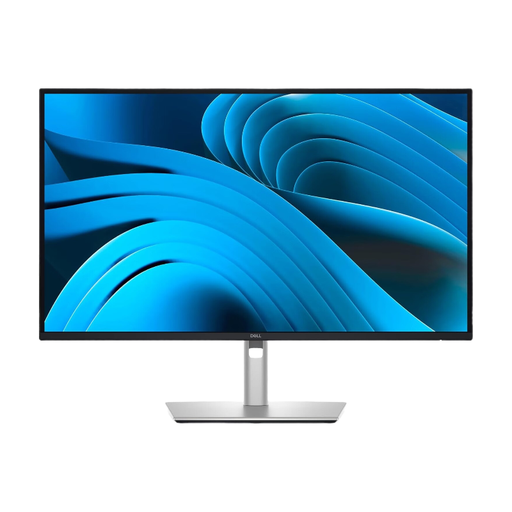
Dell Pro Plus P2725DE 27 Zoll QHD-Monitor
Wenn du Quellen, Entwurf und Vorschau visuell prüfst und ein Notebook anschließen möchtest, sind die Auflösung und die angegebenen USB-C-Funktionen relevant.
2560 × 1440 Pixel; USB-C mit DisplayPort 1.4 und bis zu 90 W Power Delivery. Der Standfuß lässt sich neigen, drehen und in der Höhe verstellen.
Bei Joybuy ansehen
 Kein Bild verfügbar
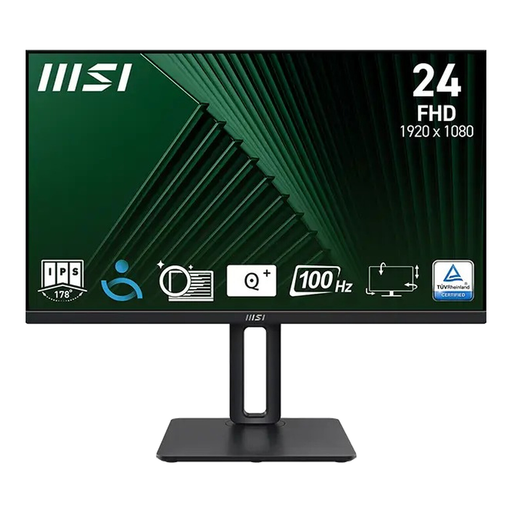
MSI PRO MP245PG 23,8 Zoll Full-HD-Monitor
Wenn du eine separate visuelle Anzeige mit anpassbarer Position suchst, bietet dieses Modell einen höhenverstellbaren Standfuß.
23,8 Zoll, Full HD, IPS und 100 Hz; der Standfuß ist um 120 mm höhenverstellbar und lässt sich neigen, schwenken und ins Hochformat drehen.
Die 23,8-Zoll-Full-HD-Anzeige bietet weniger Fläche für parallele Dokumentprüfung als die hier aufgeführten 27-Zoll-QHD-Modelle.
Bei Joybuy ansehen
Häufige Fragen
Liest ein Monitor meinen Veranstaltungsortführer mit dem Screenreader vor?
Nein. Apple beschreibt VoiceOver als Hilfstechnologie zur akustischen Beschreibung der Geräteoberfläche. Der Monitor ersetzt weder den Screenreader noch die Prüfung, ob der Führer damit bedienbar ist.
Wie richte ich die Anzeige ein, wenn ich zusätzlich mit Restsehvermögen arbeite?
Stelle zuerst Textgröße, Skalierung und gegebenenfalls ein Kontrastdesign im Betriebssystem ein. Prüfe anschließend deinen Entwurf und die Vorschau; Microsoft weist darauf hin, dass Text bei einer niedrigeren als der nativen Monitorauflösung unschärfer dargestellt werden kann.
Reicht USB-C am Monitor zum Laden meines Notebooks?
Nicht automatisch. Vergleiche Video-Funktionen und Ladebedarf deines Notebooks mit dem konkreten Anschluss: EIZO nennt beim EV2795 DisplayPort Alt Mode und maximal 70 W am USB-C-Upstream-Anschluss; BenQ nennt beim GW2790QT DisplayPort Alt Mode und 65 W Power Delivery.
Welche Rechte habe ich, wenn der privat gekaufte Monitor einen Mangel hat?
Bei einem neu gekauften Produkt können Verbraucher in Deutschland bei Mängeln grundsätzlich gesetzliche Gewährleistungsrechte gegenüber dem Verkäufer geltend machen. Die Verbraucherzentrale nennt hierfür zwei Jahre ab Übergabe oder Erhalt; eine freiwillige Garantie ist davon zu unterscheiden.
Gelten Arbeitsplatzregeln oder das BFSG automatisch für jeden privat gekauften Einzelmonitor?
Nein, nicht pauschal. Die Bundesanstalt für Arbeitsschutz und Arbeitsmedizin beschreibt den Anwendungsbereich der ASR A6 für bestimmte Bildschirmarbeitsplätze; sie gilt nicht für die private Verwendung von Bildschirmgeräten außerhalb von Arbeitsstätten. § 1 BFSG nennt erfasste Produktgruppen, darunter bestimmte Hardwaresysteme für Universalcomputer. Ob ein einzeln verkaufter Monitor darunterfällt, lässt sich daraus nicht allgemein ableiten.


