Für wen ist die Monitorwahl relevant?

Arbeiten mit Sehrest und Screenreader

Wenn du Inhalte teils per Sprachausgabe und teils vergrößert liest, zählen eine für dich passende Darstellung und eine gut einstellbare Monitorposition. Die Bildschirmlupe kann unter Windows die Anzeige vergrößern (Microsoft Support); EIZO gibt Hinweise zur Positionierung des Bildschirms.

Rein nichtvisuelle Website-Erstellung

Wenn du Editor und Website überwiegend mit Screenreader oder Braille bedienst, kläre zuerst, ob deine vorhandene assistive Technik und Audioausgabe für die Arbeit ausreichen. Die Bundesagentur für Arbeit beschreibt Vorleseprogramme und Braillezeilen als assistive Technik.

Visuelle Layoutprüfung neben dem Screenreader

Wenn du zusätzlich Vorschau, Bilder oder Fensteranordnung visuell kontrollierst, vergleiche Arbeitsfläche und Skalierung. Für die Zugänglichkeit der Website bleiben unter anderem Lesereihenfolge, Alternativtexte und semantische Auszeichnung entscheidend (Portal Barrierefreiheit des Bundes).

Worauf kommt es beim Kauf an?

Vorhandenen Bildschirm weiterverwenden

Passt, wenn: du ausschließlich nichtvisuell arbeitest und keine eigene visuelle Kontrolle brauchst.

Abwägung: Für visuelle Vergrößerung oder Layoutkontrolle bietet dieser Weg keine zusätzliche Bildschirmfläche.

Verstellbarer QHD-Monitor

Passt, wenn: du Sehrest nutzt oder Editor und Vorschau visuell prüfen möchtest und die Darstellung mit deiner Skalierung lesbar bleibt.

Abwägung: Mehr Bildpunkte machen Schrift nicht automatisch größer; teste Zoom und Fensteranordnung am eigenen Rechner.

4K-Monitor für visuelle Details

Passt, wenn: du regelmäßig Layoutdetails kontrollierst und die höhere Pixeldichte mit passender Skalierung nutzen kannst.

Abwägung: Eine feinere Ausgangsdarstellung ersetzt weder Vergrößerung noch Screenreader-Tests; Text kann ohne passende Skalierung zu klein wirken.

Kaufanliegen Was beim Kauf prüfen Wem ist das wichtig?
Lesbarkeit mit Sehrest Skalierung, Bildschirmlupe und typische Editor- und Browserfenster testen; Diagonale und native Auflösung zusammen betrachten. Wenn ich mit Sehrest arbeite, müssen Text und Bedienelemente in meiner gewählten Vergrößerung lesbar bleiben. Rund 36 % der Verbraucher stellen Lesbarkeit und Vergrößerung an erste Stelle.
Neukauf vermeiden Klären, welche Arbeitsschritte du visuell ausführst und ob Audioausgabe und assistive Technik bereits passen. Wenn ich ausschließlich nichtvisuell arbeite, möchte ich vor einem Kauf prüfen, ob mein vorhandener Rechner und die Sprachausgabe ausreichen. Etwa 29 % der Verbraucher sehen darin ihr vorrangiges Anliegen.
Vorschau und Layout prüfen Übliche Fenster- und Zoomansicht ausprobieren; aus der Auflösung allein weder Zugänglichkeit noch passende Fenstergrößen ableiten. Wenn ich Vorschau und Arbeitsfenster selbst visuell kontrolliere, möchte ich sie für die Website-Arbeit passend anordnen können. Für rund 21 % der Verbraucher steht diese visuelle Layoutprüfung im Vordergrund.
Anschluss und Aufstellung Videoanschluss, USB-C-Funktion und benötigte Ladeleistung am Rechner prüfen; Stellplatz und Monitorposition berücksichtigen. Wenn ich einen Notebook-Arbeitsplatz einrichte, sollen Verbindung und Position zu meinem Rechner und Schreibtisch passen. Etwa 14 % der Verbraucher priorisieren Anschluss und Aufstellung.

Welche Fehlentscheidungen solltest du vermeiden?

  • Einen „Screenreader-Monitor“ suchen

    Ein Bildschirm allein übernimmt weder Sprachausgabe noch Brailleausgabe und behebt keine Navigations- oder Auszeichnungsprobleme der Website.

    Trenne die Entscheidung über zusätzliche visuelle Nutzung von der Frage nach Screenreader, Audioausgabe und Website-Test.

  • 4K mit automatisch besser lesbarer Schrift gleichsetzen

    Die höhere Pixelzahl beschreibt eine feinere Darstellung, garantiert aber keine passende Vergrößerung oder Lesbarkeit.

    Teste Zoom und Betriebssystemskalierung mit deinen üblichen Arbeitsfenstern, bevor du die Auflösung zum Hauptkriterium machst.

  • USB-C mit vollständiger Kompatibilität verwechseln

    Monitore unterscheiden sich bei Stromversorgung und Audioausstattung. Dell nennt für den P2725DE 90 W USB-C-Stromversorgung, aber keine integrierten Lautsprecher.

    Vergleiche die Angaben des konkreten Modells mit Notebook, Kabel und gewünschtem Tonausgang.

Relevante Monitor-Marken zur Orientierung

Dell

Der Dell P2725DE ist ein QHD-Beispiel für einen Notebook-Arbeitsplatz mit USB-C-Hub.

  • Dell nennt für dieses Modell 27 Zoll, 2560 × 1440 Pixel und 90 W USB-C-Stromversorgung.
  • Für den P2725DE sind keine integrierten Lautsprecher angegeben.

Philips

Der Philips 276B9/00 verbindet laut Hersteller ein QHD-Display mit USB-C und einem verstellbaren Standfuß.

  • Philips nennt für dieses Modell 27 Zoll und 2560 × 1440 Pixel.
  • Herstelleraussagen zu augenschonender Wirkung belegen keinen individuellen Nutzen für Menschen mit Sehbehinderung.

Lenovo

Der ThinkVision T27h-30 ist ein QHD-Modell mit USB-C-Docking und Ethernet für einen passend ausgestatteten Notebook-Arbeitsplatz.

  • Lenovo nennt für den T27h-30 27 Zoll, 2560 × 1440 Pixel, USB-C, Hub und Ethernet.
  • Ob die Docking-Funktionen nützen, hängt vom eigenen Rechner ab; der T27h-30 ist nicht das Modell P27h-30.

EIZO

Der FlexScan EV2740X ist eine 27-Zoll-4K-Option mit USB-C-Docking.

  • EIZO spezifiziert für den EV2740X 3840 × 2160 Pixel und maximal 94 W USB-C-Stromversorgung.
  • Die höhere Pixeldichte ersetzt keine individuell passende Skalierung oder Screenreader-Tests.

ASUS

Der ProArt PA279CRV ist eine 27-Zoll-4K-Alternative für Arbeit, bei der zusätzlich Bild- und Farbprüfung wichtig ist.

  • ASUS nennt für dieses Modell ein entspiegeltes IPS-Panel, 3840 × 2160 Pixel und Höhenverstellung.
  • Die Gestaltungsmerkmale belegen keinen besonderen Nutzen für rein nichtvisuelle Website-Arbeit.

Monitoroptionen bei Joybuy

Die folgenden Joybuy-Modelle bieten Optionen von Full HD über QHD bis 4K für ergänzende visuelle Website-Arbeit. Für rein nichtvisuelle Arbeit ist ein neuer Monitor nicht automatisch erforderlich.
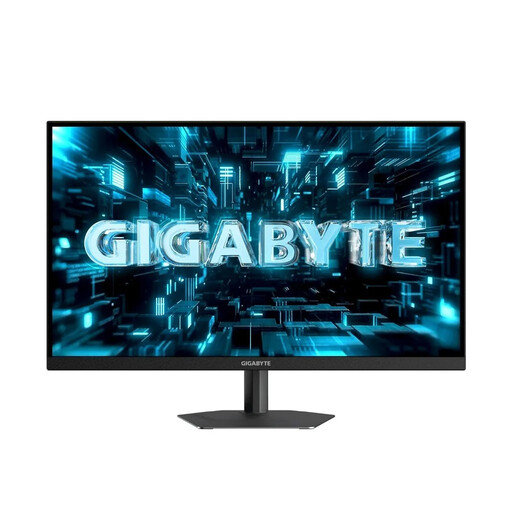
GIGABYTE G27Q26 27-Zoll-QHD-Monitor

GIGABYTE G27Q26, 27 Zoll, QHD

Wenn du Seitenlayouts zusätzlich visuell prüfst, ist QHD eine mögliche Darstellung; teste die Lesbarkeit mit deiner Skalierung am eigenen Rechner.

2560 × 1440 Pixel, SuperSpeed IPS, 260 Hz (OC 275 Hz), 1 ms GTG.

Bei Joybuy ansehen

INNOCN CB27U1 27-Zoll-4K-Monitor

INNOCN CB27U1, 27 Zoll, 4K UHD

Wenn du neben dem Screenreader regelmäßig visuelle Details kontrollierst, kannst du diese 4K-Konfiguration mit deiner gewünschten Skalierung prüfen.

3840 × 2160 Pixel, IPS, 120 Hz, USB-C mit 90 W Power Delivery, PIP und PBP.

Bei Joybuy ansehen
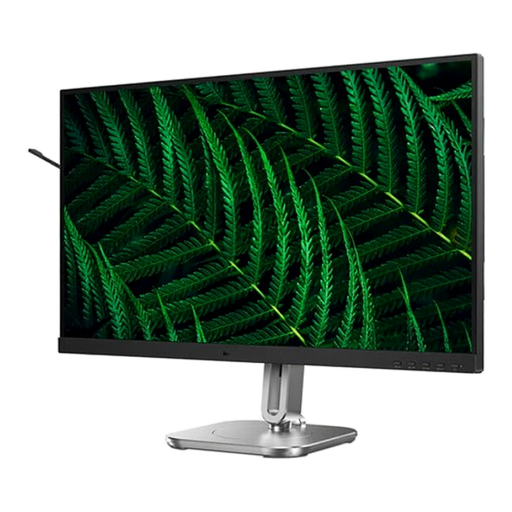
Philips 27B2G5200 27-Zoll-Full-HD-Monitor

Philips 27B2G5200, 27 Zoll, Full HD

Wenn du eine visuelle Vorschau ergänzend zur Screenreader-Arbeit nutzt, vergleiche Full HD mit deiner bevorzugten Fensteranordnung und Skalierung.

1920 × 1080 Pixel, IPS, 100 Hz, USB-Hub, integrierte Lautsprecher.

Bei Joybuy ansehen
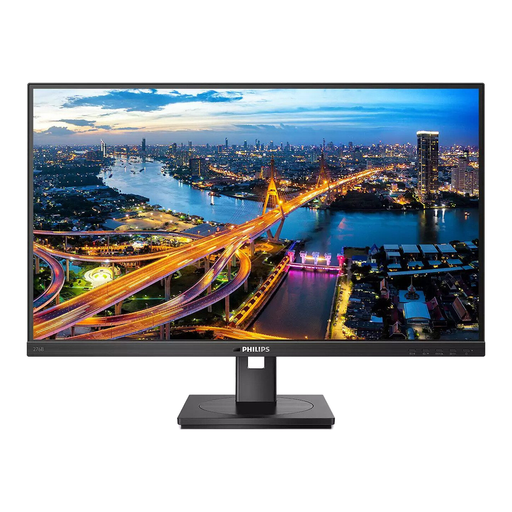
Philips 276B1 27-Zoll-QHD-Monitor

Philips 276B1, 27 Zoll, QHD

Für die ergänzende visuelle Prüfung von Vorschau und Arbeitsfenstern solltest du testen, ob QHD und die gewählte Skalierung zu deiner Nutzung passen.

75 Hz, IPS, integrierte Lautsprecher.

Bei Joybuy ansehen

Philips 276B9 27-Zoll-QHD-Monitor

Philips 276B9, 27 Zoll, QHD

Wenn du Seitenvorschau und Arbeitsfenster visuell prüfst, vergleiche QHD und Skalierung mit deinem typischen Arbeitsablauf.

2560 × 1440 Pixel, 75 Hz, USB-C mit 65 W Power Delivery, USB-Hub.

Bei Joybuy ansehen

Häufige Fragen

Kann ein Monitor meine Klassentreffen-Website für Screenreader zugänglich machen?

Nein, ein Monitor macht eine Website nicht für Screenreader zugänglich. Prüfe die Website selbst, insbesondere Lesereihenfolge, Alternativtexte und semantische Auszeichnung. Ein Screenreader-Test hilft bei der Beurteilung; laut W3C kann kein einzelnes Prüfwerkzeug allein die vollständige Barrierefreiheit einer Website feststellen.

Wie richte ich den Bildschirm ein, wenn ich zusätzlich vergrößert lese?

Teste zuerst die Vergrößerung am eigenen Rechner; die Windows-Bildschirmlupe kann einen Teil oder den gesamten Bildschirm vergrößern (Microsoft Support). Positioniere den Monitor so, dass du ihn gut einsehen kannst; EIZO empfiehlt, die oberste Bildschirmzeile nicht oberhalb der Augenhöhe zu platzieren.

Was muss ich bei USB-C und Sprachausgabe prüfen?

Vergleiche die Videoausgabe und gegebenenfalls den Ladebedarf deines Notebooks mit den Anschlüssen des konkreten Monitors und dem verwendeten Kabel. Prüfe die Audioausgabe separat: Für den Dell P2725DE sind beispielsweise keine integrierten Lautsprecher angegeben. Die Sprachausgabe kommt von assistiver Software, nicht vom Displaypanel.

Muss eine private Klassentreffen-Website nach dem BFSG barrierefrei sein?

Das lässt sich nicht allein aus der Bezeichnung „private Klassentreffen-Website“ ableiten. Die Bundesfachstelle Barrierefreiheit beschreibt Dienstleistungen im elektronischen Geschäftsverkehr unter der Voraussetzung, dass sie auf individuelle Anfrage eines Verbrauchers mit Blick auf den Abschluss eines Verbrauchervertrags erbracht werden. Ob das auf eine konkrete Website zutrifft, hängt von ihrem Betreiber und Zweck ab.