Wählen Sie den Monitor nach Ihrem Ablauf: Wenn Sie häufig wechselnde Laptops anschließen, zählen die tatsächlich unterstützten Bild-, Daten- und Ladefunktionen mehr als die bloße USB-C-Buchse. Für parallele Unterlagen sind Bildschirmfläche und Auflösung entscheidend; an einem geteilten Platz sollten Sie außerdem die Einstellmöglichkeiten prüfen. Kamera und Mikrofone sind vor allem dann relevant, wenn Sie dort regelmäßig Videobesprechungen führen.
Für wen ist die Auswahl gedacht?
Personen, die am Shared Desk den Laptop wechseln
Wenn Sie regelmäßig einen Laptop anschließen, prüfen Sie, ob der Monitor Bildsignal, Daten und die benötigte Stromversorgung über die vorgesehenen Anschlüsse unterstützt. Die DGUV empfiehlt außerdem, die Arbeitsmittel beim Desk-Sharing vor Arbeitsbeginn an die eigenen Bedürfnisse anzupassen.
Planende mit mehreren Unterlagen
Wer Ablaufplan, Folien und Quellen nebeneinander bearbeitet, sollte Bildschirmfläche, Auflösung und Textdarstellung gemeinsam beurteilen. Die Angaben zu QHD und 4K beziehen sich jeweils auf die konkret genannten Modelle, nicht auf jede Produktlinie.
Organisierende mit regelmäßigen Videoterminen
Wenn Sie Schulungen direkt am geteilten Platz per Video abstimmen, prüfen Sie, ob Kamera und Mikrofone integriert sind und sich mit Ihrem Laptop verwenden lassen. HP nennt diese Ausstattung für den E27m G4.
Worauf kommt es bei der Auswahl an?
Klären Sie zuerst, welche Laptops und Geräte angeschlossen werden. Vergleichen Sie danach die Bildschirmdarstellung und Einstellbarkeit; zusätzliche Funktionen wie KVM oder eine integrierte Kamera sind nur dann ausschlaggebend, wenn sie zu Ihrem Ablauf passen.
| Anliegen |
Beim Kauf prüfen |
Wem ist das wichtig? |
| Laptop und Arbeitsmittel verbinden |
Bild- und Datenübertragung, erforderliche Ladeleistung und USB-Anschlüsse; KVM nur, wenn mehrere Rechner angeschlossen bleiben sollen. |
Wenn ich am geteilten Platz regelmäßig den Laptop wechsle, möchte ich Bild, Daten und Strom mit möglichst wenig Umstecken verbinden. Etwa 33 % der Verbraucher stellen das Anschließen oder Wechseln des Laptops an erste Stelle. |
| Unterlagen parallel lesen |
Tischfläche, Bildschirmdiagonale, Auflösung und angenehme Textskalierung mit der eigenen Software vergleichen. |
Wenn ich Ablaufplan, Folien und Quellen zugleich brauche, möchte ich sie übersichtlich nebeneinander bearbeiten. Etwa 27 % der Verbraucher legen vor allem Wert auf Platz und Lesbarkeit für mehrere Schulungsunterlagen. |
| Bildschirmposition anpassen |
Höhenverstellung und Neigung sowie, falls nötig, Schwenk- oder Pivotfunktion und den Platz für Standfuß oder Halterung prüfen. |
Wenn andere Personen denselben Platz nutzen, möchte ich die Bildschirmposition für meine Arbeit einstellen können. Etwa 27 % der Verbraucher sehen die Anpassung der Blickposition als ihr vorrangiges Anliegen. |
| Videotermine führen |
Integrierte Kamera und Mikrofone, Laptop-Verbindung und benötigte Besprechungssoftware abgleichen. |
Wenn ich regelmäßig Schulungsabsprachen per Video am Shared Desk führe, möchte ich Kamera und Mikrofone direkt am Arbeitsplatz nutzen können. Etwa 13 % der Verbraucher stellen integrierte Funktionen für Videotermine in den Mittelpunkt. |
Häufige Auswahlfehler
-
USB-C mit vollständigem Laptop-Docking gleichsetzen
USB-C allein sagt nicht aus, ob der Monitor Bild und Daten überträgt, den Laptop ausreichend mit Strom versorgt oder die benötigten Geräte verbindet. Die Funktionen und Ladeleistungen unterscheiden sich je nach Modell.
Prüfen Sie die Anschlussangaben des konkreten Monitors und vergleichen Sie sie mit den Fähigkeiten und dem Strombedarf jedes vorgesehenen Laptops.
Falls Monitor oder Arbeitsplatz nicht zu Ihrem Ablauf passen, können zusätzliche Halterungs- oder Konferenzgeräte erforderlich sein.
Relevante Marken im Überblick
Dell
Der P2725DE ist eine QHD-Option mit USB-C-Hub für Laptop-Arbeitsplätze.
- Dell nennt für dieses Modell 27 Zoll, 2560 × 1440 Pixel, Höhenverstellung und Neigung.
- Die Ausstattung belegt nicht, dass jeder Laptop über USB-C kompatibel ist; prüfen Sie die benötigte Lade- und Übertragungsfunktion.
EIZO
Der FlexScan EV2795 ist eine dokumentierte Option für Docking und das Umschalten zwischen Rechnern.
- EIZO nennt für das Modell QHD, LAN, KVM und bis zu 70 W über den USB-C-Upstream-Anschluss.
- Ob diese Ladeleistung zum Laptop passt und ob KVM benötigt wird, hängt von Ihrem Geräteaufbau ab.
Philips
Der Business Monitor 27B2U6903/00 verbindet laut Philips 27-Zoll-4K-Auflösung mit Thunderbolt 4 und Smart KVM.
- Die Modellbeschreibung nennt Funktionen für Stromversorgung und das Umschalten zwischen Quellen.
- Bei einer Reihenschaltung über Thunderbolt 4 nennt Philips maximal 3840 × 2160 bei 60 Hz und 8 Bit.
Lenovo
Der ThinkVision T27h-30 ist eine QHD-Docking-Option mit USB-C, Ethernet und USB-Hub.
- Der deutsche Lenovo-Eintrag nennt für das Modell 27 Zoll und 2560 × 1440 Pixel.
- Eine KVM- oder Kamerafunktion ist für dieses Modell durch die vorliegenden Angaben nicht belegt; prüfen Sie diese Funktionen bei Bedarf gesondert.
HP
Der E27m G4 ist laut HP auf Arbeitsplätze mit Videobesprechungen ausgerichtet.
- HP nennt für dieses Modell eine 5-MP-Webcam, zwei Mikrofone und USB-C-Stromversorgung bis 65 W.
- Vergleichen Sie die angegebene Stromversorgung mit dem Bedarf Ihres Laptops und prüfen Sie, ob die Kameraausstattung zu Ihrem Einsatz passt.
ASUS
Der ProArt PA279CRV ist eine 27-Zoll-4K-Option für detailreiche grafische Schulungsmaterialien.
- ASUS nennt für dieses Modell USB-C mit 96 W sowie einen verstellbaren Standfuß.
- Angaben zu Farbwerten stammen vom Hersteller und belegen für sich genommen keinen Vorteil bei jeder Schulungsplanung.
Joybuy-Monitore für die Schulungsvorbereitung
Die folgenden Modelle bieten QHD- oder 4K-Optionen für Schulungsunterlagen und Laptop-Arbeitsplätze; je nach Modell kommen Funktionen für Videotermine oder mehrere angeschlossene Geräte hinzu. Prüfen Sie Anschlüsse, Stromversorgung und Einstellmöglichkeiten jeweils für das konkrete Modell.
 Kein Bild verfügbar
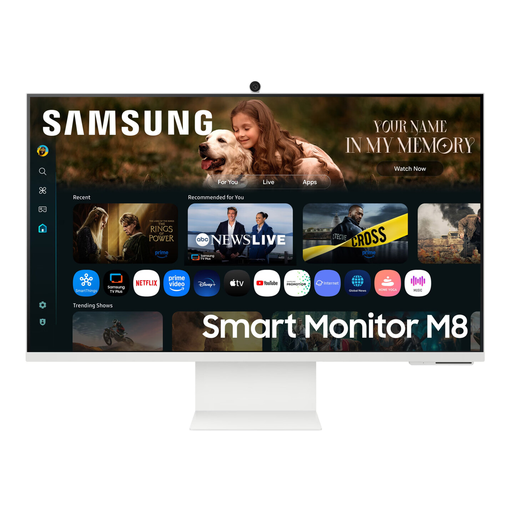
Samsung M8 M80F (2025), 32 Zoll
Eine Option, wenn Sie Schulungsmaterialien auf einem 32-Zoll-Bildschirm darstellen und integrierte Videofunktionen nutzen möchten.
Die Produktangaben nennen VA, 4K UHD, 60 Hz und eine Webcam. Außerdem sind USB-C mit 65 W Power Delivery sowie ein höhenverstellbarer, neigbarer Standfuß angegeben.
Joybuy
 Kein Bild verfügbar
INNOCN CB27U1, 27 Zoll, 4K UHD
Diese Option passt, wenn Sie Schulungsunterlagen detailreich darstellen und einen Laptop über USB-C anschließen möchten.
Die Produktangaben nennen 3840 × 2160 Pixel, IPS, 120 Hz und USB-C mit 90 W Power Delivery. Der Standfuß ist mit Höhenverstellung, Neigung, Schwenkung und Pivot beschrieben. KVM ist als nicht vorhanden angegeben.
Joybuy
 Kein Bild verfügbar
Philips 276B9, 27 Zoll, QHD
Eine QHD-Option für die Bearbeitung mehrerer Schulungsunterlagen mit USB-C-Anbindung und integriertem USB-Hub.
Die Produktangaben nennen IPS, 2560 × 1440 Pixel, 75 Hz und USB-C mit bis zu 65 W Power Delivery. Der Standfuß ist höhenverstellbar, neigbar und schwenkbar und lässt sich ins Hochformat drehen. Stimmen Sie die Ladeleistung auf Ihren Laptop ab.
Joybuy
 Kein Bild verfügbar
MSI PRO MP275QPDGDE, 27 Zoll, WQHD
Diese Option ist relevant, wenn am geteilten Platz USB-C-Docking, KVM und integrierte Videofunktionen gefragt sind.
Die Produktangaben nennen USB-C-Docking mit 98 W Power Delivery, KVM, Webcam und Mikrofon. Der Standfuß bietet Höhenverstellung, Neigung, Schwenkung und Pivot.
Joybuy
 Kein Bild verfügbar
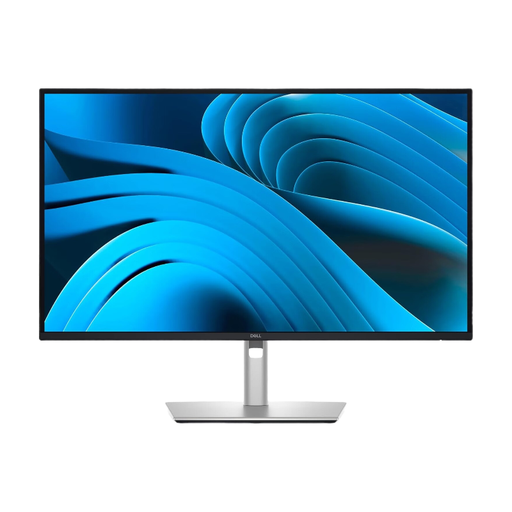
Dell Pro Plus P2725DE, 27 Zoll, QHD
Eine QHD-Option für parallele Schulungsunterlagen und den Anschluss eines Laptops über einen USB-C-Hub.
Dell nennt für den P2725DE 2560 × 1440 Pixel und 100 Hz. Die Produktangaben führen USB-C für Bild und Daten mit bis zu 90 W Power Delivery sowie vier USB-Anschlüsse auf. Höhenverstellung und Pivot sind ebenfalls angegeben; gleichen Sie die Ladeleistung mit Ihrem Laptop ab.
Joybuy
Häufige Fragen
Reicht ein USB-C-Anschluss für Bild, Zubehör und Laden über ein Kabel?
Nicht allein die Form des Anschlusses ist entscheidend. Prüfen Sie beim konkreten Monitor die unterstützte Bild- und Datenübertragung sowie die Ladeleistung und gleichen Sie diese mit den Fähigkeiten und dem Strombedarf Ihres Laptops ab. Dell und HP nennen für ihre jeweiligen Modelle unterschiedliche Ladeleistungen.
Was sollte ich zu Beginn einer Sitzung am geteilten Schreibtisch einstellen?
Richten Sie Bildschirm, Stuhl und Schreibtisch nach Ihren Bedürfnissen ein. Die DGUV empfiehlt diese Anpassung beim Desk-Sharing; welche Position möglich ist, hängt vom Standfuß und vom Arbeitsplatz ab.
Welche Kosten oder Ansprüche sollte ich beim Kauf und nach einem Defekt unterscheiden?
Prüfen Sie vor dem Kauf, ob benötigte Kabel, eine Halterung oder separate Konferenztechnik zu Ihrem Aufbau gehören. Bei einem Verbraucherkauf in der EU sind gesetzliche Mängelrechte gegenüber dem Verkäufer von einer freiwilligen Garantie zu unterscheiden. Verbraucherinformationen der Europäischen Union nennen eine gesetzliche Mindestgewährleistungsfrist von zwei Jahren ab Erhalt der Ware.
Gelten für einen Monitor an einem betrieblichen Shared Desk besondere Regeln?
Wenn es sich um einen Bildschirmarbeitsplatz in einer Arbeitsstätte im jeweiligen Anwendungsbereich handelt, betreffen die Arbeitsstättenverordnung und die konkretisierende ASR A6 dessen Einrichtung und Betrieb und richten sich an Arbeitgeber. Das ist keine pauschale Aussage über privat genutzte Schreibtische. Für elektronische Displays gelten außerdem EU-Regeln zu Ökodesign und Energiekennzeichnung; prüfen Sie die Angaben zum konkreten Modell.


