Worauf kommt es beim Kauf an?
Lege zuerst fest, ob du überwiegend statische Gestaltung oder bewegte Vorschauen prüfst. Anschließend sollten Monitoranschlüsse und Aufstellung zu deinem Rechner und Schreibtisch passen.
| Anliegen |
Darauf achten |
Wem ist das wichtig? |
| Farb- und Textbeurteilung |
Farbmodi mit dem Ausgabeziel abgleichen und den Textkontrast am eigenen Menü prüfen. |
Wenn ich Farben und Menütexte für ein festes Ausgabeziel beurteile, brauche ich passende Modi und prüfe den Kontrast am Inhalt. Etwa 27 % der Verbraucher geben der Farb- und Textbeurteilung Vorrang. |
| Platz für Werkzeuge und Vorschau |
Bildschirm- und Standfußmaße mit dem Schreibtisch vergleichen; die gewünschte Skalierung praktisch prüfen. |
Für mich müssen Editor, Eigenschaften und Vorschau gleichzeitig sichtbar sein, ohne dass die Stellfläche am Schreibtisch knapp wird. Bei Verbrauchern, deren Hauptanliegen diese gemeinsame Ansicht ist, sind es etwa 27 %. |
| Laptopanschluss und Peripherie |
Videosignal, benötigte Ladeleistung und USB-Verbindungen getrennt abgleichen. |
Wenn ich einen Arbeitslaptop samt Peripherie anschliesse, gleiche ich Videosignal und nötige Ladeleistung einzeln ab. Etwa 20 % der Verbraucher setzen die Laptop- und Anschlusskompatibilität an erste Stelle. |
| Positionierung am Arbeitsplatz |
Höhenverstellung, Neigung und Standfußtiefe mit dem Tisch und der vorgesehenen Aufstellung abgleichen. |
Wenn ich längere Zeit am Bildschirm arbeite, muss sich der Monitor passend zu meinem Tisch positionieren lassen. Rund 13 % der Verbraucher priorisieren die Arbeitsplatzpositionierung. |
| Bewegte Menüvorschau |
Bildfrequenz mit Rechnerausgabe und Verbindung abgleichen; Animationen in den vorgesehenen Ansichten testen. |
Wenn ich Übergänge und Cursorbewegungen häufig prüfe, ist mir die bewegte Vorschau wichtiger als zusätzliche Funktionen für statische Gestaltung. Etwa 13 % der Verbraucher geben der Animations- und Interaktionsprüfung Vorrang. |
Joybuy-Produkte für Spielmenüs
Die Joybuy-Auswahl umfasst 4K-Monitore für Gestaltungsansichten und Modelle mit ausdrücklich genannten Bildfrequenzen für Bewegungsvorschauen.
 Kein Bild verfügbar
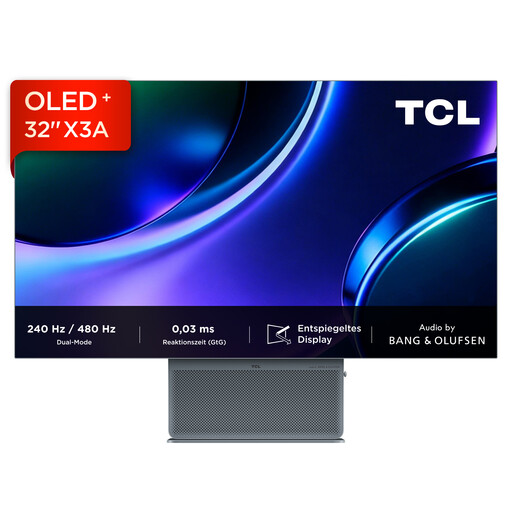
TCL 32x3A, 32 Zoll, 4K-OLED-Monitor
Kann in Betracht kommen, wenn eine große 4K-Ansicht und häufige Bewegungsvorschauen zu deinem Arbeitsablauf gehören.
Im Produkttitel genannt: 3840 × 2160 Pixel, OLED+, 240 Hz bei 4K und 480 Hz im FHD-Modus. Die beiden Bildfrequenzen gelten für unterschiedliche Auflösungsmodi.
Bei Joybuy ansehen
 Kein Bild verfügbar
MSI PRO MP273UPDE E6, 27 Zoll, 4K-UHD-IPS-Monitor
Eine Option, wenn du eine 27-Zoll-4K-Ansicht für Menüdetails und Gestaltungsarbeit suchst.
Der Produkttitel nennt ein IPS-Display und 60 Hz. Gleiche die gewünschte Bildfrequenz und die Auflösung mit deinem Rechner ab.
Bei Joybuy ansehen
 Kein Bild verfügbar
CRUA CR320QB, 32 Zoll, Curved-4K-Monitor
Kann passen, wenn du eine große 4K-Ansicht für Menüdetails suchst und ein Curved-Display in deine Aufstellung einbeziehen möchtest.
Im Produkttitel genannt: VA-Display, 3840 × 2160 Pixel, 3000R-Krümmung, HDR10, Adaptive Sync und 100 % sRGB.
Bei Joybuy ansehen
 Kein Bild verfügbar
INNOCN CB27U1, 27 Zoll, 4K-UHD-Monitor
Eine Option, wenn du Gestaltungsdetails und mehrere Ansichten auf einem 27-Zoll-Bildschirm betrachten möchtest.
Der Produkttitel nennt 3840 × 2160 Pixel, ein IPS-Display, 120 Hz sowie PIP- und PBP-Funktionen. Ebenfalls angegeben sind USB-C mit 90 W Power Delivery und ein höhenverstellbarer Standfuß.
Bei Joybuy ansehen
 Kein Bild verfügbar
KTC M27P6, 27 Zoll, 4K-MiniLED-Monitor
Kann interessant sein, wenn du 4K-Gestaltung mit häufigen Bewegungsvorschauen verbinden möchtest.
Der Produkttitel nennt 4K mit 160 Hz und FHD mit 320 Hz; die 320-Hz-Angabe gilt für den FHD-Modus. Außerdem aufgeführt sind USB-C mit 65 W Power Delivery und ein KVM-Switch.
Bei Joybuy ansehen
Häufige Fragen
Reichen 60 Hz zum Gestalten eines Spielmenüs?
Für überwiegend statische Gestaltung können Farbmodus, Arbeitsfläche und Anschlüsse wichtiger sein. Wenn du häufig Übergänge oder Cursorbewegungen prüfst, berücksichtige auch die Bildwiederholrate: ASUS, BenQ und LG nennen für die hier beschriebenen Modelle 60 Hz; Dell nennt für den U3225QE 120 Hz.
Wie prüfe ich, ob ein Menü auf anderen Bildschirmen funktioniert?
Prüfe das Layout in den vorgesehenen Seitenverhältnissen und Ansichten deines Entwicklungswerkzeugs und teste die Lesbarkeit am tatsächlichen Inhalt. Unity Technologies beschreibt Optionen der Game View; die Funktion eines Monitors allein bestätigt keine Darstellung auf anderen Geräten.
Was muss ich beim Anschließen eines Arbeitslaptops beachten?
Prüfe getrennt, ob der Laptop über den vorgesehenen Anschluss ein Videosignal ausgeben kann, welche Ladeleistung er benötigt und wie USB-Geräte verbunden werden. ASUS nennt für den PA279CRV 96 W und BenQ für den PD2705U 65 W Power Delivery; diese Herstellerangaben sind keine pauschale Kompatibilitätszusage.
Welche Regeln gelten für einen Monitor am deutschen Heimarbeitsplatz?
Die BAuA-Regel ASR A6 betrifft in ihrem Anwendungsbereich unter anderem Bildschirmarbeitsplätze in Arbeitsstätten und Telearbeitsplätze. Sie nimmt die Verwendung im Privatbereich außerhalb solcher Arbeits- oder Telearbeitsplätze ausdrücklich aus; aus der bloßen Angabe „Homeoffice“ lässt sich daher keine einheitliche Arbeitgeberpflicht für jeden privaten Arbeitsplatz ableiten.
Wie lässt sich die Lesbarkeit von Menütext beurteilen?
Prüfe den Kontrast am tatsächlichen Menütext und vor dem vorgesehenen Hintergrund. Das W3C nennt im WCAG-Erfolgskriterium 1.4.3 mindestens 4,5:1 für normalen Text und mindestens 3:1 für großen Text; diese Werte beziehen sich auf das Kriterium und ersetzen keinen Test deiner konkreten Ansichten.


