Für ein kleines Studierendenzimmer ist ein kompakter, verstellbarer Monitor um 24 Zoll ein sinnvoller Ausgangspunkt, wenn du meist zwischen Editor, Browser und DevTools wechselst; für dauerhaft nebeneinander sichtbare Fenster kommen 16:10 oder bei genügend Tischfläche 27 Zoll mit QHD infrage. USB-C-Docking ist nur dann nützlich, wenn Notebook, Monitor und Kabel Bildausgabe sowie die benötigte Ladeleistung unterstützen; ein größerer Bildschirm beschleunigt die Entwicklung der Erweiterung nicht.
Für wen eignet sich welcher Monitor?
Entwickelnde mit mehreren Fenstern
Wenn du Editor, Browseransicht und Debugging-Werkzeuge oft gleichzeitig sehen möchtest, achte auf eine gut lesbare Fensteranordnung. Chrome for Developers dokumentiert, dass sich Erweiterungen mit Chrome DevTools untersuchen lassen.
Studierende mit kleinem Schreibtisch
Wenn neben dem Bildschirm auch Notebook, Tastatur und Lernmaterial Platz finden müssen, vergleiche die Maße des gesamten Monitors einschließlich Standfuß und nicht nur die Bildschirmdiagonale. Lenovo nennt für den ThinkVision T24i-30 beispielsweise 539,8 mm Breite und 199,7 mm Tiefe.
Notebook-Nutzende mit Docking-Wunsch
Wenn du dein Notebook häufig anschließt und Kabel reduzieren möchtest, prüfe den USB-C-Bildeingang, die Bildausgabe des Notebooks und die benötigte Ladeleistung. Die Anschlussfunktionen unterscheiden sich je nach Monitor und Modell.
Worauf kommt es beim Kauf an?
Beginne mit der Frage, ob du Fenster meist wechselst oder dauerhaft nebeneinander nutzt. Prüfe danach, wie viel Stellfläche vorhanden ist und ob die Anschlüsse zu deinem Notebook passen.
Chrome for Developers beschreibt den Einsatz von DevTools beim Debuggen von Erweiterungen. Die passende Bildschirmaufteilung hängt davon ab, welche Fenster du gleichzeitig sehen möchtest und welche Schriftgröße für dich lesbar bleibt.
| Anliegen |
Beim Kauf prüfen |
Wem ist das wichtig? |
| Fenster nebeneinander |
Auflösung und Seitenverhältnis; Fensteranordnung mit der eigenen Skalierung prüfen. |
Wenn ich Editor, Browser und DevTools häufig gleichzeitig sehen möchte, zählt für mich eine lesbare Anordnung statt allein eine hohe Pixelzahl. Etwa 28 % der Verbraucher setzen die parallele Arbeitsfläche an erste Stelle. |
| Stellfläche |
Breite und Tiefe einschließlich Standfuß; Platz für Notebook und Tastatur einplanen. |
Wenn mein Schreibtisch auch Notebook und Lernmaterial aufnehmen muss, ist mir der Platzbedarf des gesamten Monitors wichtig. Rund 22 % der Verbraucher priorisieren eine möglichst kleine Stellfläche. |
| Notebook-Anschluss |
USB-C-Bildeingang und Notebook-Kompatibilität; Ladeleistung und Kabel abgleichen. |
Wenn ich mein Notebook regelmäßig mit einem Kabel anschließen möchte, müssen Bildübertragung und Stromversorgung zu meinem Gerät passen. Ungefähr 17 % der Verbraucher stellen diesen Anschlusswunsch an erste Stelle. |
| Einstellbarkeit |
Höhen- und Neigungsverstellung der konkreten Variante; Standfuß und Platzbedarf beachten. |
Wenn ich länger am Bildschirm arbeite, möchte ich die Position an meinen Sitzplatz und meine bevorzugte Schriftgröße anpassen können. Etwa 17 % der Verbraucher priorisieren die Einstellbarkeit. |
| Anschaffungs- und Stromkosten |
Nur benötigte Funktionen auswählen; Energielabel und EPREL-Daten des konkreten Modells vergleichen. |
Wenn ich mein Anschaffungsbudget einhalten und auf unnötige Funktionen verzichten möchte, vergleiche ich den konkreten Nutzen der Ausstattung. Rund 16 % der Verbraucher stellen begrenzte Anschaffungskosten an erste Stelle. |
Häufige Fehlentscheidungen
-
USB-C mit einem vollständigen Notebook-Dock gleichsetzen
Die Anschlussfunktionen hängen vom genauen Modell ab. Dell bezeichnet den USB-C-Downstream-Port des P2425 als reinen Datenanschluss; der P2425HE ist ein anderes Modell mit USB-C-Hub und bis zu 90 W Power Delivery.
Vergleiche die vollständige Modellnummer und prüfe Bildausgabe, Stromversorgung und Kabel anhand der Anforderungen deines Notebooks.
Je nach Anschluss kann zusätzlich eine andere Videoverbindung oder eine separate Stromversorgung nötig sein.
-
Nur nach der Bildschirmdiagonale auswählen
Diagonale und Pixelzahl allein sagen nicht, wie gut sich Fenster anordnen und Schrift lesen lässt. Ein größerer Bildschirm kann außerdem mehr Stellfläche beanspruchen.
Prüfe dein typisches Fensterlayout, die Skalierung und die Außenmaße einschließlich Standfuß zusammen.
-
Garantie und gesetzliche Gewährleistung verwechseln
Eine freiwillige Herstellergarantie hat eigene Bedingungen und ist von der gesetzlichen Gewährleistung gegenüber dem Verkäufer zu unterscheiden. Die Verbraucherzentrale beschreibt für mangelhafte Ware eine gesetzliche Gewährleistung von zwei Jahren ab Kauf beziehungsweise Übergabe.
Bewahre den Kaufbeleg auf und prüfe Garantiebedingungen getrennt von deinen gesetzlichen Ansprüchen gegenüber dem Verkäufer.
Relevante Marken im Überblick
Dell
Die Modelle P2425, P2425HE und P2725D decken unterschiedliche Kombinationen aus Bildformat, Auflösung und Anschlussfunktionen ab.
- Der P2425 bietet laut Dell 24 Zoll, 16:10 und 1920 × 1200 Pixel; der P2725D ist ein 27-Zoll-QHD-Modell.
- Der USB-C-Downstream-Port des P2425 ist laut Dell nur für Daten vorgesehen. Der P2425HE ist ein separates Modell mit USB-C-Hub und bis zu 90 W Power Delivery.
Lenovo
Der ThinkVision T24-40 und der T24i-30 sind kompakte Full-HD-Office-Monitore für unterschiedliche Anschluss- und Aufstellungsbedürfnisse.
- Lenovo nennt für den T24-40 ein 23,8-Zoll-IPS-Display und einen USB-Hub. Für den T24i-30 dokumentiert Lenovo verstellbaren Stand und VESA-Unterstützung.
- Die für den T24-40 angegebene USB-C-Leistung von 15 W ist keine pauschale Zusage, dass ein Notebook damit ausreichend geladen wird. Die Eigenschaften der beiden Modelle sind nicht austauschbar.
EIZO
Der FlexScan EV2495 verbindet laut EIZO ein kompaktes 16:10-Display mit USB-C-Docking.
- EIZO nennt 24,1 Zoll, 1920 × 1200 Pixel, DisplayPort Alt Mode und maximal 70 W am USB-C-Upstream-Port.
- Ob die angegebene Ladeleistung für ein bestimmtes Notebook genügt, muss anhand dessen Anforderungen geprüft werden; die Angaben beziehen sich auf dieses Modell.
Philips
Der 24E1N1300A/00 ist eine 23,8-Zoll-Full-HD-Option mit USB-C für den Vergleich kompakter Monitore.
- Philips nennt für das Modell 1920 × 1080 Pixel und USB-C mit Power Delivery.
- Prüfe die genaue Anschlussausführung und die benötigte Ladeleistung deines Notebooks, bevor du die Verbindung als Docking-Lösung einplanst.
Joybuy-Produkte für den Arbeitsplatz
Die folgenden Joybuy-Produkte umfassen kompakte Full-HD-Monitore, USB-C-Hub-Monitore, größere 27-Zoll-Displays und einen tragbaren Laptop-Bildschirm.
 Kein Bild verfügbar
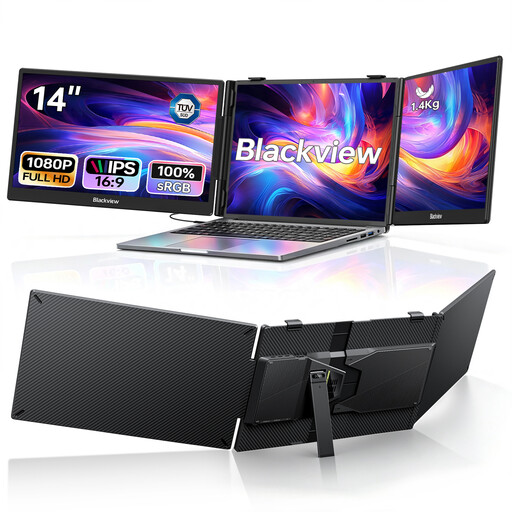
Blackview DCM5 14-Zoll-FHD-Dual-Portable-Monitor
Für die Arbeit am Laptop, wenn du mehrere Entwicklungsfenster auf zusätzlichen Bildschirmen sehen möchtest.
Zwei 14-Zoll-IPS-Bildschirme mit 1080p; laut Produkttitel USB-C-Plug-and-Play und 100 W PD. Die angegebene Laptop-Kompatibilität gilt für Geräte mit 13 bis 17,3 Zoll.
Bei Joybuy ansehen
 Kein Bild verfügbar
INNOCN CB27U1 27-Zoll-4K-UHD-Monitor
Für ein Arbeitslayout mit mehreren gleichzeitig sichtbaren Fenstern, sofern der Schreibtisch genügend Platz bietet.
27 Zoll, IPS und 3840 × 2160 Pixel; laut Produkttitel USB-C mit 90 W PD. Plane die Bildschirmgröße und die passende Skalierung für deinen Arbeitsplatz ein.
Bei Joybuy ansehen
 Kein Bild verfügbar
KTC M27P6 27-Zoll-4K-MiniLED-Monitor
Für einen hochauflösenden Arbeitsplatz mit mehreren Fenstern, wenn du den nötigen Platz für ein 27-Zoll-Display hast.
Der Produkttitel nennt 4K bei 160 Hz oder Full HD bei 320 Hz sowie USB-C mit 65 W. Das größere Display benötigt mehr Stellfläche als ein kompaktes Modell.
Bei Joybuy ansehen
 Kein Bild verfügbar
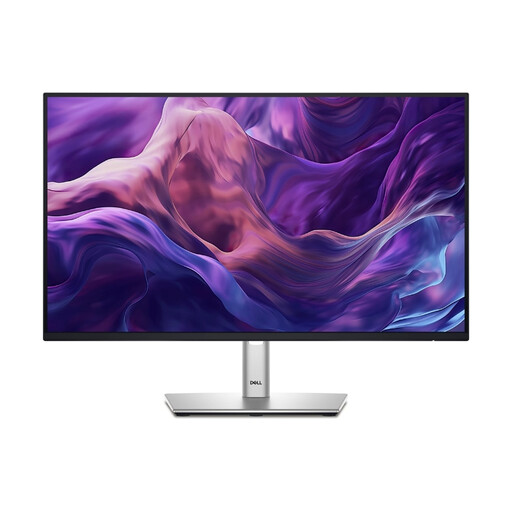
Dell P2425HE 24-Zoll-FHD-IPS-Monitor mit USB-C
Für einen kompakten Arbeitsplatz mit einem kompatiblen Notebook, das über USB-C Bild ausgeben und geladen werden kann.
24 Zoll und 1920 × 1080 Pixel. Dell gibt für den USB-C-Hub des P2425HE bis zu 90 W Power Delivery an; gleiche die Ladeleistung mit deinem Notebook ab.
Bei Joybuy ansehen
 Kein Bild verfügbar
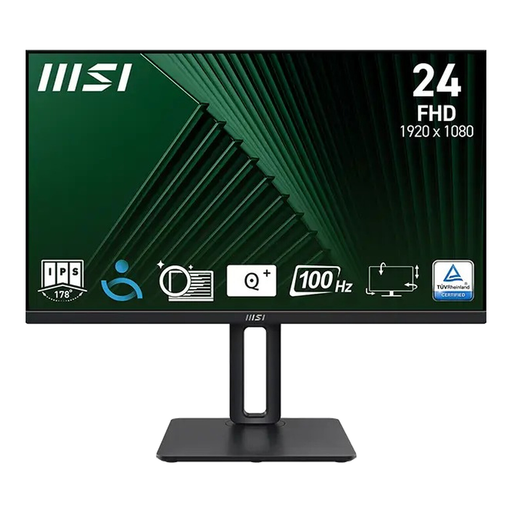
MSI PRO MP245PG 23,8-Zoll-Full-HD-Business-Monitor
Für einen kompakten Schreibtisch, wenn du bei der Arbeit zwischen Entwicklungswerkzeugen wechselst und den Bildschirm positionieren möchtest.
23,8 Zoll, Full HD und IPS; der Produkttitel nennt einen höhenverstellbaren Standfuß. Full HD bietet weniger Pixel für gleichzeitig angeordnete Fenster als eine höhere Auflösung.
Bei Joybuy ansehen
Häufige Fragen
Brauche ich zum Testen einer Browser-Erweiterung zwingend 27 Zoll oder 4K?
Nein, Chrome for Developers schreibt dafür keine bestimmte Monitorgröße vor. Wähle nach den Fenstern, die du gleichzeitig sehen möchtest, und einer für dich lesbaren Skalierung; ein kompaktes 16:10-Display und ein 27-Zoll-QHD-Monitor beanspruchen unterschiedlich viel Platz.
Wie richte ich einen Monitor im Studierendenzimmer ein?
Prüfe vor dem Aufstellen die Maße einschließlich Standfuß und passe Höhe und Neigung an deine Sitzposition sowie die gewählte Schriftgröße an. Vermeide störende Reflexionen am tatsächlichen Aufstellort. Die ASR A6 behandelt Bildschirmarbeitsplätze in ihrem arbeitsrechtlichen Anwendungsbereich; ein privater Studienplatz fällt dadurch nicht automatisch darunter.
Kann jeder USB-C-Monitor mein Notebook gleichzeitig anzeigen und laden?
Nein, das hängt vom konkreten Monitor, Notebook und Kabel ab. Dell bezeichnet den USB-C-Downstream-Anschluss des P2425 als reinen Datenanschluss; EIZO nennt beim EV2495 ausdrücklich DisplayPort Alt Mode und maximal 70 W am Upstream-Port. Gleiche Bildausgabe und Ladebedarf deines Notebooks mit den Anschlussangaben ab.
Wie vergleiche ich den Stromverbrauch, und was gilt bei einem Defekt?
Vergleiche das EU-Energielabel und die EPREL-Daten des jeweiligen Monitors; für einen persönlichen Kostenbetrag müssen auch Nutzungsdauer und Stromtarif berücksichtigt werden. Bei mangelhafter Ware beschreibt die Verbraucherzentrale eine gesetzliche Gewährleistung von zwei Jahren ab Kauf beziehungsweise Übergabe gegenüber dem Verkäufer. Eine freiwillige Garantie ist davon zu unterscheiden.


