Worauf Sie beim Kauf achten sollten
Legen Sie zuerst fest, ob Detailansicht, Farbbeurteilung, Rechnerwechsel oder die Anpassung des Arbeitsplatzes Ihren Alltag am stärksten bestimmt.
| Anliegen |
Beim Kauf prüfen |
Wen es besonders betrifft |
| Feine Textur- und UV-Übergänge erkennen |
Native Auflösung und Bildschirmdiagonale gemeinsam beurteilen; in der eigenen 2D- und 3D-Ansicht prüfen, ob Werkzeuge angenehm skaliert bleiben. |
Wenn ich Übergänge neben Werkzeugen und Materialvorschau beurteilen muss, möchte ich die Ansichten übersichtlich anordnen können. Verbraucher, deren Hauptanliegen die Detailprüfung ist, machen etwa 36 % aus. |
| Farben und Tonwertübergänge beurteilen |
Den Projektfarbraum mit den verfügbaren Monitor-Modi abgleichen; Herstellerangaben zur Werkskalibrierung nicht mit einer wiederkehrenden Prüfung gleichsetzen. |
Wenn ich Farbübergänge für ein festgelegtes Projektziel freigebe, brauche ich den dazu passenden Modus und einen nachvollziehbaren Ablauf. Auf Verbraucher mit Farbprüfung als wichtigstem Anliegen entfallen rund 29 %. |
| Rechner und Peripherie wechseln |
Videoeingänge, USB-Verbindungen und benötigte Kabel für beide Rechner prüfen; KVM nicht allein aus einem vorhandenen USB-Hub ableiten. |
Wenn mehrere Rechner am selben Platz genutzt werden, möchte ich Signalweg und gemeinsame Eingabegeräte ohne unpassende Anschlüsse einrichten können. Verbraucher, für die der Rechnerwechsel an erster Stelle steht, machen etwa 21 % aus. |
| Bildschirmposition anpassen |
Höhen-, Neige- und Schwenkbereich des konkreten Modells prüfen; bei betrieblichen Bildschirmarbeitsplätzen die Anwendbarkeit und Anforderungen der ASR A6 berücksichtigen. |
Wenn ich den Schreibtisch mit anderen teile, möchte ich die Bildfläche für meine Sitzposition einstellen können. Verbraucher mit anpassbarer Aufstellung als wichtigstem Anliegen machen rund 14 % aus. |
Joybuy-Produkte
Diese Auswahl umfasst 4K-Monitore für detaillierte Arbeitsansichten, darunter Modelle mit KVM oder verstellbarem Standfuß. Prüfen Sie Farbmodus, Anschlüsse und Aufstellung passend zu Projekt und gemeinsam genutztem Rechner.
 Kein Bild verfügbar
MSI MAG 274UPDFDE E16M, 27 Zoll UHD, Mini-LED, Rapid IPS
Wenn Sie Texturdetails in einer 4K-Arbeitsansicht prüfen und den Bildschirm am geteilten Platz anpassen möchten, sind die aufgeführten Anschlüsse und Standfußverstellungen relevant.
Der Produkttitel nennt 160 Hz bei UHD und 320 Hz bei FHD. Angegeben sind außerdem USB-C, HDMI und DisplayPort sowie Höhen-, Neige-, Schwenk- und Pivot-Verstellung.
Joybuy
 Kein Bild verfügbar
MSI PRO MP273UPDE E6, 27 Zoll 4K UHD IPS
Wenn Sie Details in einer 4K-Arbeitsansicht prüfen und die Bildschirmposition für verschiedene Nutzer anpassen möchten, sind Auflösung und Standfußfunktionen wichtige Vergleichspunkte.
Aufgeführt sind 3840 × 2160 Pixel, IPS und eine matte Oberfläche. Der Standfuß bietet Höhen-, Neige-, Schwenk- und Pivot-Verstellung; der Produkttitel nennt 60 Hz und HDR Ready.
Joybuy
 Kein Bild verfügbar
KTC M27P6, 27 Zoll 4K MiniLED-Monitor
Wenn mehrere Rechner und gemeinsame Eingabegeräte am Schreibtisch genutzt werden, sind die aufgeführte KVM-Funktion und die Anschlüsse relevante Prüfpunkte.
Der Produkttitel nennt 4K mit 160 Hz und FHD mit 320 Hz, USB-C mit 65 W und KVM. Angegeben sind außerdem Höhen-, Neige- und Schwenkverstellung.
Joybuy
 Kein Bild verfügbar
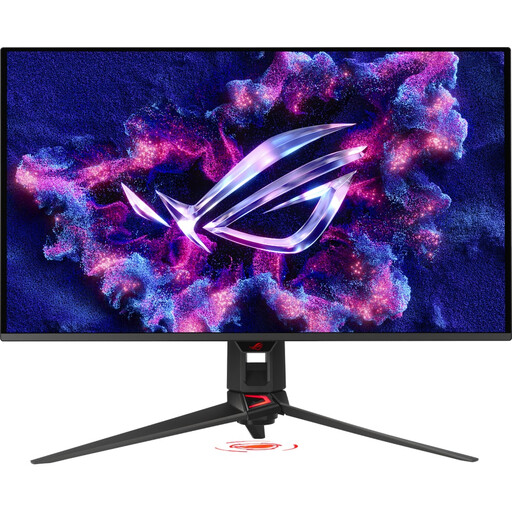
ASUS ROG Swift OLED PG32UCDMR, 32 Zoll 4K UHD
Wenn eine größere 4K-Arbeitsansicht und der Wechsel zwischen mehreren Geräten gefragt sind, können die angegebenen Anschlüsse und KVM-Funktion in den Vergleich einfließen.
Für dieses Modell sind 3840 × 2160 Pixel, QD-OLED, USB-C mit 90 W Power Delivery, USB-Hub und integrierter KVM aufgeführt. Der Produkttitel nennt 240 Hz.
Joybuy
 Kein Bild verfügbar
INNOCN CB27U1, 27 Zoll 4K UHD IPS
Wenn Sie mehrere Bildquellen am geteilten Schreibtisch anzeigen möchten, prüfen Sie die aufgeführten PIP- und PBP-Funktionen; sie weisen jedoch keinen KVM-Wechsel gemeinsamer Eingabegeräte aus.
Angegeben sind 3840 × 2160 Pixel, 120 Hz, USB-C mit 90 W Power Delivery sowie Höhenverstellung und Pivot. Laut technischem Eintrag ist kein KVM vorhanden.
Joybuy
Häufige Fragen
Beseitigt ein schärferer Monitor sichtbare UV-Nähte?
Nein. Ein Monitor kann die Prüfung erleichtern, verändert aber weder UV-Inseln noch Texturdaten. Prüfen Sie auffällige Stellen in der 2D-Ansicht, bei Bedarf in einzelnen Kanälen, und zusätzlich am 3D-Material.
Was sollte ich bei einem gemeinsam genutzten Monitor einrichten?
Prüfen Sie für jeden Rechner Bildsignal, USB-Verbindung und eine gegebenenfalls benötigte KVM-Umschaltung. Richten Sie anschließend die Bildschirmposition und den für die Aufgabe vorgesehenen Farbmodus ein; die Anzahl der Anschlüsse allein bestätigt keine funktionierende Umschaltung.
Reicht die Werkskalibrierung dauerhaft aus?
Für wiederholbare Farbfreigaben sollte eine Herstellerangabe zur Werkskalibrierung nicht die spätere Prüfung ersetzen. Planen Sie bei Bedarf ein passendes Messgerät und einen geeigneten Kalibrierungsablauf ein; EIZO beschreibt Hardwarekalibrierung mit ColorNavigator für den CS2740.
Gelten besondere Anforderungen für einen geteilten Bildschirmarbeitsplatz?
Wenn es sich um einen Bildschirmarbeitsplatz im Anwendungsbereich der Arbeitsstättenregeln handelt, sind die einschlägigen Anforderungen zu berücksichtigen. Aus der bloßen gemeinsamen Nutzung eines privaten Schreibtischs folgt nicht, dass diese betrieblichen Regeln für jeden Kauf gelten.
Welche Rechte sind bei einem privaten Onlinekauf in Deutschland wichtig?
Bei Online-Verbraucherverträgen besteht in der Regel ein 14-tägiges Widerrufsrecht; die Verbraucherzentrale unterscheidet dieses von den gesetzlichen Mängelrechten und einer freiwilligen Garantie. Prüfen Sie die Bedingungen des konkreten Vertrags und wenden Sie sich bei einem Mangel an den Verkäufer.


