Für die Prüfung von UV-Ansicht und 3D-Vorschau solltest du eine Auflösung wählen, die bei deiner bevorzugten Skalierung gut lesbar bleibt. Soll der Monitor auch das Notebook versorgen, müssen USB-C-Videoausgabe und Leistungsbedarf des Notebooks zur Video- und Power-Delivery-Funktion des konkreten Monitors passen; für verbindliche Farbentscheidungen zählen zusätzlich passende Farbmodi und ein geeigneter Kalibrierungsablauf.
Für wen eignet sich diese Auswahl?
Personen, die Texturnähte prüfen
Wenn du UV-Inseln mit der 3D-Ansicht vergleichst, achte auf klar erkennbare Details und eine Skalierung, bei der Werkzeuge und Ansichten gut lesbar bleiben. Adobe beschreibt die UV-Inseln in Substance 3D Painter als Inhalt der 2D-Ansicht.
Notebook-Nutzende mit wenigen Steckdosen
Wenn du Monitor und Notebook möglichst über eine Monitorverbindung nutzen möchtest, prüfe sowohl die USB-C-Videoausgabe deines Rechners als auch die benötigte Ladeleistung. Ein USB-C-Anschluss allein bestätigt nicht, dass beides zusammenpasst.
Farbkritisch arbeitende Texturierende
Wenn du neben Nähten auch Farben für einen festgelegten Ausgabeworkflow beurteilst, berücksichtige passende Farbmodi und den nötigen Kalibrierungsprozess. Adobe weist auf die Bedeutung der Kalibrierung für ein konsistentes Erscheinungsbild zwischen Anwendungen hin.
Worauf kommt es beim Kauf an?
Prüfe zuerst, ob Auflösung und Skalierung zu deiner Arbeitsfläche passen, und gleiche danach Notebook-Anschluss und Ladebedarf ab.
| Kaufanliegen |
Beim Kauf prüfen |
Wer darauf besonders achtet |
| Texturnähte und UV-Details |
Native Auflösung, Bildschirmgröße, unterstützte Rechnerausgabe und lesbare Skalierung für die Anordnung der 2D- und 3D-Ansicht. |
Wenn ich UV-Inseln und 3D-Vorschau nebeneinander prüfe, möchte ich Details erkennen, ohne dass die Oberfläche bei meiner Skalierung unleserlich wird. Etwa 34 % der Verbraucher stellen die Detailprüfung an erste Stelle. |
| Wenige Steckdosen nutzen |
USB-C-Videoausgabe des Notebooks, dessen Ladebedarf, die Power-Delivery-Leistung des Monitors und ein geeignetes Kabel abgleichen. |
Wenn am Arbeitsplatz nur wenige Steckdosen frei sind, möchte ich ein kompatibles Notebook nach Möglichkeit über den Monitor versorgen. Etwa 33 % der Verbraucher priorisieren die Versorgung des Notebooks. |
| Farben im Workflow beurteilen |
Benötigten Ausgabefarbraum, verfügbare Farbmodi und den Kalibrierungsablauf des konkreten Modells klären. |
Wenn ich Farben für einen festgelegten Ausgabeprozess beurteile, brauche ich einen dazu passenden Anzeigemodus und einen nachvollziehbaren Kalibrierungsablauf. Rund 20 % der Verbraucher setzen den Farbworkflow an erste Stelle. |
| Anschaffungs- und Betriebskosten |
Benötigte Funktionen und das EU-Energielabel des konkreten Modells vergleichen. |
Wenn zusätzliche Auflösung oder Farbfunktionen für meinen Workflow keinen klaren Zweck erfüllen, möchte ich sie nicht unnötig mitkaufen. Etwa 13 % der Verbraucher priorisieren die Kostenabwägung. |
Typische Kauf- und Nutzungsfehler
-
USB-C als Garantie für eine Ein-Kabel-Versorgung ansehen
Die maximale Power-Delivery-Leistung des Monitors sagt allein nicht aus, ob ein bestimmtes Notebook ein Bildsignal ausgibt oder ausreichend geladen wird.
Vergleiche Notebook-Anschluss und Leistungsbedarf mit dem Monitoreingang und dem verwendeten Kabel. Wenn Videoausgabe oder Ladeleistung nicht passen, kann das separate Notebook-Netzteil weiterhin nötig sein.
-
Eine höhere Auflösung mit einer Lösung für Texturfehler verwechseln
Mehr Pixel ändern nicht automatisch UV-Layout, Textur oder Vorschau-Einstellungen. Adobe erklärt, dass Vorschau-Einstellungen die Darstellung beeinflussen können, ohne die exportierte Textur entsprechend zu verändern.
Prüfe Nähte in der UV- und 3D-Ansicht und, wenn es für deinen Ablauf wichtig ist, zusätzlich im exportierten Ergebnis.
-
Farbraumabdeckung mit einem vollständigen Farbworkflow gleichsetzen
Ein angegebener Farbraum ersetzt nicht die Abstimmung von Software, Anzeigemodus und Ausgabefarbraum. Bei einem geplanten Kalibrierungsablauf können zusätzliche Zeit und Ausrüstung nötig sein.
Lege den vorgesehenen Ausgabefarbraum und die Software-Einstellungen fest und prüfe, ob Monitormodus und Kalibrierungsprozess dazu passen.
Passende Marken und Modellreihen
ASUS ProArt
Die Modelle PA279CRV und PA27JCV bieten unterschiedliche Auflösungsoptionen für einen USB-C-orientierten Kreativarbeitsplatz.
- ASUS nennt für den PA279CRV 3840 × 2160 Pixel und 96 W Power Delivery; beim PA27JCV sind 5120 × 2880 Pixel und ebenfalls 96 W angegeben.
- Die höhere Auflösung setzt eine passende Signalausgabe voraus. Prüfe außerdem, ob die Ladeleistung zum Notebook passt.
BenQ DesignVue
Der PD2706U ist ein 27-Zoll-4K-Monitor mit USB-C für einen Kreativarbeitsplatz.
- BenQ nennt für dieses Modell 90 W Power Delivery und eine P3-Abdeckung von 95 %.
- Diese Herstellerangaben bestätigen weder die Kompatibilität mit einem bestimmten Notebook noch die Farbwirkung in einer individuellen Arbeitsumgebung.
EIZO ColorEdge
Der CS2740 ist eine 4K-Option für Arbeitsabläufe, in denen Farbbeurteilung und Hardware-Kalibrierung wichtig sind.
- EIZO dokumentiert für den CS2740 4K, Hardware-Kalibrierung und maximal 60 W über USB-C.
- Bei einem Notebook mit höherem Leistungsbedarf können 60 W für eine Versorgung ohne separates Netzteil zu wenig sein.
Philips 27E1N1900AE/00
Eine 27-Zoll-4K-IPS-Option mit USB-C, wenn Detailauflösung im Vordergrund steht.
- Philips nennt für das Modell 3840 × 2160 Pixel und IPS. Für die Variante 27E1N1900AE/00 sind bis zu 65 W angegeben.
- Prüfe Ladeleistung und Anschlussfunktionen der konkret angebotenen Variante, bevor du mit einer Ein-Kabel-Verbindung planst.
Dell UltraSharp
Der U2725QE ist eine 27-Zoll-4K-Option mit Thunderbolt-Hub und integrierter USB-Hub-Anbindung.
- Dell nennt für das Modell ein IPS-Black-Panel und einen integrierten Hub.
- Prüfe Stromversorgung und Anschlusskompatibilität anhand deines Notebooks und des konkreten Monitors.
Monitore bei Joybuy
Diese Monitore verbinden eine für Detailarbeit relevante Bildschirmauflösung mit USB-C-Power-Delivery-Angaben; gleiche den tatsächlichen Bedarf deines Notebooks und die gewünschte Bildschirmgröße jeweils mit dem konkreten Modell ab.
 Kein Bild verfügbar
INNOCN 40C1U, 40 Zoll, 5120 × 2160, USB-C 65 W
Kann passen, wenn du UV- und 3D-Ansicht auf einer großen Fläche anordnen möchtest; prüfe die Lesbarkeit bei deiner bevorzugten Skalierung.
Im Produkttitel genannt: 40 Zoll, 5120 × 2160 Pixel, IPS und USB-C mit 65 W Power Delivery. Ob die Leistung für dein Notebook ausreicht, hängt von dessen Bedarf ab.
Bei Joybuy ansehen
 Kein Bild verfügbar
INNOCN CB27U1, 27 Zoll, 4K, USB-C 90 W
Eine 27-Zoll-4K-Option, wenn du Texturnähte auf einer kompakteren Bildschirmfläche prüfen und ein kompatibles Notebook über USB-C anschließen möchtest.
Im Produkttitel genannt: 3840 × 2160 Pixel, IPS, 120 Hz und USB-C mit 90 W Power Delivery. Prüfe die Videoausgabe und den Ladebedarf deines Notebooks.
Bei Joybuy ansehen
 Kein Bild verfügbar
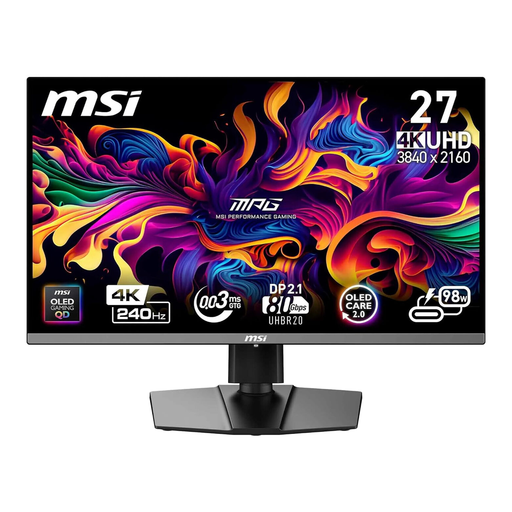
MSI MPG 272URXDE, 26,5 Zoll, 4K QD-OLED, USB-C 98 W
Kann infrage kommen, wenn du 4K-Auflösung und eine angegebene USB-C-Ladeleistung von 98 W in einem 26,5-Zoll-Modell suchst.
Im Produkttitel genannt: 3840 × 2160 Pixel, QD-OLED und USB-C mit 98 W Power Delivery. Diese Leistungsangabe ist keine Zusage für jedes Notebook.
Bei Joybuy ansehen
 Kein Bild verfügbar
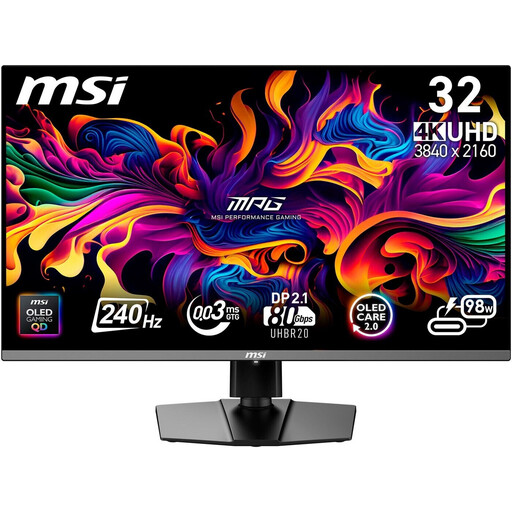
MSI MPG 322URXDE, 32 Zoll, 4K QD-OLED, USB-C 98 W
Eine größere 4K-Fläche kann für dich interessant sein, wenn du Arbeitsansichten großzügiger anordnen möchtest; prüfe, ob Größe und Skalierung zu deinem Arbeitsplatz passen.
Im Produkttitel genannt: 3840 × 2160 Pixel und USB-C mit 98 W Power Delivery. Notebook-Videoausgabe und Leistungsbedarf müssen dazu passen.
Bei Joybuy ansehen
 Kein Bild verfügbar
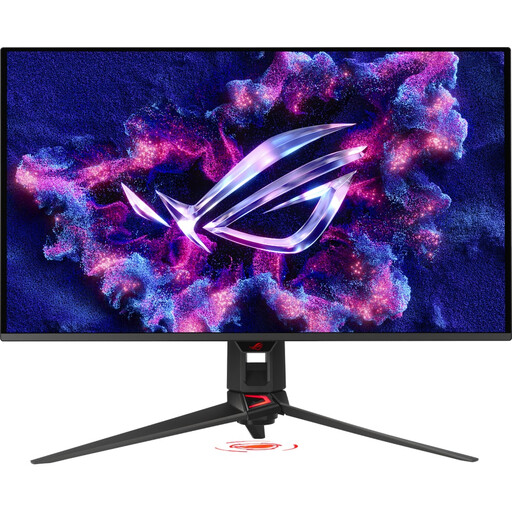
ASUS ROG Swift OLED PG32UCDMR, 32 Zoll, 4K, USB-C 90 W
Kann passen, wenn du eine große 4K-Arbeitsfläche mit einer im Produkttitel angegebenen USB-C-Ladefunktion suchst.
Im Produkttitel genannt: 3840 × 2160 Pixel, 32 Zoll und USB-C mit 90 W Power Delivery. Gleiche den Wert mit dem tatsächlichen Leistungsbedarf deines Notebooks ab.
Bei Joybuy ansehen
Häufige Fragen
Reicht USB-C aus, damit mein Notebook ohne eigenes Netzteil läuft?
Nein. Prüfe, ob dein Notebook über den betreffenden USB-C-Anschluss ein Bildsignal ausgeben kann und welche Ladeleistung es benötigt. Vergleiche beides mit der Video- und Power-Delivery-Funktion des Monitors sowie dem verwendeten Kabel.
Kann ein Monitor mit höherer Auflösung Texturnähte automatisch beseitigen?
Nein. Die Auflösung betrifft die Anzeige, nicht die Korrektur von Texturen. In Substance 3D Painter lassen sich UV-Inseln in der 2D-Ansicht prüfen; Vorschau-Einstellungen können die Darstellung beeinflussen, ohne die exportierte Textur entsprechend zu ändern.
Was sollte ich für wiederholbare Farbprüfungen einrichten?
Lege zuerst den vorgesehenen Ausgabefarbraum und die Anzeige-Transformation in deiner Software fest. Prüfe anschließend einen passenden Monitormodus und den benötigten Kalibrierungsablauf. Adobe weist darauf hin, dass Kalibrierung für ein konsistentes Erscheinungsbild zwischen Anwendungen wichtig ist.
Wie vergleiche ich den Stromverbrauch, und wie entsorge ich einen alten Monitor in Deutschland?
Vergleiche das EU-Energielabel der konkreten Modelle; die Europäische Kommission ordnet elektronische Displays einer Effizienzskala von A bis G zu. Das Umweltbundesamt rät, alte Elektrogeräte nicht im Hausmüll zu entsorgen.


