Wenn du Texturnähte neben einem hellen Fenster prüfst, richte zuerst den Arbeitsplatz so aus, dass Fensterlicht möglichst wenig blendet: Die Deutsche Gesetzliche Unfallversicherung empfiehlt, Bildschirmarbeitsplätze mit Blickrichtung parallel zur Fensterfront anzuordnen. Achte danach auf eine gut nutzbare Detailansicht für UV-Textur und 3D-Ansicht; eine blendmindernde Oberfläche oder ein hoher Helligkeitswert allein sagt nicht voraus, wie gut ein Monitor an deinem Fenster ablesbar ist. Für farbkritische Entscheidungen kommen ein passender Farbmodus sowie Profilierung und Kalibrierung hinzu.
Für wen ist die Monitorwahl relevant?
Texturierende am Fensterplatz
Wenn du Texturnähte bei wechselndem Tageslicht prüfst, ist eine passende Aufstellung wichtig, damit Reflexe die Details nicht verdecken. Die Deutsche Gesetzliche Unfallversicherung gibt Hinweise zur Ausrichtung von Bildschirmarbeitsplätzen gegenüber Fenstern.
UV-Detailprüfende
Wenn du Übergänge sowohl in der UV-Textur als auch am 3D-Modell vergleichst, sollte deine Arbeitsfläche beide Ansichten praktikabel darstellen können. Die Blender Foundation beschreibt Texture Paint sowohl für den 3D Viewport als auch für den Image Editor.
Farbkritische Texturierende
Wenn du Texturfarben beurteilst, die für eine Ausgabe bestimmt sind, brauchst du einen passenden Farbmodus und einen durchdachten Profilierungs- und Kalibrierungsablauf. Adobe weist darauf hin, dass ein unzutreffendes Monitorprofil zu unnötigen Korrekturen führen kann.
Worauf kommt es beim Kauf an?
Beginne mit der Lichtführung am Fenster, vergleiche danach Detailfläche und Darstellungsgröße und prüfe anschließend Farbworkflow und Anschlüsse. Die Deutsche Gesetzliche Unfallversicherung empfiehlt, Bildschirmarbeitsplätze so auszurichten, dass die Blickrichtung parallel zur Fensterfront verläuft.
| Kaufanliegen |
Worauf beim Kauf achten |
Wen betrifft das besonders? |
| Fensterlicht |
Fensterposition, verstellbaren Sonnenschutz, Bildschirmneigung und Oberflächenangabe prüfen; typische Helligkeit nicht mit HDR-Spitzenhelligkeit gleichsetzen. |
Wenn ich bei wechselndem Tageslicht Reflexe auf der Textur sehe, möchte ich zuerst Fenster, Sonnenschutz und Monitorwinkel in den Griff bekommen. Etwa 36 % der Verbraucher achten vor allem auf die Beherrschung von Fensterlicht. |
| Nahtdetails |
Auflösung und Darstellungsgröße bei der eigenen Skalierung sowie den Platz für Bildeditor und 3D-Ansicht prüfen. |
Für mich zählt, UV-Textur und 3D-Ansicht so nebeneinander prüfen zu können, dass feine Übergänge erkennbar bleiben. Rund 29 % der Verbraucher priorisieren die Detailansicht von Texturnähten. |
| Farbkontrolle |
Farbmodus passend zum Ausgabeziel, Monitorprofil, Kalibrierungsmöglichkeit und Beleuchtung beim Kalibrieren prüfen. |
Wenn Texturfarben in eine Ausgabe übernommen werden, brauche ich einen zum Ziel passenden Modus und einen wiederholbaren Profilierungsablauf. Ungefähr 21 % der Verbraucher setzen Farbkontrolle an erste Stelle. |
| Anschlüsse und Gerätewechsel |
Videoübertragung, passende Kabel, Notebook-Ladebedarf und benötigte Umschaltfunktionen am konkreten Modell prüfen. |
Wenn ich mehrere Rechner anschließe oder regelmäßig Geräte wechsle, prüfe ich Bildsignal, Ladeleistung und Umschaltung am konkreten Modell. Knapp 14 % der Verbraucher priorisieren Notebookanschluss und Gerätewechsel. |
Typische Fehlannahmen
-
HDR-Spitzenhelligkeit mit guter Ablesbarkeit am Fenster gleichsetzen
Herstellerangaben können typische Helligkeit und HDR-Spitzenhelligkeit getrennt ausweisen. Tageslichtblendung bleibt zudem ein eigenes Problem der Arbeitsplatzgestaltung.
Prüfe zuerst Lichteinfall und Aufstellung. Vergleiche danach die typische Helligkeit des konkreten Modells statt nur den HDR-Spitzenwert.
-
Einen großen Farbraum für fertige Farbtreue halten
Ein Farbraumwert allein zeigt nicht, wie der eingerichtete Bildschirm Texturfarben wiedergibt. Für farbkritische Arbeit gehören Profilierung und passende Beleuchtung zum Arbeitsablauf.
Wähle den Farbmodus nach deinem Ausgabeziel und plane bei verbindlichen Farbentscheidungen Profilierung und Kalibrierung ein.
Für die Kalibrierung kann ein passender Sensor erforderlich sein.
-
Von USB-C automatisch auf ausreichende Notebook-Ladung schließen
USB-C-Anschlüsse können sich bei der angegebenen Ladeleistung unterscheiden. Die Anschlussbezeichnung allein bestätigt nicht, dass Bildsignal und Stromversorgung zu deinem Rechner passen.
Vergleiche Ladebedarf, Kabel und Videoanschluss mit den Angaben zum exakten Modell.
Wenn die Leistung nicht zum Notebook passt, kann ein separates Netzteil oder ein weiteres Kabel nötig sein.
Relevante Marken im Überblick
BenQ
Der DesignVue PD2706U ist eine 27-Zoll-4K-Option für Detailarbeit mit USB-C und KVM.
- BenQ nennt für den PD2706U eine blendmindernde Beschichtung, 350 Nits typische Helligkeit sowie USB-C mit DisplayPort Alt Mode, 90 W und KVM.
- Diese Modellangaben sagen nicht voraus, wie gut der Monitor an deinem konkreten Fensterplatz ablesbar ist.
ASUS
Der ProArt PA279CRV kombiniert 27 Zoll und 4K mit Farbmodi und USB-C für kreative Arbeit.
- ASUS nennt für dieses Modell eine Anti-Glare-Oberfläche, 350 cd/m² typische Helligkeit, sRGB- und AdobeRGB-Modi sowie 96 W USB-C Power Delivery.
- Die Herstellerangaben sind keine Messung an deinem Fensterplatz; prüfe außerdem, ob Ladeleistung und Anschlüsse zu deinem Rechner passen.
EIZO
Der ColorEdge CS2740 richtet sich an Käufer, die für die Detailprüfung einen hardwarekalibrierbaren 4K-Farbworkflow benötigen.
- EIZO dokumentiert für den CS2740 Hardwarekalibrierung, 4K und sRGB- sowie AdobeRGB-Modi.
- Die USB-C-Stromversorgung ist auf maximal 60 W ausgelegt. Eine optionale Lichtschutzblende ersetzt nicht die Prüfung der Lichtverhältnisse am Arbeitsplatz.
Dell
Der UltraSharp U2725QE ist eine 27-Zoll-4K-Option, wenn ein Thunderbolt-Hub im Arbeitsablauf wichtig ist.
- Dell beschreibt die Oberfläche dieses Modells als blendfrei und entspiegelt und nennt IPS Black sowie einen Hub.
- Prüfe die konkreten Video-, Daten- und Ladefunktionen mit deinem Rechner; die Hub-Ausstattung ersetzt weder Farbprofilierung noch Blendschutz.
Monitore bei Joybuy
Die folgenden Joybuy-Modelle bieten unterschiedliche Detailflächen und Anschlussmöglichkeiten. Vergleiche Auflösung, Oberfläche und verfügbaren Platz für UV-Textur und 3D-Ansicht mit deinem Arbeitsplatz.
 Kein Bild verfügbar
INNOCN 40C1U, 40 Zoll, 5120 × 2160, IPS, 100 Hz
Das breite Format ist eine Option, wenn du mehrere Arbeitsansichten auf einer großen Fläche unterbringen möchtest.
40 Zoll, 5120 × 2160 Pixel, IPS, 100 Hz und 21:9; PIP und PBP sind angegeben.
Die matte Oberfläche, ein höhenverstellbarer Standfuß und USB-C mit 65 W Power Delivery sind aufgeführt.
Bei Joybuy ansehen
 Kein Bild verfügbar
INNOCN CB27U1, 27 Zoll, 4K UHD, Weiß
Die 27-Zoll-4K-Angabe macht das Modell zu einer Option für die Detailprüfung; prüfe die Lesbarkeit bei deiner gewählten Skalierung.
3840 × 2160 Pixel, IPS und 120 Hz; die Oberfläche ist als NON-GLARE beschrieben.
Höhenverstellung bis 150 mm, PIP und PBP sowie USB-C mit 90 W Power Delivery sind angegeben.
Bei Joybuy ansehen
 Kein Bild verfügbar
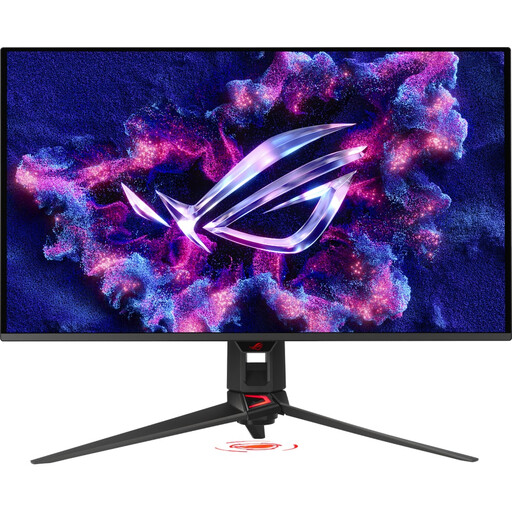
ASUS ROG Swift OLED PG32UCDMR, 32 Zoll, 4K UHD, 240 Hz
Die 32-Zoll-4K-Fläche ist eine Option, wenn du eine größere Detailansicht bevorzugst; prüfe, ob sie zu deinem Schreibtisch und Betrachtungsabstand passt.
QD-OLED, 3840 × 2160 Pixel und eine Anti-Glare-Oberfläche sind in den Produktangaben aufgeführt.
USB-C mit 90 W Power Delivery ist angegeben; gleiche Ladebedarf und Anschlüsse mit deinem Rechner ab.
Bei Joybuy ansehen
 Kein Bild verfügbar
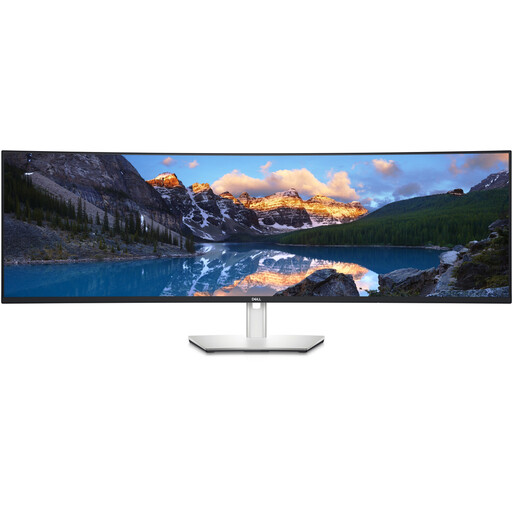
Dell UltraSharp U4924DW, 49 Zoll, 5120 × 1440, 60 Hz
Das breite Format ist eine Option, wenn du mehrere Arbeitsfenster nebeneinander anordnen möchtest.
49 Zoll und 5120 × 1440 Pixel sind angegeben; die vertikale Auflösung beträgt 1440 Pixel und liegt damit unter 4K mit 2160 Pixeln.
IPS-Panel, 98 % DCI-P3 und USB-C mit 90 W sind in den Produktangaben aufgeführt.
Bei Joybuy ansehen
 Kein Bild verfügbar
MSI PRO MP275QPDGDE, 27 Zoll, WQHD, Docking
Das Modell ist eine Option, wenn dir Docking und der Wechsel zwischen Geräten wichtig sind; für feine Nahtdetails solltest du die WQHD-Auflösung berücksichtigen.
IPS-Panel und 2560 × 1440 Pixel; die Auflösung liegt unter 4K mit 2160 Pixeln.
USB-C mit 98 W Power Delivery und ein integrierter KVM-Schalter sind angegeben.
Bei Joybuy ansehen
Häufige Fragen
Reicht ein entspiegelter Monitor direkt am sonnigen Fenster?
Nicht unbedingt. Die Deutsche Gesetzliche Unfallversicherung empfiehlt, Bildschirmarbeitsplätze mit Blickrichtung parallel zur Fensterfront anzuordnen und den Lichteinfall bei Bedarf mit verstellbarem Sonnenschutz zu regulieren. Die ASR A6 konkretisiert Anforderungen für Arbeitsstätten und Telearbeitsplätze innerhalb ihres Anwendungsbereichs; sie ist keine pauschale Vorgabe für jeden privaten Arbeitsplatz.
Wie prüfe ich eine sichtbare Naht, bevor ich dem Monitor die Ursache zuschreibe?
Vergleiche die Stelle in der Texturansicht und der 3D-Ansicht. Die Blender Foundation beschreibt Seam Bleed als eine Erweiterung des Farbauftrags über die Grenzen der UV-Inseln hinaus, um sichtbare Artefakte zu vermeiden; eine höhere Monitorauflösung korrigiert solche Texturdaten nicht.
Muss ich einen Monitor für farbkritische Texturen kalibrieren?
Wenn du farbkritische Entscheidungen triffst, empfiehlt Adobe ein zutreffendes Monitorprofil und Kalibrierung sowie stabile Beleuchtung während der Einrichtung. Das ist eine Empfehlung für diesen Arbeitsablauf, keine allgemeine gesetzliche Kaufpflicht.
Wie prüfe ich Energiewerte und Verbraucherrechte beim Onlinekauf in Deutschland?
Für erfasste Monitore helfen das EU-Energielabel und die EPREL-Angaben beim Vergleich der ausgewiesenen Energieeigenschaften, wie die Europäische Kommission erläutert. Die Verbraucherzentrale unterscheidet die gesetzliche Gewährleistung von einer freiwilligen Garantie. Für viele Onlinekäufe besteht grundsätzlich ein 14-tägiges Widerrufsrecht ab Erhalt der Ware, vorbehaltlich der jeweiligen gesetzlichen Voraussetzungen.


