Für lange Theaterproben ist ein 21:9-Monitor plausibel, wenn Sie für Quellmaterial, Timeline und Werkzeuge mehr horizontale Fläche benötigen; ein 16:9-4K-Monitor passt eher, wenn Sie UHD-Details auf einem Display mit 3840 × 2160 Pixeln beurteilen möchten. Die größere Breite ersetzt keine native 4K-UHD-Bildhöhe. Legen Sie außerdem das Ausgabeformat fest und prüfen Sie, ob Anschlüsse und Stellfläche zu Ihrem Arbeitsplatz passen.
Für wen die Entscheidung wichtig ist
Schnitt mit langen Takes
Wenn Sie ausgedehnte Proben sichten, möchten Sie Quellbild, Timeline und Werkzeuge gut anordnen können. Adobe dokumentiert getrennte Quell- und Programmmonitore sowie die Möglichkeit, Premiere-Bedienfelder auf einen zweiten Bildschirm zu verschieben; ASUS nennt für den PA348CGV ein 21:9-Format mit 3440 × 1440 Pixeln.
Farb- und Szenenprüfung
Bei wechselndem Bühnenlicht und dunklen Szenen kommt es darauf an, die Anzeige auf das vorgesehene SDR- oder HDR-Ausgabeformat abzustimmen. Adobe dokumentiert entsprechende Einstellungen für Premiere; Kontrast- und Farbangaben gelten jeweils nur für das konkrete Monitormodell.
4K-Detailprüfung
Wenn Sie 4K-UHD-Aufnahmen auf einem Display mit entsprechender Pixelauflösung beurteilen möchten, kommt ein 16:9-4K-Monitor infrage. ASUS, BenQ und EIZO führen dafür unterschiedliche Modelle mit 3840 × 2160 Pixeln an; der verfügbare Platz für Timeline und Bedienfelder bleibt ein eigener Auswahlpunkt.
Worauf Sie beim Kauf achten sollten
Entscheiden Sie zuerst, ob eine übersichtliche Schnittoberfläche oder die native 4K-Ansicht für Ihre Theateraufnahmen Vorrang hat.
| Anliegen |
Beim Kauf prüfen |
Wen es besonders betrifft |
| Timeline-Übersicht |
Bildformat und native Auflösung mit der tatsächlich verwendeten Schnittoberfläche vergleichen. |
Wenn ich lange Takes sichten und Quellbild, Timeline und Werkzeuge gleichzeitig im Blick behalten möchte, ist die Anordnung entscheidend. Etwa 36 % der Verbraucher stellen die Übersicht über lange Takes und Schnittspuren an erste Stelle. |
| Bühnenlicht und Farben |
SDR- oder HDR-Ausgabe festlegen und den passenden Monitormodus, Kontrast sowie eine mögliche Kalibrierung prüfen. Adobe dokumentiert unterschiedliche Farbeinstellungen für Premiere-Sequenzen. |
Wenn wechselndes Bühnenlicht und dunkle Szenen für meine Farbentscheidungen wichtig sind, muss die Vorschau zum Ausgabeformat passen. Etwa 29 % der Verbraucher priorisieren die Beurteilung von Bühnenlicht, Schatten und Ausgabefarben. |
| 4K-Detailansicht |
Auflösung des Materials und der Ausgabe mit der nativen Displayauflösung abgleichen; auch Platz für Vorschau und Bedienfelder einplanen. |
Wenn ich UHD-Details auf einem Bildschirm mit entsprechender nativer Auflösung prüfen möchte, zählt die 4K-Bildhöhe mehr als zusätzliche Timeline-Breite. Etwa 21 % der Verbraucher setzen die Pixelprüfung von 4K-UHD-Material an erste Stelle. |
| Anschlüsse und Aufbau |
Videoausgang und Kabel des Rechners mit Monitoranschlüssen, Ladebedarf und Stellfläche abgleichen. |
Wenn ich Monitor und Rechner verbinden oder einen zweiten Bildschirm einrichten möchte, müssen Anschlüsse und Arbeitsplatz zusammenpassen. Etwa 14 % der Verbraucher priorisieren den Anschluss und den praktischen Aufbau ihres Arbeitsplatzes. |
Häufige Fehlannahmen
-
Ein breites Format mit einer pixelgenauen 4K-Vorschau gleichsetzen
Ein 21:9-Monitor mit 3440 × 1440 Pixeln bietet nicht die 2160 Pixel hohe Bildfläche einer nativen 4K-UHD-Ansicht.
Entscheiden Sie, ob Timeline-Platz oder die native 4K-Ansicht Vorrang hat. Wenn Sie beides getrennt darstellen möchten, prüfen Sie die Möglichkeit eines zweiten Bildschirms.
-
Großen Farbraum oder HDR-Unterstützung mit richtig eingestellter Farbe verwechseln
Adobe unterscheidet Einstellungen für SDR- und HDR-Ausgaben. Eine Farbraumangabe allein bestimmt nicht, ob die Sequenz passend für das vorgesehene Ausgabeformat eingerichtet ist.
Legen Sie zuerst das Ausgabeformat fest und richten Sie anschließend Farbmanagement und Monitormodus für Ihren konkreten Arbeitsablauf ein.
-
Statische Schnittoberflächen bei OLED nicht berücksichtigen
Bei langen Sitzungen können Menüleisten und Bedienfelder über längere Zeit an denselben Stellen sichtbar bleiben. Die von ASUS genannten Schutzfunktionen für das Modell PG32UCDM Gen3 belegen nicht, dass Bildnachhall oder Einbrennen ausgeschlossen sind.
Prüfen Sie Pflegehinweise und Garantiebedingungen des konkreten Modells und wägen Sie OLED gegen LCD-Alternativen ab.
-
USB-C oder Thunderbolt automatisch als passende Ein-Kabel-Lösung ansehen
Anschluss und Stromversorgung unterscheiden sich je nach Monitor. Ein USB-C- oder Thunderbolt-Anschluss allein garantiert nicht, dass Bildausgabe und Ladeleistung zu Ihrem Rechner passen.
Gleichen Sie Videoausgang, Kabel, gewünschte Auflösung und Ladebedarf mit den Daten der konkreten Geräte ab.
Je nach Rechner können ein geeigneter Adapter, ein anderes Kabel oder eine separate Stromversorgung nötig sein.
Relevante Marken zur Orientierung
ASUS
Die ProArt-Reihe umfasst hier sowohl ein breites Schnittdisplay als auch 27-Zoll-4K-Modelle; ROG-OLED ist ein separater Ansatz für Käufer, die OLED in Betracht ziehen.
- ASUS nennt für den PA348CGV 21:9, 3440 × 1440 Pixel und 90 W Stromversorgung über USB-C. Der PA279CRV bietet laut ASUS 3840 × 2160 Pixel.
- Diese Eigenschaften gelten für die jeweils genannten Modelle, nicht pauschal für alle ASUS-Monitore. Bei OLED sollten Schutzfunktionen und statische Schnittoberflächen gesondert berücksichtigt werden.
BenQ
Der Creative Pro PD3225U ist ein 31,5-Zoll-4K-Modell für Käufer, die einen größeren 16:9-Bildschirm mit Rec.709-Modus und Thunderbolt-Anschluss prüfen.
- BenQ nennt für den PD3225U 3840 × 2160 Pixel, einen nativen Kontrast von 2000:1 und Thunderbolt 3 mit 85 W Stromversorgung.
- Die Angaben beziehen sich auf dieses Modell und ersetzen keine Messung des konkreten Geräts oder eine Prüfung der eigenen Farbkalibrierung.
EIZO
Der ColorEdge CS2740 ist ein 27-Zoll-4K-Modell für Käufer, die einen hardwarekalibrierbaren Farbworkflow einplanen.
- EIZO dokumentiert die Hardwarekalibrierung des CS2740 mit der Software ColorNavigator.
- Der Nutzen setzt einen passenden Kalibrierablauf voraus; die 27-Zoll-16:9-Fläche bietet nicht automatisch mehr Platz für eine lange Timeline.
Dell
Der UltraSharp U2725QE ist ein 27-Zoll-4K-Modell, das Käufer mit Interesse an einem Thunderbolt-Hub und einem IPS-Black-Panel prüfen können.
- Dell gibt für den U2725QE 4K, einen Thunderbolt-Hub und ein Kontrastverhältnis von 3000:1 an.
- Das sind Herstellerangaben zu diesem Modell und kein unabhängiger Vergleich mit anderen Monitoren.
Joybuy-Produkte
Diese Auswahl umfasst breite Ultrawide-Monitore für Schnittoberflächen mit langen Takes; prüfen Sie jeweils, ob die vertikale Auflösung zu Ihrer gewünschten 4K-Ansicht passt.
 Kein Bild verfügbar
INNOCN 40C1U, 40 Zoll, 5K (5120 × 2160)
Die breite 21:9-Fläche ist für eine Schnittoberfläche mit langen Takes ausgelegt und bietet laut Produktangaben 2160 Pixel Bildhöhe für eine UHD-Ansicht.
IPS-Panel, 100 Hz, USB-C mit 65 W Power Delivery sowie PIP/PBP.
Bei Joybuy ansehen
 Kein Bild verfügbar
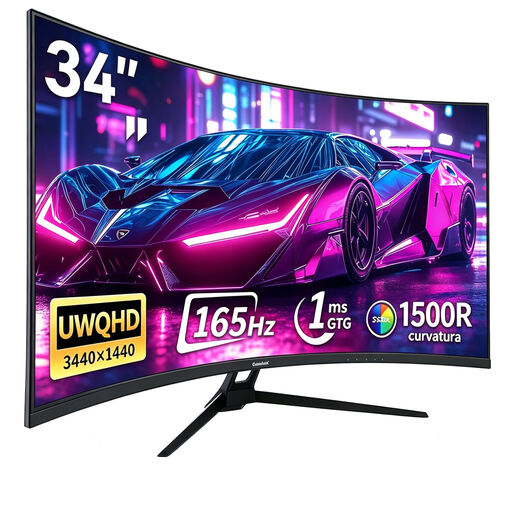
Gawfolk GF340C-H, 34 Zoll, 3440 × 1440
Das gebogene Ultrawide-Display bietet eine breite Fläche für Timeline und Schnittoberfläche; die angegebene vertikale Auflösung entspricht nicht der 2160 Pixel hohen UHD-Auflösung.
VA-Panel, 165 Hz, 1500R und DisplayPort.
Bei Joybuy ansehen
 Kein Bild verfügbar
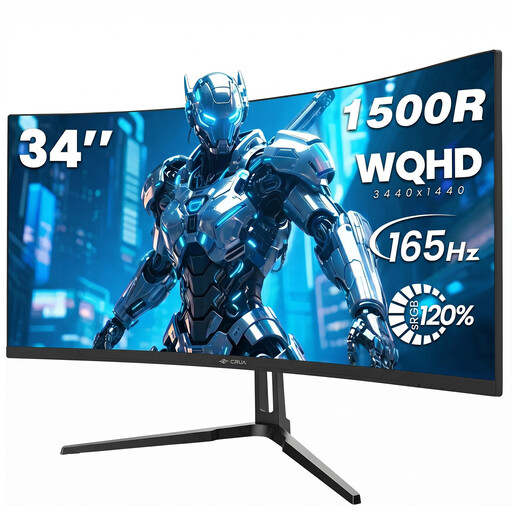
CRUA CR340QA-H, 34 Zoll, 3440 × 1440
Das 21:9-Format kann Platz für eine breite Timeline schaffen; mit 1440 vertikalen Pixeln bietet das Display jedoch nicht die native 4K-UHD-Bildhöhe.
Gebogenes 1500R-Display, 165 Hz, 1 ms MPRT und VESA-Aufnahme mit 75 × 75 mm.
Bei Joybuy ansehen
 Kein Bild verfügbar
CRUA, 49 Zoll, DQHD 32:9 (5120 × 1440)
Das 32:9-Format bietet eine besonders breite Arbeitsfläche für Timeline und Bedienfelder; die angegebene vertikale Auflösung beträgt 1440 Pixel und nicht 2160 Pixel.
Gebogenes 1500R-Display, 165 Hz, HDMI 2.1 und DisplayPort 1.4. Bei einer Wandhalterung müssen Größe und Gewicht des Monitors berücksichtigt werden.
Bei Joybuy ansehen
Häufige Fragen
Brauche ich für lange Theateraufnahmen zwingend einen Ultrawide-Monitor?
Nein. Wenn die Timeline Ihr Hauptengpass ist, kann ein 21:9-Display mehr horizontale Fläche bieten; in Premiere lassen sich Bedienfelder alternativ auf einen zweiten Bildschirm verschieben. Prüfen Sie, ob Ihr Schnittprogramm und die Anschlüsse Ihres Rechners diese Aufteilung unterstützen.
Wie richte ich die Farbbeurteilung für eine SDR-Ausgabe ein?
Legen Sie zuerst den Ausgabe-Farbraum der Sequenz fest. Adobe dokumentiert Rec.709 als Standard für den entsprechenden SDR-Workflow in Premiere; wählen Sie danach einen passenden Monitormodus und richten Sie die Kalibrierung an Ihrem Arbeitsablauf aus. Diese Premiere-Einstellungen sind keine Anleitung für jedes Schnittprogramm.
Reicht ein HDR-Aufkleber für die Beurteilung dunkler Bühnenaufnahmen?
Nein. Entscheidend sind das vorgesehene SDR- oder HDR-Ausgabeformat und eine dazu passende Vorschau. Für DirectX-HDR in Premiere unter Windows nennt Adobe unter anderem ein HDR10-fähiges Display und weitere Systemvoraussetzungen; eine HDR-Kennzeichnung allein belegt keine Eignung als Referenzmonitor.
Was sollte ich bei einem OLED-Monitor während langer Schnittsitzungen beachten?
Berücksichtigen Sie die Pflegehinweise des konkreten Modells, weil Schnittoberflächen lange unverändert sichtbar bleiben können. ASUS nennt für den PG32UCDM Gen3 OLED-Care-Funktionen; daraus folgt nicht, dass Einbrennen ausgeschlossen ist.


