Wähle den Monitor zuerst nach der nutzbaren Fläche für Tileset, Werkzeuge und Vorschau und danach danach, wie einfach sich verschiedene Rechner anschließen und der Bildschirm neu einstellen lässt. Ein passender sRGB-Modus kann die Farbbeurteilung erleichtern, ersetzt aber kein abgestimmtes Farbprofil; auch 4K allein sorgt nicht für scharfkantige Pixel-Art.
Wer arbeitet am geteilten Tileset-Schreibtisch?
Pixel-Art-Gestaltende mit Vorschaufenster
Wenn du einzelne Tiles bearbeitest, möchtest du vielleicht Tilemap, Palette und Werkzeuge gleichzeitig im Blick behalten. Aseprite beschreibt Tiles als wiederverwendbare Elemente; prüfe deshalb, wie viel Arbeitsfläche dein Editor-Aufbau tatsächlich benötigt, und verwechsle Monitorauflösung nicht mit der Pixel-Skalierung im Programm.
Teams mit wechselnden Notebooks
Wenn mehrere Personen denselben Platz nutzen, können passende Videoanschlüsse, USB-C-Funktionen und eine einfach neu einstellbare Bildschirmposition wichtig sein. Gleiche die Anschlüsse und den Ladebedarf für jedes verwendete Notebook einzeln ab.
Gestaltende mit wenig Schreibtischfläche
Wenn du Platz für Eingabegeräte brauchst oder der Monitor häufig neu ausgerichtet wird, zählt neben der Bildschirmdiagonale auch der Platzbedarf des Standfußes und sein Verstellbereich.
Welche Kaufkriterien zählen?
Kompakter, verstellbarer Monitor
Passt, wenn: am gemeinsamen Tisch wenig Stellfläche bleibt und der Bildschirm oft neu ausgerichtet werden muss.
Abwägung: Eine kleinere Anzeige bietet weniger physische Breite; prüfe, ob deine Paletten und Fenster noch bequem Platz finden. HP nennt für den 724pu 24 Zoll, WUXGA im 16:10-Format und Vierwege-Verstellung.
27-Zoll-Monitor mit USB-C-Hub
Passt, wenn: Tileset, Vorschau und Werkzeuge nebeneinander sichtbar bleiben sollen oder kompatible Notebooks am selben Platz wechseln.
Abwägung: Prüfe für jeden Rechner Bildsignal, Skalierung und USB-C-Ladeleistung; der Anschlussname allein bestätigt die Kompatibilität nicht. Der Dell P2725QE ist ein dokumentiertes 27-Zoll-4K-Beispiel mit USB-C-Hub.
Kreativmonitor mit dokumentiertem Farbmodus
Passt, wenn: du Farben zwischen Nutzenden oder Rechnern beurteilen und Einstellungen möglichst nachvollziehbar abstimmen möchtest.
Abwägung: Herstellerangaben sind keine unabhängige Messung des einzelnen Geräts; der Farbmodus muss zum aktiven Betriebssystemprofil passen. Ein größerer Farbraum ist für ein sRGB-Projekt nicht automatisch nützlicher.
| Kaufkriterium |
Worauf beim Kauf achten? |
Wem ist das wichtig? |
| Arbeitsfläche und Pixelkanten |
Diagonale, native Auflösung, Skalierung und Zoom-Einstellungen prüfen. Adobe beschreibt „Nearest Neighbor“ als Option für Pixel-Art mit harten Kanten. |
Wenn ich Tiles, Palette und Vorschau zugleich sehen möchte, prüfe ich nutzbare Fläche und lesbare Werkzeugleisten; etwa 33 % der Verbraucher priorisieren Arbeitsfläche und Pixelkontrolle. |
| Rechnerwechsel und Anschlüsse |
Videoausgang, Kabel, benötigte USB-Ports und USB-C-Ladebedarf für jeden verwendeten Rechner abgleichen. |
Wenn ich mehrere Notebooks am selben Platz nutze, gleiche ich Bildsignal, Peripherie und Ladebedarf ab; etwa 25 % der Verbraucher stellen Rechnerwechsel und Anschlüsse an erste Stelle. |
| Verstellbarkeit und Platzbedarf |
Standfußfläche sowie Höhen-, Neige- und Drehverstellung mit dem Tisch und der gewünschten Aufstellung abgleichen. |
Wenn die nächste Person den Bildschirm anders positioniert, prüfe ich Standfußfläche und Verstellwege; etwa 25 % der Verbraucher priorisieren Ergonomie und verfügbaren Platz. |
| Farbbeurteilung bei geteilter Nutzung |
Verfügbaren Farbmodus und Profile prüfen und darauf achten, dass sich die passenden Einstellungen nach einem Nutzerwechsel wiederherstellen lassen. |
Wenn ich Farben auf wechselnden Rechnern beurteilen muss, gleiche ich Monitormodus und Betriebssystemprofil ab; etwa 17 % der Verbraucher setzen konsistente Farbbeurteilung an erste Stelle. |
Welche Kaufannahmen können in die Irre führen?
-
4K sorgt automatisch für schärfere Pixel-Art
Die native Monitorauflösung und die Darstellung oder Skalierung im Bildprogramm sind unterschiedliche Dinge. Adobe beschreibt „Nearest Neighbor“ für Pixel-Art mit harten Kanten.
Prüfe die nutzbare Fensterfläche und die Zoom- sowie Export-Einstellungen deiner Software getrennt.
-
USB-C garantiert Bild, Peripherie und ausreichendes Laden
Die Funktionen und die Stromversorgung unterscheiden sich je nach Monitor, Notebook und Kabel. Der Anschluss allein bestätigt nicht, dass alles zusammenarbeitet.
Gleiche für jeden Rechner die unterstützten Funktionen und den Ladebedarf mit den Angaben zum konkreten Monitor ab. Je nach Ausstattung kann zusätzlich ein passendes Kabel oder eine separate Stromversorgung nötig sein.
-
Ein großer Farbraum sorgt automatisch für konsistente Farben
Adobe weist darauf hin, dass ein kalibrierter Monitor allein keine korrekte Farbdarstellung in der Anwendung garantiert.
Wähle einen Modus, der zum Projektfarbraum passt, und stimme das zugehörige Profil im Betriebssystem ab.
-
Der Standfuß ist am gemeinsam genutzten Tisch nebensächlich
Verschiedene Personen müssen den Bildschirm möglicherweise neu positionieren, während Eingabegeräte ebenfalls Platz beanspruchen.
Prüfe Standfläche und Verstellwege des vollständigen Angebots. Je nach Tisch kann eine separat zu beschaffende Halterung zusätzlichen Platz oder Beschaffungsaufwand bedeuten.
Welche Marken und Modellreihen sind relevant?
ASUS
Die ProArt-Reihe umfasst Modelle für Kreativarbeit. Beim PA279CRV nennt ASUS 27 Zoll, 4K, Farb-Presets, USB-C und einen verstellbaren Standfuß.
- ASUS gibt für den PA279CRV 100 % sRGB, 96 W USB-C Power Delivery und 130 mm Höhenverstellung an.
- Das sind Herstellerangaben für dieses Modell, keine unabhängige Messung der Farbgenauigkeit. Prüfe außerdem, ob dein Notebook die USB-C-Funktionen unterstützt.
BenQ
Die DesignVue-Reihe umfasst Kreativmonitore. BenQ führt den PD2705U als 27-Zoll-4K-Modell mit sRGB-Ausrichtung und USB-C.
- BenQ nennt für den PD2705U 99 % sRGB, Werkskalibrierung und ICCsync.
- Die Angaben zur Farbpräzision stammen vom Hersteller; das aktive Systemprofil muss weiterhin zum gewählten Monitormodus passen.
Dell
Die Pro-P-Reihe umfasst Arbeitsmonitore. Der P2725QE ist ein 27-Zoll-4K-Modell mit USB-C-Hub.
- Dell nennt für den P2725QE einen Hub und 90 W Stromversorgung, was bei passenden Notebooks für einen gemeinsamen Arbeitsplatz relevant sein kann.
- Die Anschlussfunktionen setzen einen kompatiblen Rechner voraus; die herangezogenen Angaben belegen keine für Tileset-Arbeit gemessene Farbgenauigkeit.
HP
Die Serie 7 Pro bietet mit dem 724pu eine kompaktere Option im 16:10-Format für Arbeitsplätze mit begrenzter Stellfläche.
- HP nennt für den 724pu 24 Zoll, WUXGA, USB-C, 99 % sRGB und 150 mm Höhenverstellung sowie weitere Verstellmöglichkeiten.
- WUXGA bietet weniger Bildpunkte als die hier beschriebenen 27-Zoll-4K-Modelle. Prüfe, ob deine Fensteranordnung auf der kleineren Anzeige bequem bleibt.
EIZO
Die ColorEdge-Reihe richtet sich an Farbabläufe. Das deutsche Datenblatt beschreibt den CS2740 als 4K-Grafikmonitor mit Wide-Gamut-IPS-Panel.
- EIZO nennt für den CS2740 unter anderem sRGB- und AdobeRGB-Presets.
- Ein größerer Farbraum ist für ein sRGB-Tileset nicht automatisch vorteilhaft; Preset, Profil und tatsächlicher Projektfarbraum müssen zusammenpassen.
Monitore bei Joybuy
Diese Monitore sind für digitale Tilesets und Arbeitsaufbauten mit Editor und Vorschau ausgewählt; je nach Modell können außerdem Farbmodi oder Anschlüsse für wechselnde Rechner relevant sein.
 Kein Bild verfügbar
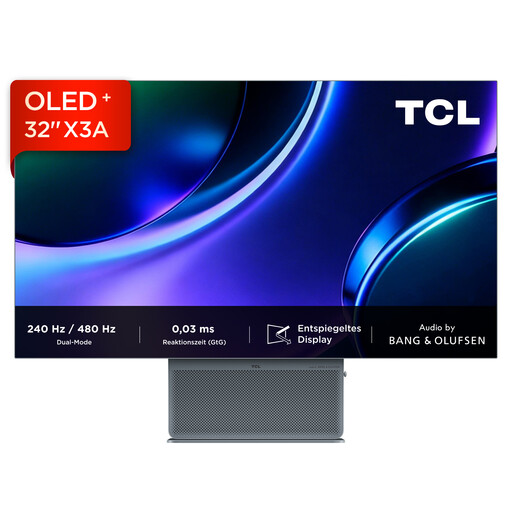
TCL 32X3A, 32-Zoll-OLED-Monitor, 4K UHD
Die angegebene Bildschirmgröße kann zu einem Aufbau passen, bei dem Editor und Vorschau gleichzeitig sichtbar sein sollen. Die Produktbezeichnung nennt 4K UHD und 3840 × 2160.
Joybuy
 Kein Bild verfügbar
MSI PRO MP273UPDE E6, 27 Zoll, 4K UHD IPS
Für einen Aufbau mit Tileset und Vorschau auf einer Anzeige nennt die Produktbezeichnung 27 Zoll und 4K UHD. Weitere Angaben im Namen sind IPS, 60 Hz und HDR Ready.
Joybuy
 Kein Bild verfügbar
Samsung ViewFinity S7 S70H, 27 Zoll, 4K UHD IPS
Die Produktbezeichnung nennt 27 Zoll und 4K UHD für einen Arbeitsaufbau, bei dem Editor und Vorschau nebeneinander Platz finden sollen. Als weitere Angabe steht IPS im Produktnamen.
Joybuy
 Kein Bild verfügbar
INNOCN CB27U1, 27 Zoll, 4K UHD, USB-C 90W PD
Wenn Rechner am gemeinsamen Platz wechseln, können die im Produktnamen genannten USB-C- und PIP/PBP-Funktionen für den Aufbau relevant sein; prüfe die Kompatibilität mit deinen Geräten. Die Produktbezeichnung nennt außerdem 3840 × 2160, IPS und 120 Hz.
Joybuy
 Kein Bild verfügbar
KTC M27P6, 27-Zoll-4K-MiniLED-Monitor, Dual Mode
Für wechselnde Geräte können die im Produktnamen genannten KVM- und Type-C-Funktionen relevant sein; gleiche ihre Unterstützung mit deinen Rechnern ab. Die Produktbezeichnung nennt Type-C mit 65 W und 4K 160 Hz beziehungsweise FHD 320 Hz.
Joybuy
Häufige Fragen
Brauche ich für Pixel-Art-Tilesets zwingend einen 4K-Monitor?
Nein, 4K ist keine Voraussetzung für scharfkantige Pixel-Art. Mehr Bildpunkte können die Anordnung von Editor und Vorschau erleichtern; Adobe beschreibt „Nearest Neighbor“ als Option für Pixel-Art mit harten Kanten. Prüfe zusätzlich, ob Werkzeugleisten bei deiner gewählten Anzeigeskalierung lesbar bleiben.
Was sollte ich nach einem Wechsel von Notebook oder Nutzer einstellen?
Prüfe am neuen Notebook zuerst Bildsignal und gegebenenfalls USB-C-Laden, richte anschließend Höhe und Neigung neu aus und kontrolliere den aktiven Farbmodus. Wenn du Farben beurteilst, sollte das Betriebssystemprofil zum Monitormodus passen; laut Adobe genügt ein kalibrierter Monitor allein nicht.
Wie stelle ich Farben bei einem gemeinsam genutzten Monitor möglichst konsistent ein?
Wähle einen Monitormodus passend zum Projektfarbraum und stimme das zugehörige Farbprofil im Betriebssystem darauf ab. Adobe weist darauf hin, dass ein kalibrierter Monitor allein keine korrekte Farbdarstellung in der Anwendung garantiert.
Was gilt beim Onlinekauf in Deutschland für Widerruf und Mängel?
Bei einer Onlinebestellung haben Verbraucher in der Regel ab Lieferung 14 Tage Zeit, um den Widerruf zu erklären; das nennt die Verbraucherzentrale für den Onlinekauf. Gesetzliche Gewährleistungsansprüche bei Mängeln richten sich gegen den Verkäufer und sind von einer freiwilligen Herstellergarantie zu unterscheiden. Prüfe die Widerrufsbelehrung und die Garantiebedingungen des konkreten Kaufs.
Welche Arbeitsschutzregeln gelten an einem geteilten Bildschirmarbeitsplatz?
Bei einem Arbeitsplatz für Beschäftigte sind die Anforderungen der Arbeitsstättenverordnung und die innerhalb ihres Anwendungsbereichs konkretisierende ASR A6 zu berücksichtigen. Ein privat genutzter Schreibtisch wird dadurch nicht automatisch zu einem Arbeitgeber-Arbeitsplatz. Die Bundesanstalt für Arbeitsschutz und Arbeitsmedizin empfiehlt bei ortsflexibler Arbeit unter anderem, störende Blendung und Reflexionen bei der Aufstellung zu vermeiden.


