Wenn du Transkript, Aufnahmefenster und eigene Indexfelder gleichzeitig sehen möchtest, ist ein gut einstellbarer 27-Zoll-QHD-Monitor ein sinnvoller Ausgangspunkt – vorausgesetzt, die Textgröße ist bei deiner bevorzugten Skalierung angenehm und der Bildschirm passt auf den Schreibtisch. Für überwiegend ein einzelnes Dokument kann ein kompakter 24-Zoll-Monitor genügen; USB-C-Docking ist nur dann nützlich, wenn dein Notebook die benötigte Bildausgabe und Ladeleistung unterstützt. Transkription und Indexierung übernimmt deine Software, nicht der Monitor.
Für wen eignet sich welcher Monitor?
Interview-Indexierende mit mehreren Fenstern
Wenn du Transkript, Aufnahmefenster und eigene Felder gleichzeitig im Blick behalten willst, achte auf nutzbare Arbeitsfläche und gut lesbare Textskalierung. Dell und Lenovo führen passende 27-Zoll-QHD-Modellbeispiele.
Indexierende am kleinen Schreibtisch
Wenn du vor allem Text und Formulare bearbeitest, aber wenig Stellfläche hast oder zwei kompakte Bildschirme planst, prüfe zuerst die Maße samt Standfuß. PRAD ordnet 23- bis 25-Zoll-Monitore auch kleinen Schreibtischen und Arbeitsplätzen mit zwei Bildschirmen zu; das LG 24BA55W-B ist ein konkretes 16:10-Beispiel.
Indexierende mit wechselndem Notebook
Wenn du dein Notebook regelmäßig am Arbeitsplatz anschließt, gleiche Bildausgabe, Ladebedarf und benötigte USB-Anschlüsse mit dem genauen Monitormodell ab. Lenovo und EIZO nennen bei bestimmten Modellen USB-C-Funktionen, die ein kompatibles Notebook voraussetzen.
Welche Kaufkriterien sind für die Indexierung wichtig?
Kompakter 24-Zoll-Monitor mit 16:10
Passt, wenn: Der Schreibtisch knapp ist oder Transkript und eine schmale Eingabemaske den Schwerpunkt bilden.
Abwägung: Das LG 24BA55W-B bietet 1920 × 1200 Pixel; das ist weniger Gesamtauflösung als bei 2560 × 1440 Pixeln.
27-Zoll-QHD-Monitor
Passt, wenn: Transkript und mehrere Indexfelder nebeneinander sichtbar sein sollen und Tischfläche sowie Sehabstand ausreichen.
Abwägung: Die größere Bildschirmfläche braucht mehr Platz; entscheidend ist, ob Text bei deiner Skalierung lesbar bleibt.
27-Zoll-4K-Monitor mit Docking
Passt, wenn: Du die höhere Pixeldichte oder passende USB-C-Funktionen mit deinem Notebook tatsächlich nutzen kannst.
Abwägung: 4K ersetzt keinen Lesbarkeitstest; Bildsignal und Ladeleistung müssen zum Notebook passen.
Entscheide zuerst, welche Fenster in deiner Software gleichzeitig sichtbar sein müssen. Prüfe anschließend, ob die gewünschte Bildschirmgröße, Textskalierung und Aufstellung zu deinem Arbeitsplatz passen.
| Anliegen |
Beim Kauf prüfen |
Für wen besonders wichtig |
| Transkript und Indexfelder gleichzeitig sehen |
Die eigene Fensteranordnung mit der bevorzugten Textskalierung ausprobieren. |
Wenn ich Aufnahmefenster, Transkript und Felder parallel brauche, zählt die nutzbare Fläche mehr als eine hohe Pixelzahl allein. Etwa 36 % der Verbraucher legen den Schwerpunkt auf mehrere Arbeitsfenster. |
| Text gut erkennen |
Schriftgröße, Reflexionen und Höhenverstellung am eigenen Arbeitsplatz prüfen. |
Bei längerer Textarbeit möchte ich Zeichen und Feldbezeichnungen angenehm lesen können, auch wenn dadurch weniger Fenster gleichzeitig Platz finden. Rund 29 % der Verbraucher stellen Lesbarkeit an erste Stelle. |
| Auf wenig Tischfläche arbeiten |
Breite und Tiefe einschließlich Standfuß messen; Transkript und Eingabemaske in der geplanten Größe testen. |
Wenn mein Arbeitsplatz knapp ist, muss der Monitor samt Standfuß passen, selbst wenn ein größeres Display mehr Fläche bieten könnte. Ungefähr 21 % der Verbraucher priorisieren den begrenzten Stellplatz. |
| Notebook anschließen |
Videoausgabe, Kabel, USB-Anschlüsse und benötigte Ladeleistung mit dem exakten Modell abgleichen. |
Wenn ich mein Notebook regelmäßig am Arbeitsplatz anschließe, brauche ich Anschlüsse, die mit meinem Gerät zusammenarbeiten. Etwa 14 % der Verbraucher geben dem Notebook-Anschluss Vorrang. |
Häufige Fehlannahmen beim Monitorkauf
-
Mehr Pixel bedeuten automatisch mehr lesbaren Arbeitsraum
Bei größerer Textskalierung passen möglicherweise weniger Felder gleichzeitig auf den Bildschirm. Eine hohe Auflösung allein sagt daher nicht, wie gut deine Oberfläche im Alltag lesbar ist.
Teste Transkript und Eingabemaske mit deiner bevorzugten Skalierung und vergleiche erst dann kompakte 16:10-, QHD- oder 4K-Modelle.
-
Ein USB-C-Anschluss garantiert Ein-Kabel-Docking
Dockingfunktionen unterscheiden sich je nach Modell und müssen zum Notebook passen.
Vergleiche die genaue Modellbezeichnung sowie Videoausgabe und Strombedarf beider Geräte. Wenn Bildausgabe, Kabel oder Ladeleistung nicht zusammenpassen, kann eine andere Anschlusslösung nötig sein.
-
Ein Monitor übernimmt Transkription oder Indexierung
Der Bildschirm zeigt die Arbeitsoberfläche an; Aufnahme, Transkript und benutzerdefinierte Felder hängen von der verwendeten Software ab.
Prüfe zuerst, ob deine Anwendung die benötigten Funktionen und die gewünschte Anordnung von Player, Transkript und Feldern unterstützt.
Relevante Monitor-Marken als Orientierung
Dell
Der Dell Pro P2725DE ist ein konkretes 27-Zoll-QHD-Modell mit USB-C-Hub für einen größeren Text- und Formulararbeitsbereich.
- Dell nennt für den P2725DE 2560 × 1440 Pixel und Einstellmöglichkeiten am Standfuß.
- Notebook-Kompatibilität separat prüfen; die Angaben gelten nicht automatisch für ähnlich benannte Dell-Modelle.
Lenovo
Der ThinkVision T27h-30 kombiniert laut Lenovo 27-Zoll-QHD mit USB-C, Ethernet und USB-Hub.
- Lenovo nennt einen verstellbaren Standfuß.
- Docking ist nur dann relevant, wenn Notebook und benötigte Anschlüsse dazu passen.
LG
Der LG 24BA55W-B ist ein kompaktes 16:10-Beispiel für Textarbeit bei begrenzter Stellfläche.
- LG nennt 1920 × 1200 Pixel sowie Höhen-, Dreh- und Pivot-Einstellung.
- Das Modell hat insgesamt weniger Bildpunkte als die hier genannten QHD-Beispiele.
EIZO
Der FlexScan EV2740X ist ein konkretes 27-Zoll-4K-Modell mit USB-C-Docking und KVM.
- EIZO nennt 3840 × 2160 Pixel und maximal 94 W über den angegebenen USB-C-Upstream-Anschluss.
- Die 94 W sind ein Maximalwert; Bildsignal und Ladebedarf müssen zum Notebook passen.
HP
Der HP Series 5 Pro 527pq ist ein weiteres 27-Zoll-QHD-Beispiel mit verstellbarem Standfuß.
- HP nennt HDMI, DisplayPort und einen USB-Hub.
- USB-C-Funktionen, die HP für ausgewählte Modelle bewirbt, sind diesem Modell nicht pauschal zuzuordnen.
Joybuy-Monitore für Transkript- und Indexarbeit
Diese Auswahl umfasst 27-Zoll-Monitore mit QHD- oder 4K-Auflösung, darunter Modelle mit verstellbarem Standfuß und teilweise USB-C-Docking.
 Kein Bild verfügbar
MSI PRO MP273UPDE E6, 27 Zoll, 4K UHD, IPS, 60 Hz
Die 4K-Auflösung mit 3840 × 2160 Pixeln kann für mehrere Arbeitsfenster auf einem 27-Zoll-Bildschirm interessant sein; prüfe die Lesbarkeit bei deiner bevorzugten Skalierung.
Mit höhenverstellbarem Standfuß, Pivot-, Neige- und Schwenkfunktion.
Joybuy
 Kein Bild verfügbar
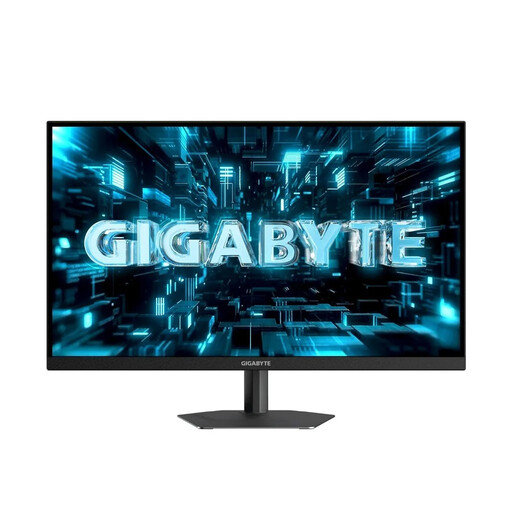
GIGABYTE G27Q26, 27 Zoll, QHD
Das QHD-Display mit 2560 × 1440 Pixeln ist eine Option, wenn Transkript und Indexfelder auf einer größeren Arbeitsfläche Platz finden sollen.
Der Standfuß ist höhenverstellbar und unterstützt Neigung, Schwenkung und Pivot.
Joybuy
 Kein Bild verfügbar
INNOCN CB27U1, 27 Zoll, 4K UHD, USB-C mit 90 W Power Delivery
Die 4K-Auflösung mit 3840 × 2160 Pixeln bietet eine große Pixelzahl für mehrere Fenster; die gewünschte Textskalierung solltest du am eigenen Ablauf prüfen.
USB-C mit bis zu 90 W Power Delivery. Videoausgabe und Ladeleistung müssen zum angeschlossenen Notebook passen.
Der Standfuß unterstützt Höhenverstellung, Pivot, Schwenkung und Neigung; außerdem sind PIP- und PBP-Funktionen angegeben.
Joybuy
 Kein Bild verfügbar
MSI PRO MP275QPDGDE, 27 Zoll, WQHD, USB-C-Docking
Das WQHD-Display mit 2560 × 1440 Pixeln eignet sich als Arbeitsfläche für mehrere Fenster, wenn Text bei deiner Skalierung gut lesbar bleibt.
USB-C-Docking mit 98 W Power Delivery, vier USB-A-Anschlüssen und KVM. Videoausgabe und Ladeleistung müssen zum Notebook passen.
Der Standfuß unterstützt Höhenverstellung, Schwenkung, Neigung und Pivot; eine integrierte Webcam ist angegeben.
Joybuy
 Kein Bild verfügbar
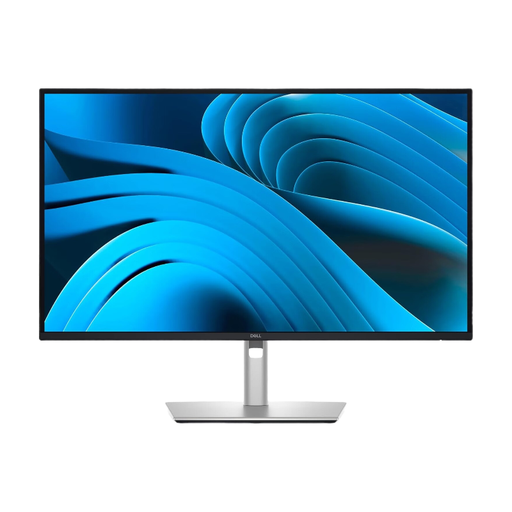
Dell Pro Plus P2725DE, 27 Zoll, QHD, USB-C-Hub
Die QHD-Auflösung mit 2560 × 1440 Pixeln bietet eine Arbeitsfläche für Transkript und mehrere Indexfelder; prüfe die Textgröße mit deiner bevorzugten Skalierung.
USB-C mit 90 W Power Delivery und vier USB-Anschlüsse. Videoausgabe und Ladeleistung müssen zum Notebook passen.
Der Standfuß unterstützt Höhen- und Neigungsverstellung sowie Pivot.
Joybuy
Häufige Fragen
Indexiert ein Monitor Aufnahmen und legt er benutzerdefinierte Felder an?
Nein. Der Monitor zeigt die Arbeitsoberfläche an; Aufnahme, Transkript und deren Bearbeitung erfolgen in der verwendeten Software. Prüfe vor dem Kauf, wie deine Anwendung Player, Transkript und Felder anordnet.
Wie stelle ich den Monitor für längere Textarbeit auf?
Richte den Bildschirm so aus, dass du Zeichen gut erkennst und Reflexionen möglichst vermeidest. Die Berufsgenossenschaft Holz und Metall empfiehlt, die oberste Bildschirmzeile unter Augenhöhe zu platzieren und den Sehabstand nach der Sehaufgabe zu wählen; diese Hinweise sind kein pauschales Kaufmaß für jede Person.
Darf ich jedes Interview aufzeichnen und später indexieren?
Das lässt sich nicht allein anhand des Monitorkaufs beantworten. Die Datenschutzkonferenz hält bei Telefonaufzeichnungen in aller Regel auch die Einwilligung des externen Gesprächspartners für erforderlich (Beschluss vom 23. März 2018). Diese Aussage lässt sich nicht ungeprüft auf jede Interviewform oder spätere Verarbeitung übertragen; kläre die Rechtsgrundlage für deinen konkreten Ablauf.
Gelten Vorgaben zur Bildschirmarbeit auch zu Hause?
Die ASR A6 konkretisiert Anforderungen für Bildschirmarbeit in Arbeitsstätten und an Telearbeitsplätzen innerhalb ihres Anwendungsbereichs. Sie gilt laut ihrem Text nicht allgemein für private Bildschirmnutzung außerhalb solcher Arbeitsplätze. Ob ein Heimarbeitsplatz erfasst ist, hängt von der konkreten Arbeitssituation ab.


