UI-Designer mit Entwurf und Vorschau
Wenn du Werkzeuge und Vorschau gleichzeitig sehen möchtest, kannst du zwischen mehreren Fenstern auf einem Display und zwei getrennten Monitoren abwägen.


Für zwei UI-Ansichten kann ein Monitor genügen, wenn Entwurf und Vorschau bei einer gut lesbaren Skalierung nebeneinander Platz finden; QHD kann für solche Arbeitsfenster ausreichen, während 4K mehr Bildpunkte für feine Details bietet. Zwei physische Displays passen, wenn du getrennte Arbeitsflächen brauchst und dein konkreter Rechner die gewünschte Anzahl bei der geplanten Auflösung und Bildrate unterstützt – ein Monitor-Hub allein garantiert das nicht.
Wenn du Werkzeuge und Vorschau gleichzeitig sehen möchtest, kannst du zwischen mehreren Fenstern auf einem Display und zwei getrennten Monitoren abwägen.
Wenn du digitale Entwürfe in einem bestimmten Farbmodus prüfst, sind die Angaben zum konkreten Modell und die passenden Anzeigeeinstellungen wichtiger als allein die Bildschirmgröße.
Wenn du einen Laptop anschliesst, müssen Videoverbindung, gegebenenfalls Ladeleistung und die Aufstellung des Monitors zu deinem Rechner und Arbeitsplatz passen.
Entscheide zuerst, ob zwei Ansichten auf einem Bildschirm reichen oder ob du getrennte Displays brauchst. Wähle danach Auflösung und Farbmodus passend zu deinen Entwürfen und prüfe vor dem Kauf die Verbindung zum Rechner.
| Anliegen | Worauf beim Kauf achten | Wen es besonders betrifft |
|---|---|---|
| Entwurf und Vorschau gleichzeitig | Nutzbare Fensterfläche bei deiner Textskalierung; bei zwei Monitoren auch Stellfläche und Ausrichtung. | Wenn ich Entwurf und Vorschau zugleich sehen will, ist ausreichend Platz für beide Ansichten entscheidend. Etwa 33 % der Verbraucher stellen parallele Arbeitsfläche an erste Stelle. |
| Farbmodus für UI-Entwürfe | Prüfe die für deinen Workflow benötigten Farbmodi am konkreten Modell und die dazugehörigen Softwareeinstellungen. | Wenn ich digitale Entwürfe in einem festgelegten Farbmodus beurteile, möchte ich den passenden Modus am Monitor auswählen können. Rund 27 % der Verbraucher priorisieren den Farbmodus für ihre Entwürfe. |
| Verbindung von Laptop und Displays | Vergleiche die Display-Unterstützung deines Rechners, gewünschte Auflösung und Bildrate sowie Videoanschluss, Kabel und Ladeleistung. | Wenn ich einen Laptop und möglicherweise zwei externe Displays anschliessen möchte, muss die Kombination mit meinem konkreten Rechner funktionieren. Etwa 20 % der Verbraucher stellen die passende Displayverbindung an erste Stelle. |
| Lesbare und passende Aufstellung | Prüfe Höhe, Neigung, Standfuss und Lichtreflexe; bei zwei Geräten auch deren gemeinsame Stellfläche. | Wenn ich länger an Entwurf und Vorschau arbeite, müssen Bildschirmhöhe und Schriftgrösse zu meinem Arbeitsplatz passen. Rund 20 % der Verbraucher priorisieren die passende Aufstellung. |
Ob ein Rechner mehrere externe Displays unterstützt, hängt vom konkreten Computermodell ab. Für MacBook Air erläutert Apple, dass ein Hub oder Daisy-Chaining die vom jeweiligen Rechner unterstützte Displayzahl nicht erhöht.
Prüfe zuerst das genaue Computermodell und danach die Video- und Ladefunktionen des gewählten Monitors.
Je nach Anschluss können zusätzlich kompatible Kabel oder ein anderer Anschlussweg erforderlich sein.
Mehr Bildpunkte bedeuten nicht automatisch eine passende Textgrösse. Die praktisch nutzbare Fensterfläche hängt auch von der Skalierung und deiner geplanten Anordnung ab.
Prüfe, ob Entwurf und Vorschau bei einer für dich lesbaren Skalierung nebeneinander Platz finden, bevor du allein nach der Pixelzahl entscheidest.
Herstellerangaben zu Farbräumen beziehen sich auf konkrete Modelle und ersetzen keinen abgestimmten Farbworkflow für zwei Geräte.
Vergleiche die benötigten Farbmodi der jeweiligen Modelle und stimme die Anzeigeeinstellungen beider Displays auf deinen Workflow ab.
Der PD2706U ist eine 27-Zoll-4K-Option mit dokumentierten Farbmodi und USB-C.
Der UltraSharp U2724DE ist eine QHD-Option mit Thunderbolt-Hub für Arbeitsplätze mit parallelen Fenstern.
Der ProArt PA279CRV ist eine 27-Zoll-4K-Option mit auswählbaren Farbmodi.
Der FlexScan EV2740X ist eine 27-Zoll-4K-Office-Option mit USB-C-Docking und Einstellmöglichkeiten.
Der Business Monitor 27B2U4601/00 ist eine QHD-Option mit IPS-Panel und USB-C.
Die folgenden Joybuy-Produktoptionen umfassen QHD-, 4K- und 5K-Modelle für Entwurf und Vorschau. Prüfe Auflösung, Platzbedarf und Rechneranschluss für deine konkrete Konfiguration.
 Kein Bild verfügbar
Für feine UI-Details auf einer Fläche ist die angegebene UHD-Auflösung relevant.
3840 × 2160; Rapid-IPS-Panel; Mini-LED; laut Produktbeschreibung mit sRGB- und Adobe-RGB-Abdeckungsangaben. HDMI, DisplayPort und USB-C werden ebenfalls genannt.
Der Standfuss ist laut Produktbeschreibung höhenverstellbar, schwenkbar und drehbar.
 Kein Bild verfügbar
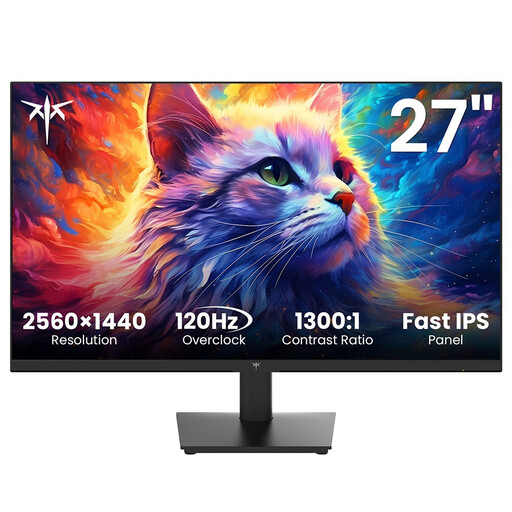
QHD kann für nebeneinander angeordnete Entwurfs- und Vorschaufenster passen, wenn die Darstellung für dich gut lesbar ist.
2560 × 1440; IPS-Panel; laut Produktbeschreibung 99 % sRGB. Der Standfuss ist neigbar, eine VESA-Montage mit 100 × 100 mm wird ebenfalls genannt.
Prüfe die gewünschte Fensteranordnung und Skalierung an deinem Arbeitsplatz.
 Kein Bild verfügbar
Dieses QHD-Modell kann eine Option sein, wenn du mehrere Ansichten auf einem Display nutzen möchtest.
QHD 2K; IPS-Panel; Mini-LED mit 1152 Zonen; laut Produktbeschreibung 99 % sRGB und 99 % Adobe RGB (1931). PIP/PBP sowie HDMI und DisplayPort werden genannt.
Die Produktbeschreibung nennt Höhenverstellung, Neigung, Schwenkbarkeit und Pivot.
 Kein Bild verfügbar
Das 21:9-Format kann Entwurf und Vorschau auf einer breiten Fläche zusammenbringen; miss vorher den verfügbaren Platz aus.
40 Zoll; IPS-Panel; 5120 × 2160; PIP/PBP; laut Produktbeschreibung 99 % sRGB. USB-C mit 65 W Power Delivery wird genannt.
Mit Standfuss ist das Gerät laut Produktbeschreibung 944,1 mm breit. Prüfe ausserdem, ob dein Rechner Videoausgabe und Laden über den vorgesehenen USB-C-Anschluss unterstützt.
 Kein Bild verfügbar
Die angegebene 4K-Auflösung ist für feine UI-Details auf einer Fläche relevant; prüfe, ob die Skalierung für dich lesbar bleibt.
3840 × 2160; IPS-Panel; laut Produktbeschreibung 100 % sRGB. PIP/PBP, HDMI, DisplayPort und USB-C mit 90 W Power Delivery werden genannt.
Der Standfuss ist höhenverstellbar. Die Verbindung und Ladeleistung über USB-C müssen zu deinem Rechner passen.
Nein. Du kannst Entwurf und Vorschau zunächst als Fenster auf einem Display anordnen. Zwei physische Monitore sind eine separate Aufstellungs- und Anschlussentscheidung; prüfe dafür, wie viele externe Displays dein Rechner unterstützt.
Das hängt vom genauen Modell sowie von Auflösung und Bildrate ab. Apple nennt für MacBook-Air-Modelle mit M4 bis zu zwei externe Displays zusätzlich zum integrierten Display. Ein Hub oder Daisy-Chaining erhöht die maximal unterstützte Zahl nicht; übertrage diese Angabe nicht ungeprüft auf andere Modelle.
Ordne Displays und Fenster passend zu deinem Arbeitsablauf an und wähle eine lesbare Skalierung. Wenn du einen definierten Farbmodus brauchst, wähle ihn am konkreten Monitor und stimme deinen Workflow darauf ab. Bei beruflicher Bildschirmarbeit solltest du prüfen, ob die ASR A6 der Bundesanstalt für Arbeitsschutz und Arbeitsmedizin auf deinen Arbeitsplatz anwendbar ist.
Für erfasste Computermonitore erläutert die Europäische Kommission das Energielabel von A bis G und die Modellinformationen in EPREL. Die Verbraucherzentrale beschreibt für Onlinekäufe durch Verbraucher in der Regel eine 14-tägige Widerrufsfrist; der Fristbeginn richtet sich nach dem jeweiligen Fall. Prüfe die geltenden Voraussetzungen und Ausnahmen für deinen Kauf.
Gib ihn nicht in den Hausmüll. Das Umweltbundesamt nennt kommunale Sammelstellen und Rückgabemöglichkeiten im Handel für Elektroaltgeräte. Prüfe vor der Abgabe die Annahmebedingungen der jeweiligen Stelle.