Worauf es beim Kauf ankommt
Lege zuerst fest, ob Bildkontrolle, Timeline-Fläche oder Rechnerwechsel den Arbeitsablauf am stärksten begrenzt. Gleiche danach Anschlüsse und Bildschirmposition mit dem konkreten Arbeitsplatz ab.
| Kaufanliegen |
Beim Kauf prüfen |
Wem ist das wichtig? |
| Bilddetails und Farbkontrolle |
Native Auflösung und Farbmodus für das geplante SDR-Ausgabeformat; den vorgesehenen Kalibrierablauf mitbedenken. |
Wenn ich feine Bilddetails und die Farbabstimmung beurteile, möchte ich Vorschau und SDR-Ausgabe passend einstellen können. Etwa 29 % der Verbraucher geben Bilddetails und Farbkontrolle den Vorrang. |
| Platz für Schnittbereiche |
Fensterlayout, Seitenverhältnis und Pixelzahl gemeinsam mit Textskalierung und gewünschter Vorschaugröße prüfen. |
Bei langen Lektionen möchte ich Video-, Ton- und Untertitelspuren nebeneinander anordnen können, ohne die Vorschaugröße aus dem Blick zu verlieren. Für etwa 29 % der Verbraucher hat die Fläche für die Timeline Priorität. |
| Rechner und Peripherie wechseln |
Für jeden Rechner Videoausgang, Kabel und USB-Verbindung abgleichen; KVM nur einplanen, wenn tatsächlich zwischen Rechnern und gemeinsam genutzten Geräten gewechselt wird. |
Wenn mehrere Rechner denselben Platz nutzen, möchte ich Peripherie nur dann gemeinsam umschalten, wenn mein Setup das erfordert. Etwa 21 % der Verbraucher sehen den Rechnerwechsel als ihr wichtigstes Kaufanliegen. |
| Position für wechselnde Personen |
Verstellbereich und Stellfläche prüfen; bei einer alternativen Halterung die Befestigung des konkreten Modells abgleichen. |
Wenn verschiedene Personen am selben Platz arbeiten, möchte ich die Bildschirmposition anpassen können. Für etwa 21 % der Verbraucher steht diese Anpassbarkeit im Vordergrund. |
Marken und Modellreihen zur Orientierung
Die genannten Modellreihen zeigen unterschiedliche Ausstattungsansätze; ihre Aufnahme hier ist keine Aussage über Verfügbarkeit oder eine Empfehlung für jedes Team.
BenQ
Die DesignVue-Reihe umfasst mit dem PD2705U ein 27-Zoll-4K-Beispiel mit Rec.709-Modus, USB-C und KVM für einen Schnittplatz, an dem diese Funktionen benötigt werden.
- BenQ nennt für den PD2705U 99 % Rec.709, einen Werkskalibrierungsbericht und 65 W USB-C Power Delivery.
- Diese Herstellerangaben belegen weder die Farbgenauigkeit jedes Exemplars noch, dass die Ladeleistung für einen bestimmten Laptop ausreicht.
ASUS
Das ProArt-Modell PA279CRV ist ein 27-Zoll-4K-Beispiel mit mehreren Farbmodi sowie dokumentierten Anschluss- und Verstellmöglichkeiten.
- ASUS nennt für den PA279CRV unter anderem einen Rec.709-Modus, 96 W USB-C Power Delivery und 130 mm Höhenverstellung.
- Laut CHIP-Test hat genau dieses Modell keinen KVM-Switch und keinen Ethernet-Port; die dortige Empfehlung betrifft Bildbearbeitung, nicht speziell Unterrichtsvideos.
LG
Das UltraWide-Modell 34U650A-B ist ein 21:9-Beispiel für Teams, die Schnittbereiche nebeneinander anordnen möchten.
- LG gibt für dieses Modell 34 Zoll, 3.440 × 1.440 Pixel und eine werkseitige Farbkalibrierung an.
- Die vertikale Pixelzahl liegt unter der von 4K UHD; prüfe daher die gewünschte Vorschaugröße. Eine Werkskalibrierung belegt nicht die Genauigkeit des gesamten Arbeitsplatzes.
Dell
Der U2725QE ist ein 27-Zoll-4K-Thunderbolt-Hub-Beispiel für einen Platz, an dem Anschlüsse und die Einbindung eines kompatiblen Rechners wichtig sind.
- Dell nennt für dieses Modell IPS-Black-Technik, 4K UHD und einen integrierten USB-Hub.
- Diese Merkmale gelten für das genannte Modell und lassen sich nicht pauschal auf andere UltraSharp-Monitore übertragen. Prüfe Rechneranschluss und benötigte Funktionen.
EIZO
ColorEdge-Modelle wie CS2740 und CG2700X richten sich an Arbeitsabläufe, in denen Farbkontrolle und Kalibrierung ausdrücklich eingeplant sind.
- EIZO dokumentiert Hardwarekalibrierung beim CS2740 und einen integrierten Kalibrierungssensor beim CG2700X.
- PRAD ordnet seine 27-Zoll-Grafikmonitorliste dem professionellen High-End-Segment zu. Diese Ausstattung ist daher kein pauschaler Mindestbedarf für Unterrichtsvideos.
Joybuy-Produkte
Diese Auswahl umfasst breite Displays für Timeline und Bedienfelder sowie Modelle mit 4K-Auflösung oder Funktionen für einen gemeinsam genutzten Schnittplatz.
 Kein Bild verfügbar
INNOCN 40C1U, 40-Zoll-5K-Ultrawide-Monitor
Für Teams, die Timeline und Bedienfelder auf einem breiten Bildschirm anordnen möchten.
5K mit 5.120 × 2.160 Pixeln, IPS, 100 Hz und 21:9; außerdem USB-C mit PD65W, PIP/PBP und höhenverstellbarer Standfuß.
Bei Joybuy ansehen
 Kein Bild verfügbar
INNOCN CB27U1, 27-Zoll-4K-UHD-Monitor
Für Teams, die Bilddetails in einer 4K-Vorschau beurteilen und die Bildschirmposition anpassen möchten.
3.840 × 2.160 Pixel, IPS und 120 Hz; USB-C mit 90 W PD, PIP/PBP und höhenverstellbarer Standfuß.
Bei Joybuy ansehen
 Kein Bild verfügbar
KTC M27P6, 27-Zoll-4K-Mini-LED-Monitor
Für Teams, die 4K-Auflösung und eine KVM-Funktion für den Rechnerwechsel in Betracht ziehen.
Der Titel nennt 4K mit 160 Hz oder FHD mit 320 Hz, Type-C mit 65 W, KVM und einen höhenverstellbaren Standfuß.
Bei Joybuy ansehen
 Kein Bild verfügbar
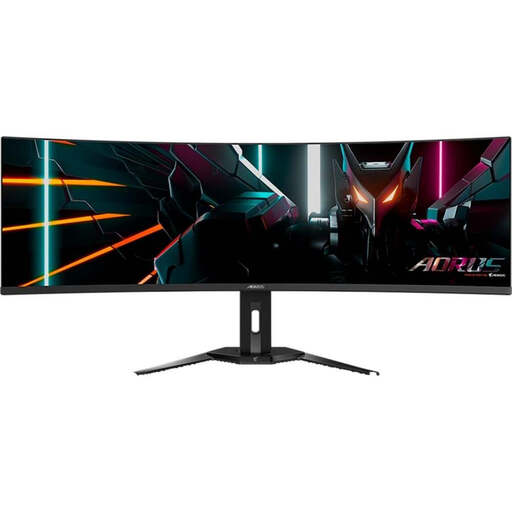
Gigabyte AORUS CO49DQ, gebogener OLED-Monitor
Für Teams, die eine breite Anordnung von Schnittbereichen und eine KVM-Funktion abwägen.
Die angegebene Auflösung beträgt 5.120 × 1.440 Pixel; außerdem nennt der Titel KVM, PIP/PBP und 144 Hz. Die vertikale Pixelzahl entspricht nicht den 2.160 Pixeln einer 4K-UHD-Vorschau.
Bei Joybuy ansehen
 Kein Bild verfügbar
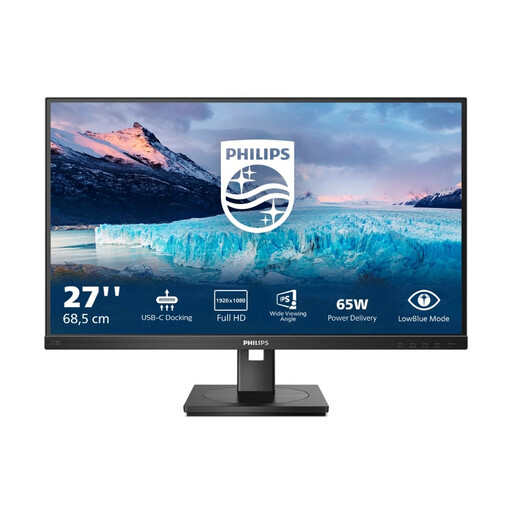
Philips 273S1, 27-Zoll-Full-HD-IPS-Monitor mit USB-C-Docking
Für einen gemeinsam genutzten Platz, an dem USB-C-Docking und eine verstellbare Bildschirmposition gefragt sind.
1.920 × 1.080 Pixel und 75 Hz; der Titel nennt USB-C mit 65 W, RJ45, USB-Hub, HDMI, DisplayPort und einen höhenverstellbaren Standfuß. Full HD ist keine native 4K-UHD-Auflösung.
Bei Joybuy ansehen
Häufige Fragen
Brauche ich für jedes Unterrichtsvideo einen HDR-Monitor?
Nein, nicht allein wegen der Art des Videos. Lege zuerst Ausgabeformat und Farbmanagement fest: Adobe unterscheidet unter anderem Rec.709 für SDR sowie HLG- und PQ-Ausgaben. Ein HDR-Merkmal im Datenblatt sagt für sich genommen nicht aus, ob deine konkrete Vorschau korrekt eingerichtet ist.
Wie richte ich eine zweite Vorschau ein, wenn bereits ein Schnittmonitor vorhanden ist?
In Adobe Premiere lässt sich die Programmausgabe über die Wiedergabe-Voreinstellungen und „Mercury Transmit aktivieren“ auf einen zweiten angeschlossenen Monitor legen. Prüfe, ob dein Rechner die gewünschte zweite Ausgabe unterstützt; die Anleitung gilt für Premiere und nicht automatisch für jede Schnittsoftware.
Reicht die Werkskalibrierung, wenn mehrere Personen Videos schneiden?
Sie kann ein Ausgangspunkt sein, ist aber keine Zusage für die Anzeige unter jeder Beleuchtung und Einstellung. Wenn verlässliche Farbentscheidungen nötig sind, halte Farbmodus und Umgebungslicht im Team konsistent und plane gegebenenfalls eine Messung mit Kolorimeter ein; Adobe beschreibt ein Kolorimeter als Mittel zur objektiven Farbkontrolle.
Welche laufenden Kosten und Rechte sollte ich beim Kauf berücksichtigen?
Vergleiche den Stromverbrauch anhand des Energielabels des konkreten Monitormodells; die Europäische Union verweist für Informationen zu elektronischen Displays auf EPREL. Bei einem mangelhaften Kauf ist die gesetzliche Gewährleistung gegenüber dem Verkäufer von einer freiwilligen Garantie zu unterscheiden. Ob ein Kauf als Verbraucher- oder Geschäftskauf erfolgt, ist für die Einordnung einzelner Rechte relevant.
Gelten in Deutschland besondere Arbeitsplatzregeln für einen gemeinsam genutzten Schnittplatz?
Wenn der Platz ein Bildschirmarbeitsplatz in einer Arbeitsstätte oder ein erfasster Telearbeitsplatz ist, ist die ASR A6 zur Bildschirmarbeit für die Gestaltung durch den Arbeitgeber relevant. Die Regel wurde vom Ausschuss für Arbeitsstätten erstellt und von der Bundesanstalt für Arbeitsschutz und Arbeitsmedizin bereitgestellt. Allein aus der Bezeichnung „gemeinsam genutzter Arbeitsplatz“ folgt nicht, dass diese Voraussetzungen bei einer rein privaten Einrichtung vorliegen.


