Detailprüfer für digitale Grafiken
Wenn du kleine Konturen, Symbole oder Schrift prüfst und Referenzen oder Werkzeuge auf dem zweiten Bildschirm offen hast, achte auf Auflösung, lesbare Skalierung und eine passende Anordnung.


Für kleine Konturen und Schrift solltest du Auflösung, lesbare Skalierung und den Platz für beide Bildschirme zusammen betrachten; für farbkritische Druckausgaben zählen zusätzlich Zielfarbraum, Profile und gegebenenfalls Kalibrierung. Prüfe vor dem Kauf, ob dein Rechner zwei externe Displays mit den gewünschten Auflösungen unterstützt: Ein USB-C-Anschluss am Monitor oder ein DisplayPort-Ausgang allein belegt das nicht. Apple Support nennt bei Macs sowohl die unterstützte Displayzahl als auch Anschlüsse und passende Kabel als Prüfpunkte.
Wenn du kleine Konturen, Symbole oder Schrift prüfst und Referenzen oder Werkzeuge auf dem zweiten Bildschirm offen hast, achte auf Auflösung, lesbare Skalierung und eine passende Anordnung.
Bei einem festgelegten Druckziel sind passende Farbräume, Profile und gegebenenfalls Kalibrierung wichtiger als eine einzelne Abdeckungsangabe.
Wenn du beide Displays am vorhandenen Laptop betreiben möchtest, gleiche dessen Display-Unterstützung und Videoanschlüsse mit den benötigten Kabeln und dem Ladebedarf ab.
Entscheide zunächst, ob du hauptsächlich digitale Entwürfe oder eine definierte Druckausgabe beurteilst. Prüfe anschließend, ob Auflösung und Skalierung für deine Arbeit lesbar sind und dein Rechner beide Displays ansteuern kann.
| Anliegen | Darauf beim Kauf achten | Wem ist das besonders wichtig? |
|---|---|---|
| Feine Details und lesbare Arbeitsfläche | Native Auflösung, Bildschirmdiagonale und Skalierung zusammen mit dem Platz für beide Displays prüfen. | Wenn ich kleine Pfade, Symbole oder Schrift prüfe, möchte ich Details erkennen, ohne dass die Oberfläche bei meiner Skalierung unleserlich wird. Etwa 29 % der Verbraucher setzen die Detailprüfung an erste Stelle. |
| Farben passend zum Ausgabeziel | Ausgabeziel, Farbmodus und Profile abgleichen; für eine geplante Kalibrierung benötigtes Zubehör berücksichtigen. | Bei einem festgelegten Druckauftrag möchte ich beurteilen, ob Farbmodus, Profile und Kalibrierung zu meinem Ausgabeziel passen. Etwa 29 % der Verbraucher priorisieren den Farb-Workflow. |
| Anschluss von zwei Displays | Unterstützte Displayzahl und Auflösungen des Rechners sowie Videoanschlüsse, Kabel und Ladebedarf prüfen. | Wenn mein Laptop beide Bildschirme gleichzeitig betreiben soll, möchte ich vorab sicher sein, dass Rechner und Verbindung dafür ausgelegt sind. Etwa 24 % der Verbraucher stellen die Anschlusskompatibilität an erste Stelle. |
| Aufstellung und laufende Kosten | Breite und Tiefe beider Geräte samt Standfuß sowie Verstellmöglichkeiten und modellbezogene Energiedaten vergleichen. | Bei zwei Displays möchte ich wissen, ob beide auf den Schreibtisch passen und sich passend ausrichten lassen; auch der Stromverbrauch zählt für mich. Etwa 18 % der Verbraucher priorisieren Aufstellung und Betriebskosten. |
Die Monitorverbindung ist nur ein Teil der Einrichtung. Auch der Rechner muss die gewünschte Anzahl an Displays und Auflösungen unterstützen.
Prüfe die Anschlusswege für beide Bildschirme anhand des konkreten Rechnermodells, bevor du dich für eine Verbindung entscheidest.
Je nach Rechner können zusätzliche Kabel oder eine andere Anschlusslösung nötig sein.
Eine Abdeckungsangabe allein ersetzt weder passende Profile noch die Abstimmung auf das konkrete Ausgabeziel.
Lege zuerst den Druck-Workflow fest und wähle anschließend passende Farbmodi sowie das für eine geplante Kalibrierung benötigte Zubehör.
Für die Hardwarekalibrierung des EIZO CS2740 wird ein Kalibrierungssensor als optionales Zubehör aufgeführt.
Bei zwei Monitoren müssen auch Standfüße und die gewünschte Anordnung auf die verfügbare Fläche passen.
Miss die Gesamtbreite und Standfußtiefe beider Geräte aus und prüfe, welche Verstellmöglichkeiten du am Arbeitsplatz brauchst.
Die folgenden Angaben beziehen sich auf die jeweils genannten Modelle und Produktlinien. Sie sind Orientierungspunkte für den Vergleich, keine pauschale Aussage über eine ganze Marke oder deren Verfügbarkeit.
Der ProArt PA279CRV ist ein Beispiel für einen 27-Zoll-4K-Monitor mit Farbmodi und DisplayPort-Daisy-Chain-Anschlüssen.
Die DesignVue-Beispiele reichen vom PD2705Q mit QHD bis zu Modellen mit 4K und unterschiedlichen Farb- und Anschlussfunktionen.
Der ColorEdge CS2740 ist ein Beispiel für einen Monitor mit Funktionen für einen definierten Farb- und Kalibrier-Workflow.
Der UltraSharp U2725QE ist ein 27-Zoll-4K-Beispiel mit Thunderbolt-Hub-Ausrichtung.
Der UltraFine 27UP850K-W ist ein Beispiel für einen 27-Zoll-4K-IPS-Monitor mit USB-C und verstellbarem Standfuß.
Die folgenden Produkte reichen von tragbaren Zweitbildschirm-Erweiterungen für kompatible Laptops bis zu 27-Zoll-QHD-Monitoren für digitale Entwürfe. Prüfe vor dem Kauf, ob dein Rechner zwei externe Displays unterstützt.
 Kein Bild verfügbar
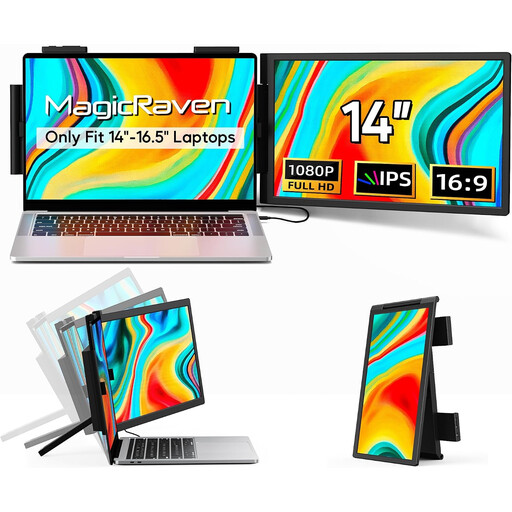
Als tragbarer Zweitbildschirm für kompatible Laptops beschrieben; der angegebene Kompatibilitätsbereich liegt bei 14 bis 16,5 Zoll.
FHD mit 1920 × 1080 Pixeln, IPS und 60 Hz; HDMI, USB-A und USB-C sind im Produkttitel aufgeführt.
Der Produkttitel nennt Windows, Mac und Android als kompatible Systeme. Prüfe die Verbindungsmöglichkeiten deines konkreten Geräts.
 Kein Bild verfügbar
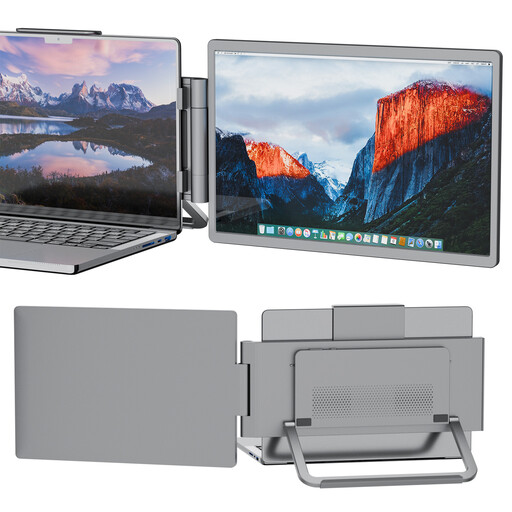
Als tragbarer Laptop-Display-Extender für ein Zweibildschirm-Setup beschrieben.
IPS-Display mit 1920 × 1200 Pixeln und einem Seitenverhältnis von 16:10; USB-C und Mini-HDMI sind im Produkttitel aufgeführt.
 Kein Bild verfügbar
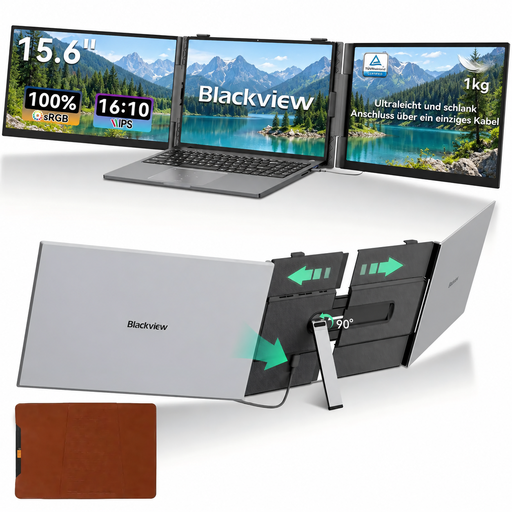
Der tragbare Monitor ist als Ergänzung eines Laptop-Bildschirms für ein Zwei-Bildschirm-Setup beschrieben.
FHD-Display mit 15,3 Zoll und USB-C; der Produkttitel nennt außerdem eine Dicke von 4,5 mm und ein Gewicht von 1,2 kg.
 Kein Bild verfügbar
Eine Option für digitale Entwürfe, wenn du einen 27-Zoll-QHD-Monitor mit höhenverstellbarem Standfuß suchst.
Fast-IPS-Panel mit 2560 × 1440 Pixeln; der Produkttitel nennt außerdem DisplayPort und HDMI.
Bei 27 Zoll bietet QHD weniger Bildpunkte als 4K, wie die von ASUS und BenQ genannten Auflösungen zeigen. Für sehr feine Konturen solltest du diesen Unterschied bei deiner Skalierung berücksichtigen.
 Kein Bild verfügbar
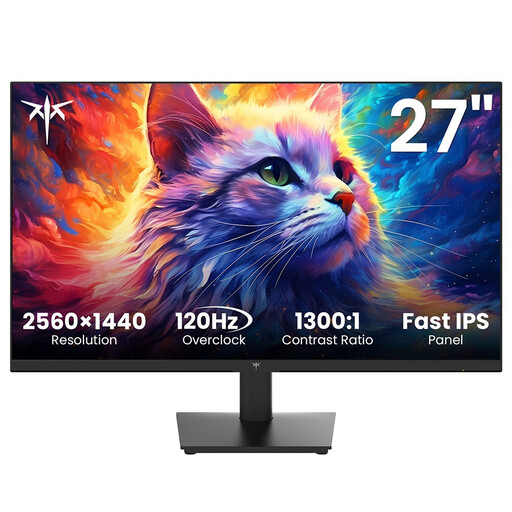
Für digitale Entwürfe geeignet, wenn ein 27-Zoll-QHD-Monitor mit neigbarem Standfuß zu deinem Arbeitsplatz passt.
Fast-IPS-Panel mit 2560 × 1440 Pixeln; der Produkttitel nennt 120 Hz OC und 99 % sRGB.
Bei 27 Zoll bietet QHD weniger Bildpunkte als 4K. Wenn du feine Konturen prüfst, beziehe Auflösung und gewählte Skalierung in deine Entscheidung ein.
Nein, der USB-C-Anschluss am Monitor allein belegt das nicht. Prüfe beim konkreten Rechner die unterstützte Zahl externer Displays, die Videoanschlüsse und die erforderlichen Kabel; Apple Support nennt diese Punkte ausdrücklich für Macs.
Wenn du Farben direkt zwischen beiden Displays beurteilst, richte Farbmodi und Profile nach demselben Ausgabeziel aus. Identische Herstellerangaben zur Farbabdeckung belegen für sich genommen keine verbindliche Farbübereinstimmung; kläre deshalb auch den Profil- und Kalibrierungs-Workflow.
Plane beide Standfüße, die verfügbare Stellfläche und die gewünschte Ausrichtung gemeinsam ein. Prüfe auch, ob du Höhe, Neigung oder Drehung passend zu deinem Arbeitsplatz einstellen kannst.
Vergleiche zunächst die modellbezogenen Angaben auf dem EU-Energielabel und im Produktdatenblatt. Für eine eigene Kostenschätzung brauchst du außerdem vergleichbare Leistungsangaben, die jeweilige Nutzungsdauer und deinen Strompreis.