Worauf kommt es beim Kauf an?
Entscheide zuerst, ob dein Schnittplatz vor allem mehr Timeline-Breite, eine detailreiche Vorschau, wiederholbare Farbprüfung oder eine passende Verbindung zum Rechner braucht.
| Kaufkriterium |
Beim Kauf prüfen |
Wem ist das wichtig? |
| Platz für Timeline und Spuren |
Seitenverhältnis, horizontale und vertikale Auflösung sowie Stellfläche vergleichen; das übliche Fensterlayout berücksichtigen. |
Wenn ich mehrere Spuren und Werkzeuge gleichzeitig ordnen möchte, ist die verfügbare Arbeitsfläche entscheidend. Etwa 36 % der Verbraucher priorisieren den Platz für Timeline und Spuren. |
| Farbbeurteilung |
Ausgabe-Farbraum festlegen und den passenden Farbmodus prüfen; bei Bedarf auch die Kalibrierungsmöglichkeiten des Modells vergleichen. |
Wenn ich Farben für einen festgelegten Ausgabe-Workflow beurteilen muss, zählt ein passender Modus mehr als eine einzelne Farbraum-Angabe. Etwa 29 % der Verbraucher stellen Farbentscheidungen an erste Stelle. |
| Detailreiche Vorschau |
Auflösung des Materials und des Bildschirms getrennt betrachten; Wiedergabe- und Pausenauflösung der Schnittsoftware einbeziehen. |
Wenn ich feine Bilddetails kontrollieren will, achte ich auf die Auflösung der Vorschau und darauf, ob sie zu meinem Material passt. Etwa 21 % der Verbraucher priorisieren die Detailansicht. |
| Anschluss und Aufstellung |
Rechnerausgänge, Bild- und Datenverbindung sowie benötigte Ladeleistung abgleichen; Höhenverstellung und Stellfläche mitbedenken. |
Wenn ich den Monitor in meinen vorhandenen Schnittplatz einbinden möchte, müssen Anschlüsse und Aufstellung zu Rechner und Tisch passen. Etwa 14 % der Verbraucher priorisieren Anschluss und Arbeitsplatz. |
Monitore für Vorschau und Timeline
Diese Auswahl umfasst 4K-Monitore für Vorschau und Schnittoberfläche sowie ein 21:9-Modell für mehrere Spuren und Werkzeuge.
 Kein Bild verfügbar
MSI PRO MP273UPDE E6, 27 Zoll, 4K UHD
Für eine 4K-Vorschau und eine anpassbare Aufstellung am Schnittplatz.
Der Produktdatensatz nennt 10-Bit-Farbtiefe sowie sRGB- und HDR-Bildmodi. Der Standfuß lässt sich in der Höhe verstellen, neigen, schwenken und drehen.
Die genannte Auflösung beträgt 3.840 × 2.160 Pixel; als Bildwiederholrate sind 60 Hz angegeben.
Bei Joybuy ansehen
 Kein Bild verfügbar
Samsung ViewFinity S7 S70H, 27 Zoll, 4K UHD
Für eine 4K-Vorschau, wenn die Anschlüsse und Aufstelloptionen zu deinem Schnittplatz passen.
Der Produktdatensatz nennt ein IPS-Panel, HDR10 und 99 % sRGB. Für den Anschluss sind HDMI und DisplayPort aufgeführt; eine VESA-Montage ist als Aufstelloption beschrieben.
Bei Joybuy ansehen
 Kein Bild verfügbar
INNOCN 40C1U, 40 Zoll, 5K, 21:9
Für mehrere Spuren und Werkzeugfenster nebeneinander, sofern genügend Platz auf dem Schreibtisch vorhanden ist.
Der Produktdatensatz nennt 5.120 × 2.160 Pixel, ein 21:9-Format und ein IPS-Panel. Als weitere Angaben sind 100 Hz, USB-C mit 65 W Power Delivery sowie Bild-in-Bild- und Bild-neben-Bild-Funktionen aufgeführt.
Mit Standfuß ist das Modell laut Produktbeschreibung etwa 944 mm breit; miss den verfügbaren Platz vor dem Kauf aus.
Bei Joybuy ansehen
 Kein Bild verfügbar
INNOCN CB27U1, 27 Zoll, 4K UHD
Für die Detailprüfung einer 4K-Vorschau und den Anschluss eines kompatiblen Laptops über USB-C.
Der Produktdatensatz nennt 3.840 × 2.160 Pixel, ein IPS-Panel, 120 Hz und HDR500. Als Anschlüsse sind USB-C mit 90 W Power Delivery, HDMI und DisplayPort aufgeführt; der Standfuß ist höhenverstellbar.
Bei Joybuy ansehen
 Kein Bild verfügbar
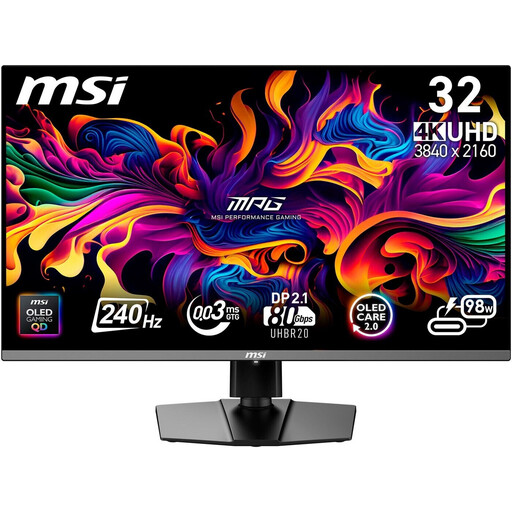
MSI MPG 322URXDE QD-OLED, 32 Zoll, 4K UHD
Für eine größere 4K-Vorschau, wenn der Bildschirm Platz auf dem Schnittplatz hat und die Laptop-Anschlüsse passen.
Der Produktdatensatz nennt 3.840 × 2.160 Pixel, 240 Hz und USB-C mit 98 W Power Delivery. Als weitere Anschlüsse sind HDMI und DisplayPort aufgeführt; der Standfuß ist höhenverstellbar.
Bei Joybuy ansehen
Häufige Fragen
Brauche ich für mehrere Videospuren zwingend einen Ultrawide-Monitor?
Nein. Adobe beschreibt, wie sich die Höhe einer Videospur im Schnittfenster ändern lässt. Wähle zusätzliche Bildschirmbreite, wenn dein übliches Layout sie braucht; für die Detailvorschau kann stattdessen ein 4K-Bildschirm wichtiger sein.
Kann ich die Vorschau auf einem zweiten Bildschirm anzeigen?
In Adobe Premiere ist das möglich: Adobe beschreibt die Ausgabe des Programmmonitors auf einem zweiten angeschlossenen Bildschirm über „Mercury Transmit“ in den Wiedergabe-Voreinstellungen. Das gilt für die beschriebene Premiere-Funktion und ist keine Zusage für jede Schnittsoftware oder Rechnerkonfiguration.
Was kann ich tun, wenn 4K-Material beim Schnitt nicht flüssig läuft?
In Adobe Premiere lassen sich Wiedergabe- und Pausenauflösung getrennt einstellen. Adobe beschreibt eine geringere Wiedergabeauflösung als Möglichkeit, flüssigere Wiedergabe gegen eine geringere Bildqualität während des Abspielens abzuwägen; für die Detailprüfung kann die Auflösung des angehaltenen Bildes relevant sein.
Wie hilft mir das Energieetikett beim Monitorvergleich?
Die Europäische Kommission ordnet erfasste elektronische Displays auf einer Energieeffizienzskala von A bis G ein. Vergleiche das Etikett des konkreten Modells, statt aus der Bildschirmgröße oder Auflösung allein auf den Energieverbrauch zu schließen.
Ist eine Herstellergarantie dasselbe wie die gesetzliche Gewährleistung?
Nein. Die Verbraucherzentrale unterscheidet die gesetzliche Gewährleistung gegenüber dem Verkäufer von einer freiwilligen Garantie des Herstellers oder Händlers. Prüfe die jeweiligen Bedingungen; eine Zusatzgarantie ist nicht dasselbe wie die gesetzlichen Rechte.


