Studierende mit Fokus auf die Timeline
Wenn Clips, Vorschau und Schnittwerkzeuge gleichzeitig sichtbar sein sollen, zählen sowohl die nutzbare Bildschirmfläche als auch der Platz, den Monitor und Standfuß auf dem Schreibtisch beanspruchen.


Wenn Sie Timeline, Vorschau und Schnittwerkzeuge gleichzeitig im Blick behalten möchten, vergleichen Sie zuerst Auflösung und nutzbare Bildschirmfläche mit dem Platz auf Ihrem Schreibtisch. Für die Farbbeurteilung müssen Monitor und SDR- oder HDR-Workflow zusammenpassen; bei einem Laptop sollten Sie Videoübertragung und Ladeleistung getrennt prüfen. Ein Monitor für professionelle Kalibrierung ist nicht allein deshalb nötig, weil Sie Videos schneiden.
Wenn Clips, Vorschau und Schnittwerkzeuge gleichzeitig sichtbar sein sollen, zählen sowohl die nutzbare Bildschirmfläche als auch der Platz, den Monitor und Standfuß auf dem Schreibtisch beanspruchen.
Wer die Farben einer Videoausgabe prüft, sollte zuerst klären, ob der eigene Workflow SDR oder HDR verwendet. Eine hohe Farbraumabdeckung allein beantwortet nicht, ob der Monitor zum vorgesehenen Ausgabemodus passt.
Wer den Laptop regelmäßig am Schreibtisch anschließt, sollte den Videoanschluss mit dem Monitor abgleichen. Laden über dasselbe Kabel ist nur relevant, wenn Laptop und Monitor die benötigte Funktion unterstützen.
Klären Sie zuerst den vorgesehenen Farbworkflow; danach müssen Bildschirmfläche und Stellmaß zu Ihrer Arbeit und Ihrem Schreibtisch passen. Wenn Sie einen Laptop anschließen, kommt der Abgleich von Videoübertragung und Ladefunktion hinzu.
| Anliegen | Worauf beim Kauf achten | Wem ist das wichtig |
|---|---|---|
| Fläche für Timeline und Vorschau | Prüfen Sie Bildschirmgröße und Auflösung zusammen mit der Fensteranordnung und Skalierung Ihrer Schnittsoftware. | Wenn ich Timeline, Vorschau und Werkzeuge gleichzeitig sehen möchte, zählt für mich die nutzbare Fläche. Etwa 36 % der Verbraucher legen die Arbeitsfläche als ihr wichtigstes Anliegen zugrunde. |
| Farben passend zur Ausgabe | Klären Sie SDR oder HDR und den Ausgabefarbraum; vergleichen Sie anschließend die dokumentierten Farbmodi und gegebenenfalls die Kalibrierungsmöglichkeiten des konkreten Modells. | Wenn ich Farben für die beabsichtigte Videoausgabe beurteile, muss der Farbmodus zu meinem Workflow passen. Rund 29 % der Verbraucher stellen die Farbbeurteilung in den Mittelpunkt. |
| Platz auf dem Schreibtisch | Messen Sie die freie Breite und Tiefe und vergleichen Sie sie mit den Abmessungen des Monitors samt Standfuß; berücksichtigen Sie auch dessen Verstellmöglichkeiten. | Bei begrenzter Stellfläche möchte ich wissen, ob Monitor und Standfuß auf meinen Schreibtisch passen. Etwa 21 % der Verbraucher sehen die Passform am Schreibtisch als vorrangiges Anliegen. |
| Anschluss des Laptops | Gleichen Sie den Videoausgang des Rechners mit den Monitoreingängen ab und prüfen Sie USB-C-Video sowie Power Delivery getrennt. | Wenn ich meinen Laptop regelmäßig am Schreibtisch anschließe, muss die Verbindung zu meinem Rechner passen; Laden über den Monitor ist ein zusätzlicher Punkt. Rund 14 % der Verbraucher priorisieren den Laptop-Anschluss. |
Eine Herstellerangabe zur Farbabdeckung belegt weder die Messwerte des einzelnen gelieferten Monitors noch automatisch die Darstellung im gewählten Ausgabemodus.
Bestimmen Sie zuerst den Ausgabeworkflow. Vergleichen Sie dann die Farbmodi und gegebenenfalls die Kalibrierungsmöglichkeiten des konkreten Modells.
Auch die Lesbarkeit der Bedienoberfläche, die tatsächliche Fensteranordnung und die Stellfläche des Standfußes sind für einen studentischen Arbeitsplatz relevant.
Messen Sie den Schreibtisch aus und prüfen Sie, ob Ihre Schnittsoftware bei einer für Sie lesbaren Skalierung sinnvoll angeordnet ist.
Videoübertragung, Daten und Stromversorgung sind getrennt zu prüfende Funktionen.
Gleichen Sie vor dem Kauf die Anschlussspezifikationen von Laptop und Monitor ab.
Der BenQ DesignVue PD2705Q ist ein QHD-Vergleichsmodell für SDR-Farbmodus, Anschlüsse und Platzbedarf.
Der ProArt PA278QGV ist ein QHD-Modell, das sich für den Vergleich dokumentierter Farbmodi und eines verstellbaren Standfußes eignet.
Der LG UltraFine 27UP850K-W ist ein 27-Zoll-4K-Vergleichsmodell für detaillierte Vorschau und flexible Aufstellung.
Der Dell UltraSharp U2725QE ist für den Vergleich eines 4K-Monitors mit Thunderbolt-Hub relevant.
Der EIZO ColorEdge CS2740 verbindet eine 4K-Vorschau mit einem für Hardwarekalibrierung vorgesehenen Workflow.
Die folgenden Joybuy-Monitore bieten unterschiedliche Ansätze für Timeline und Vorschau – von Ultrawide- und QHD- bis zu 4K-Modellen. Prüfen Sie Farbworkflow, Stellfläche und Rechneranschlüsse jeweils am konkreten Modell.
 Kein Bild verfügbar
Das Ultrawide-Format kann für eine breite Anordnung von Timeline und Vorschau interessant sein; prüfen Sie, ob der Monitor auf Ihren Schreibtisch passt.
34 Zoll, 3440 × 1440, UWQHD, 21:9, HDMI und DisplayPort; der Produkttitel nennt außerdem PIP/PBP und einen höhenverstellbaren Standfuß.
 Kein Bild verfügbar
Wenn Sie eine QHD-Auflösung auf einem 27-Zoll-Bildschirm vergleichen möchten, können Sie die Skalierung und Fensteranordnung mit Ihrer Schnittsoftware prüfen.
Der Produkttitel nennt QHD, 27 Zoll, 1152 Dimming-Zonen sowie 99 % Adobe RGB und 99 % sRGB.
 Kein Bild verfügbar
Dieses Modell kommt infrage, wenn Sie eine 4K-Vorschau auf einem 27-Zoll-Bildschirm prüfen möchten; gleichen Sie den USB-C-Anschluss mit Ihrem Laptop ab.
3840 × 2160, IPS, 120 Hz und HDR500; der Produkttitel nennt außerdem USB-C mit 90 W Power Delivery sowie PIP/PBP.
 Kein Bild verfügbar
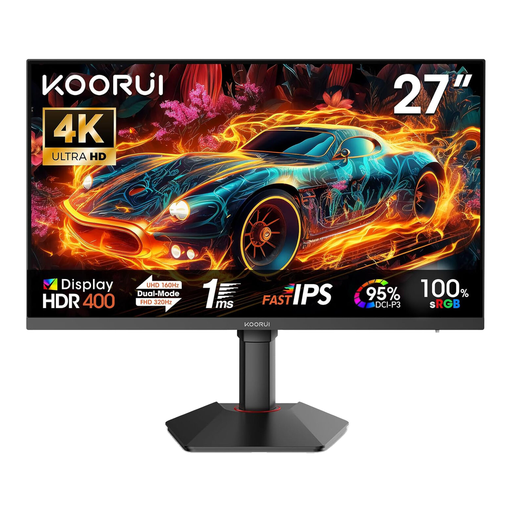
Wenn Sie einen 27-Zoll-4K-Monitor mit unterschiedlichen Auflösungs- und Bildwiederholmodi vergleichen, prüfen Sie, welcher Modus zu Ihrer Arbeit passt.
Der Produkttitel nennt 4K mit 160 Hz und FHD mit 320 Hz sowie Type-C mit 65 W, KVM und einen höhenverstellbaren Standfuß.
 Kein Bild verfügbar
Das Modell ist eine Option zum Vergleich von 4K- und FHD-Modi auf einem 27-Zoll-Bildschirm; achten Sie darauf, welche Auflösung Sie für Ihre Vorschau verwenden möchten.
Der Produkttitel nennt 3840 × 2160 bei 160 Hz und FHD bei 320 Hz sowie zwei HDMI-2.1-Anschlüsse und DisplayPort 1.4.
Nicht allein wegen der Videobearbeitung. Klären Sie zuerst, ob Ihre vorgesehene Ausgabe SDR oder HDR ist; Adobe dokumentiert dafür unterschiedliche Sequenz- und Ausgabeeinstellungen. Ein HDR-Hinweis auf einem Produkt ersetzt diese Workflow-Entscheidung nicht.
Das funktioniert nur, wenn der Laptop über den betreffenden Anschluss Video ausgibt und die Ladefunktion des konkreten Monitors zum Rechner passt. Der BenQ PD2705Q ist beispielsweise mit DisplayPort Alt Mode und 65 W Power Delivery spezifiziert; daraus folgt keine Kompatibilität mit jedem Laptop.
Prüfen Sie den vorgesehenen Ausgabefarbraum Ihrer Sequenz und wählen Sie einen dazu passenden Monitor-Farbmodus. Adobe unterscheidet SDR- und HDR-Voreinstellungen; die Werkseinstellung des Monitors ersetzt diese Prüfung nicht.
Für Monitore, die in den Anwendungsbereich fallen, erläutert die Europäische Kommission das EU-Energielabel und ergänzende Modellinformationen in EPREL; vergleichen Sie den Energieverbrauch konkreter Modelle. Bei einem Mangel richten sich gesetzliche Gewährleistungsansprüche gegen den Verkäufer, während eine Garantie freiwillig ist. Die Verbraucherzentrale erläutert außerdem, dass bei den meisten Online-Warenkäufen grundsätzlich ein 14-tägiges Widerrufsrecht ab Erhalt der Ware besteht; Voraussetzungen und Ausnahmen sind vom Mängelrecht zu unterscheiden.