Für wen welche Monitorwahl passt

Schnitt langer Unterrichtsaufnahmen

Wenn du lange Takes sichtest, können Timeline und weitere Fenster auf einem breiten Display nebeneinander Platz finden. Das Format allein belegt jedoch keine Zeitersparnis; entscheidend ist auch, wie deine Schnittsoftware die Arbeitsfläche nutzt.

Schnitt mit Folien und Untertiteln

Wenn du kleine Schrift, eingeblendete Materialien und Bilddetails prüfst, kann eine hochauflösende Vorschau wichtiger sein als maximale Bildschirmbreite. Beurteile auch die Skalierung und die Lesbarkeit am eigenen Arbeitsplatz.

Farbkritischer Videoschnitt

Wenn du Aufnahmen farblich aneinander anpasst, sollte der Monitor zu deinem festgelegten Ausgabe-Farbraum und Anzeige-Workflow passen. Herstellerangaben zu Farbräumen oder Kalibrierung ersetzen nicht die Prüfung, ob die Ausstattung für dein Projekt nötig ist.

Worauf es beim Kauf ankommt

Breiter 21:9-Monitor

Passt, wenn: lange Takes, Timeline und weitere Fenster gleichzeitig Platz brauchen.

Abwägung: Das LG 34U650A-B bietet laut LG 3.440 × 1.440 Pixel und damit weniger vertikale Pixel als ein 4K-UHD-Display mit 3.840 × 2.160 Pixeln.

27-Zoll-4K für Vorschau und Texteinblendungen

Passt, wenn: du auf begrenzter Tischfläche Folien, Untertitel und Bilddetails hochauflösend prüfen möchtest.

Abwägung: Die 16:9-Fläche ist weniger breit als 21:9; prüfe Skalierung und Schriftgröße an deinem Arbeitsplatz.

Größere 4K-Fläche mit Schnittstellen

Passt, wenn: du mehr Arbeitsfläche und eine Notebook-Anbindung über Thunderbolt priorisierst; BenQ nennt für den PD3225U 31,5 Zoll und 3.840 × 2.160 Pixel.

Abwägung: Plane den Platz auf dem Schreibtisch ein und gleiche die Anschlüsse sowie Stromversorgung mit deinem Notebook ab.

Kaufkriterium Darauf achten Wem es besonders wichtig ist
Übersicht über lange Aufnahmen Seitenverhältnis, native Auflösung, Stellfläche und Fensteranordnung in der Schnittsoftware vergleichen. LG nennt für den 34U650A-B 21:9 und 3.440 × 1.440 Pixel. Wenn ich lange Takes sichten und die Timeline neben weiteren Fenstern nutzen will, zählt für mich vor allem die horizontale Arbeitsfläche. Grob 36 % der Verbraucher setzen die Timeline an erste Stelle.
Folien, Untertitel und Bilddetails Native Auflösung und Bildschirmdiagonale mit der gewünschten Skalierung abgleichen. ASUS nennt für den PA279CRV 27 Zoll und 3.840 × 2.160 Pixel; EIZO nennt für den CS2740 ebenfalls 3.840 × 2.160 Pixel. Wenn ich kleine Einblendungen und Schrift in der Vorschau prüfen möchte, achte ich besonders auf Auflösung und Lesbarkeit. Grob 29 % der Verbraucher priorisieren Text- und Bilddetails.
Farbdarstellung Ausgabe-Farbraum, Anzeigemodus und gegebenenfalls Kalibrierung zusammen betrachten. BenQ nennt für den PD3225U 100 % Rec.709; EIZO gibt für den CS2740 ebenfalls 100 % Rec.709 und Hardware-Kalibrierung an. Wenn ich Aufnahmen für einen festgelegten Ausgabe-Farbraum angleiche, möchte ich die Anzeige passend dazu beurteilen können. Grob 21 % der Verbraucher stellen Farbkontrolle an erste Stelle.
Notebook und Arbeitsplatz Videoübertragung, benötigte Ladeleistung, Kabel und Einstellmöglichkeiten am konkreten Modell prüfen. ASUS nennt für den PA279CRV USB-C Power Delivery mit 96 W und 130 mm Höhenverstellung; EIZO nennt für den CS2740 maximal 60 W über USB-C. Wenn ich meinen vorhandenen Rechner ohne ungeplante Anschlusslösungen nutzen und den Monitor passend aufstellen möchte, prüfe ich beides vorab. Grob 14 % der Verbraucher priorisieren Anschlüsse und Arbeitsplatz.

Häufige Fehlannahmen

  • Ultrawide mit 4K-UHD gleichsetzen

    Ein breites Format bedeutet nicht automatisch eine 4K-UHD-Auflösung. LG nennt für den 34U650A-B 3.440 × 1.440 Pixel; die geprüften 4K-UHD-Modelle bieten 3.840 × 2.160 Pixel.

    Entscheide nach deiner Hauptaufgabe: mehr Platz für die Timeline oder eine hochauflösende Vorschau für Details.

  • Farbraumwerte als Garantie für korrekte Exportfarben lesen

    Eine angegebene Farbraumabdeckung allein belegt nicht, dass Projekt, Anzeige und Ausgabe passend eingerichtet sind. Der benötigte Farbraum hängt vom vorgesehenen Ausgabeformat ab.

    Lege den Ausgabe-Farbraum fest und prüfe dazu den Anzeigemodus sowie gegebenenfalls die Kalibrierung.

  • USB-C mit einer sicheren Ein-Kabel-Lösung gleichsetzen

    Die Modelle unterscheiden sich bei der angegebenen USB-C-Stromabgabe. Ein Anschluss passt nur dann zu deinem Arbeitsplatz, wenn Rechner, Kabel und Monitor die benötigte Videoübertragung und Ladeleistung unterstützen.

    Gleiche die Anforderungen deines Notebooks mit den Angaben zum exakten Monitormodell ab.

    Je nach vorhandener Ausstattung kann ein geeignetes Kabel oder eine andere Anschluss- und Ladelösung nötig sein.

Relevante Marken im Überblick

LG

Das Modell UltraWide 34U650A-B ist eine 34-Zoll-Option im Format 21:9 für Käufer, die eine breite Arbeitsfläche suchen.

  • Laut LG bietet der 34U650A-B 3.440 × 1.440 Pixel und typisch 99 % sRGB.
  • Die Auflösung ist keine 4K-UHD-Auflösung; aus der breiten Fläche folgt keine belegte Beschleunigung des Schnitts.

ASUS

Der ProArt PA279CRV ist ein 27-Zoll-4K-Modell für die Prüfung von Details und farborientierte Arbeitsabläufe.

  • ASUS nennt einen Rec.709-Modus und 96 W USB-C Power Delivery; PRAD hat genau dieses Modell getestet.
  • Die Angaben gelten für den PA279CRV und lassen sich nicht auf andere ProArt-Modelle übertragen.

BenQ

Der DesignVue PD3225U verbindet laut deutschem Datenblatt eine 31,5-Zoll-4K-Fläche mit videorelevanten Farbmodi und Thunderbolt.

  • BenQ gibt 100 % Rec.709, 85 W Stromabgabe und 150 mm Höhenverstellung an.
  • Die Notebook-Anbindung hängt davon ab, ob die Anschlüsse der Gegenstelle den gewünschten Betrieb unterstützen.

EIZO

Der ColorEdge CS2740 ist laut EIZO eine rund 27 Zoll große 4K-UHD-Option für Foto-, Video- und Color-Grading-Arbeitsabläufe.

  • EIZO nennt Hardware-Kalibrierung, 100 % Rec.709 und maximal 60 W Stromversorgung über USB-C.
  • Diese Ausstattung belegt nicht, dass jeder Käufer einen kalibrierbaren Monitor benötigt.

Dell

Der UltraSharp U2725QE ist laut deutschem Produktangebot ein 27-Zoll-4K-Thunderbolt-Hub-Monitor für Arbeitsplätze mit mehreren Verbindungen.

  • Dell nennt für dieses Modell 120 Hz und ein IPS-Black-Panel.
  • Hub- und Bildwiederholfunktionen sind nur dann kaufentscheidend, wenn sie am eigenen Arbeitsplatz genutzt werden. Der U2725QE ist nicht dasselbe Modell wie der P3225QE.

Joybuy-Produktauswahl

Die Auswahl umfasst breite Ultrawide-Monitore für die Timeline-Arbeit sowie 4K-Modelle für eine hochauflösende Vorschau.

CRUA 49-Zoll-DQHD-Monitor mit 32:9-Format

CRUA 49-Zoll-DQHD-Monitor, 32:9

Die breite Fläche kann passen, wenn du lange Takes und Timeline nebeneinander anordnen möchtest; plane genügend Platz am Arbeitsplatz ein.

49 Zoll, 5.120 × 1.440 Pixel, 165 Hz sowie HDMI 2.1 und DisplayPort 1.4.

Die angegebene Auflösung ist keine 4K-UHD-Auflösung von 3.840 × 2.160 Pixeln.

Joybuy
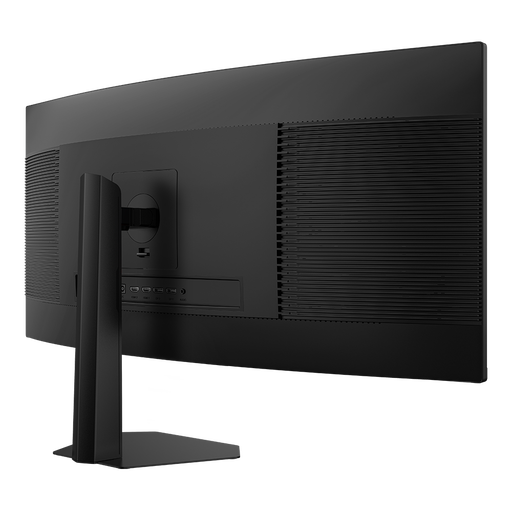
INNOCN E34A1R, 34-Zoll-Monitor im 21:9-Format

INNOCN E34A1R 34-Zoll-Monitor, 21:9

Das breite Format kann zur Arbeit mit langen Timelines passen; prüfe die Vorschaugröße und Fensteranordnung in deiner Schnittsoftware.

34 Zoll, 3.440 × 1.440 Pixel, VA-Panel und 200 Hz; der Stand ist höhenverstellbar.

Die angegebene Auflösung ist keine 4K-UHD-Auflösung.

Joybuy

INNOCN 40C1U, 40-Zoll-Monitor mit 5.120 × 2.160 Pixeln

INNOCN 40C1U 40-Zoll-Monitor, 21:9

Wenn du eine breite Arbeitsfläche mit hoher Auflösung suchst, kann dieses Modell eine Option sein; berücksichtige den Platzbedarf der 40-Zoll-Fläche.

5.120 × 2.160 Pixel, IPS-Panel, 100 Hz und USB-C mit 65 W Power Delivery; der Stand ist höhenverstellbar.

Joybuy

INNOCN CB27U1, 27-Zoll-4K-UHD-Monitor

INNOCN CB27U1 27-Zoll-4K-UHD-Monitor

Die kompakte 4K-Fläche kann passen, wenn du Folien, Untertitel und Bilddetails in der Vorschau prüfen möchtest.

3.840 × 2.160 Pixel, IPS-Panel, 120 Hz und USB-C mit 90 W Power Delivery; der Stand ist höhenverstellbar.

Joybuy
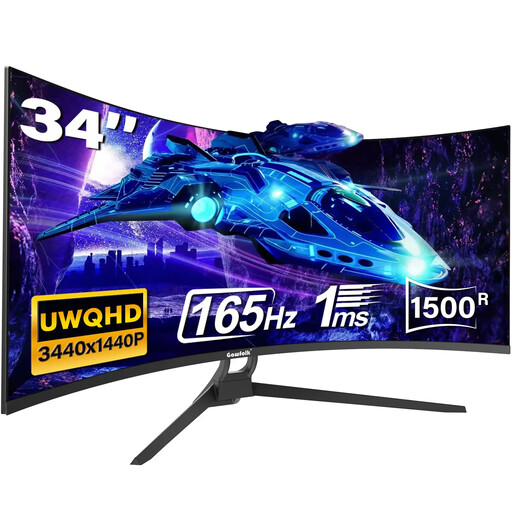
Gawfolk 34-Zoll-UWQHD-Monitor im 21:9-Format

Gawfolk 34-Zoll-UWQHD-Monitor, 21:9

Das 21:9-Format kann für eine breite Timeline und zusätzliche Arbeitsfenster passen; prüfe, ob die Vorschaugröße deinen Anforderungen entspricht.

3.440 × 1.440 Pixel, 165 Hz sowie HDMI 2.1 und DisplayPort 1.4.

Die angegebene Auflösung ist keine 4K-UHD-Auflösung.

Joybuy

Häufige Fragen

Macht ein neuer Monitor lange oder hochauflösende Aufnahmen automatisch flüssiger?

Nein, die Bildschirmwahl ersetzt keine Prüfung der Rechnerleistung. Adobe beschreibt Proxy-Dateien als Bearbeitungshilfe, besonders bei hochauflösendem oder rechenintensivem Material; das ist ein Software-Workflow und keine Monitorfunktion.

Wie richte ich die Farbdarstellung für meine Ausgabe ein?

Lege zuerst den Ausgabe-Farbraum im Schnittprojekt fest und wähle einen dazu passenden Anzeigemodus. Adobe beschreibt sowohl einen Rec.709-SDR-Workflow als auch Workflows mit größerem Farbumfang; Rec.709 ist daher nicht pauschal die richtige Einstellung für jedes Projekt.

Was sollte ich bei Anschluss und Aufstellung prüfen?

Vergleiche den Videoanschluss und die benötigte Ladeleistung deines Notebooks mit den Angaben des konkreten Monitors. Berücksichtige außerdem den Platz am Schreibtisch und die Einstellmöglichkeiten; die DGUV beschreibt Ergonomie als Teil der Gestaltung von Bildschirmarbeitsplätzen.

Wie vergleiche ich den Stromverbrauch verschiedener Monitore?

Vergleiche das EU-Energielabel und die Angaben in EPREL für konkrete Modelle auf derselben Nutzungsbasis. Die Europäische Kommission weist darauf hin, dass das Label elektronischer Displays auch HDR-Informationen enthält; für einen persönlichen Jahresbetrag musst du zusätzlich Nutzungsdauer und Strompreis berücksichtigen.

Welche Kennzeichnung und Verbraucherrechte sind beim Monitorkauf in Deutschland relevant?

Für Monitore gelten EU-Regeln zur Energiekennzeichnung. Bei einem neuen Monitor von einem gewerblichen Verkäufer besteht grundsätzlich ein gesetzlicher Mindestschutz von zwei Jahren bei Mängeln; eine freiwillige Herstellergarantie ist davon zu unterscheiden. Für Onlinekäufe besteht grundsätzlich ein 14-tägiges Widerrufsrecht, dessen Voraussetzungen und Ausnahmen im Einzelfall zu beachten sind.