Für Timeline und Vorschau solltest du zuerst prüfen, wie viel nutzbare Bildschirmfläche dein Schnittprogramm bei deiner bevorzugten Skalierung bietet und ob der Monitor zu Schreibtisch und Laptop passt. Für SDR-Farbentscheidungen zählt ein Modus passend zum Ausgabeformat samt nachvollziehbarem Kalibrierungsweg mehr als ein großer Farbraumwert; zusätzliche HDR-Funktionen sind vor allem dann relevant, wenn dein Workflow sie tatsächlich nutzt. Herstellerangaben zu Auflösung, Farbräumen und Ausstattung sind modellbezogen und keine Messung an deinem Arbeitsplatz.
Für wen diese Monitore infrage kommen
Video-Cutter mit Blick auf die Timeline
Wenn du Spuren, Werkzeuge und Vorschau gleichzeitig im Blick behalten möchtest, kommt es darauf an, ob Bildschirmfläche und Skalierung für deine Arbeitsweise passen. EIZO beschreibt den 27-Zoll-CS2740 ausdrücklich als Arbeitsfläche für Timeline und Werkzeuge.
Cutter, die SDR-Farben prüfen
Für eine SDR-Ausgabe brauchst du einen passenden Anzeigemodus; eine große Farbraumabdeckung allein sagt nicht aus, wie genau die Darstellung an deinem Arbeitsplatz ist. BenQ und ASUS dokumentieren bei den jeweiligen Modellen Modi für Rec.709.
Laptop-Cutter am Homeoffice-Schreibtisch
Wenn der Monitor zugleich zum Laptop und zum Schreibtisch passen soll, solltest du Videoanschluss, Stromversorgung und Positionierung zusammen prüfen. Die Hersteller nennen je nach Modell unterschiedliche USB-C-Leistungen und Befestigungs- beziehungsweise Standfußlösungen.
Worauf es bei der Auswahl ankommt
Für eine Video-Timeline im Homeoffice sind vor allem vier Fragen entscheidend: verfügbare Arbeitsfläche, SDR-Darstellung, die Verbindung zum Laptop und ein möglicher HDR- oder Kalibrierungsworkflow.
| Anliegen |
Beim Kauf prüfen |
Wem ist das besonders wichtig? |
| Timeline und Vorschau überblicken |
Diagonale, Auflösung und Lesbarkeit bei der eigenen Skalierung vergleichen. EIZO nennt beim CS2740 26,9 Zoll und 3840 × 2160 Pixel; LG nennt beim 32UN880K-B 31,5 Zoll und 3840 × 2160 Pixel. |
Wenn ich Timeline, Vorschau und Werkzeuge gleichzeitig sehen möchte, prüfe ich zuerst die nutzbare Fläche bei meiner Skalierung; etwa 33 % der Verbraucher würden die Timeline-Fläche als wichtigstes Anliegen priorisieren. |
| SDR-Farben passend zur Ausgabe beurteilen |
Den Modus für das Ausgabeformat und den Kalibrierungsweg prüfen. BenQ nennt beim PD2705U Rec.709 und sRGB; EIZO dokumentiert beim CS2740 eine Hardware-Kalibrierung. |
Für Verbraucher, die ihre SDR-Ausgabe gezielt beurteilen möchten, steht ein passender und wiederholbarer Farbmodus im Vordergrund; etwa 25 % würden dieses Anliegen zuerst berücksichtigen. |
| Monitor, Laptop und Schreibtisch verbinden |
Videoausgabe, Kabel und Strombedarf des konkreten Laptops abgleichen. BenQ nennt beim PD2705U 65 W USB-C Power Delivery, ASUS beim PA279CRV 96 W; bei einer Tischbefestigung auch die Tischkante prüfen. |
Wenn mein Laptop über den Monitor angeschlossen und der Bildschirm passend positioniert werden soll, müssen Anschlüsse, Stromversorgung und Schreibtisch zusammenpassen; rund 25 % der Verbraucher würden diesen Arbeitsplatzanschluss an erste Stelle setzen. |
| HDR- und Kalibrierungsbedarf einordnen |
Die Anforderungen des konkreten Prüfworkflows statt nur eines HDR-Schriftzugs heranziehen. VESA unterscheidet DisplayHDR-Leistungsstufen; EIZO nennt beim CG2700X einen integrierten Sensor sowie HDR-Voreinstellungen. |
Wer regelmäßig HDR-Inhalte beurteilt oder wiederholbare Kalibrierung benötigt, sollte diese Funktionen gezielt gegen den eigenen Workflow abwägen; etwa 17 % der Verbraucher würden diesen Spezialbedarf zuerst berücksichtigen. |
Typische Fehlannahmen vermeiden
-
Farbraumabdeckung mit garantierter Farbgenauigkeit verwechseln
Ein beworbener Prozentwert beschreibt nicht automatisch die Genauigkeit deines Exemplars im verwendeten Modus. EIZO unterscheidet beim CS2740 Farbraumangaben und Hardware-Kalibrierung.
Wähle zuerst den Modus passend zur Ausgabe und kläre danach, ob und womit du regelmäßig kalibrieren möchtest.
Ein separates Kalibrierungsgerät und zusätzliche Zeit für den Farbmanagement-Workflow können erforderlich sein.
-
HDR10 oder DisplayHDR 400 als allgemeine HDR-Freigabe verstehen
Die Unterstützung eines HDR-Signals und die Eignung zur Beurteilung eines konkreten HDR-Workflows beantworten unterschiedliche Fragen. VESA ordnet DisplayHDR zertifizierten Leistungsstufen zu.
Leite die benötigte Ausstattung aus deinem HDR-Ausgabe- und Prüfworkflow ab, statt dich allein auf einen HDR-Aufdruck zu verlassen.
-
USB-C und Monitorarm ohne Kompatibilitätsprüfung einplanen
Die betrachteten Modelle nennen unterschiedliche USB-C-Leistungen; eine Tischbefestigung muss außerdem zur vorhandenen Tischkante passen.
Gleiche Videoausgabe, Ladebedarf und geeignetes Kabel mit deinem Laptop ab. Prüfe bei einem Arm vorab Tischkante und Stellfläche.
Je nach Anschluss- und Befestigungssituation können ein separates Netzteil, ein passendes Kabel oder eine andere Montage nötig sein.
Relevante Marken im Überblick
BenQ
Der PD2705U ist eine modellbezogene Option für 27-Zoll-4K-Vorschau und SDR-Modi in einem Laptop-Setup.
- BenQ nennt für den PD2705U 99 % sRGB und Rec.709 sowie 65 W USB-C Power Delivery.
- Die Herstellerangaben sind keine unabhängige Messung der Farbgenauigkeit am eigenen Arbeitsplatz. Die Ladeleistung muss zum Laptop passen.
ASUS
Der ProArt PA279CRV verbindet 27-Zoll-4K mit Voreinstellungen für mehrere Farbräume.
- ASUS nennt Rec.709-, sRGB- und DCI-P3-Voreinstellungen sowie 96 W USB-C Power Delivery.
- Die DisplayHDR-400-Angabe allein belegt nicht die Eignung für jeden HDR-Prüfworkflow. Prüfe auch die Anforderungen deines Laptops.
EIZO
Die genannten ColorEdge-Modelle bieten unterschiedliche dokumentierte Wege für Kalibrierung und HDR-Voreinstellungen.
- EIZO nennt beim CS2740 Hardware-Kalibrierung und beim CG2700X einen integrierten Sensor sowie HDR-Voreinstellungen.
- Die Funktionen gelten für die jeweiligen Modelle. Beim CS2740 ist kein integrierter Sensor belegt; 500 cd/m² beim CG2700X machen nicht jeden HDR-Workflow automatisch beurteilbar.
LG
Der 32UN880K-B richtet sich an Käufer, die einen größeren 4K-Bildschirm mit beweglichem Arm suchen.
- LG nennt 31,5 Zoll, einen Ergo-Arm und 60 W USB-C-Stromversorgung.
- Tischbefestigung und Laptop-Leistungsbedarf müssen passen. Die HDR10-Angabe ist kein Nachweis für anspruchsvolle HDR-Farbbeurteilung.
Dell
Der UltraSharp U2725QE ist eine 27-Zoll-4K-Option, wenn ein Thunderbolt-Hub zum Arbeitsplatzbedarf gehört.
- Dell nennt für dieses Modell 120 Hz, einen integrierten Hub und 90 W Stromversorgung.
- Diese Ausstattungsangaben ersetzen nicht die Prüfung eines geeigneten Farbmodus und der Laptop-Kompatibilität.
Joybuy-Monitore für Timeline und Vorschau
Die folgenden Joybuy-Monitore kommen für Timeline und Vorschau infrage; Bildschirmformat, Auflösung und Anschlüsse unterscheiden sich je nach Modell.
 Kein Bild verfügbar
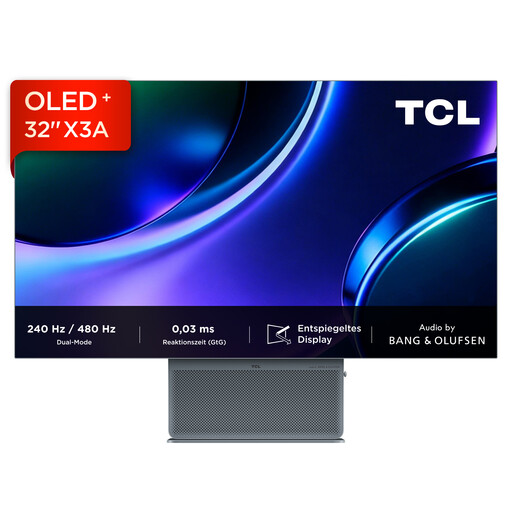
TCL 32X3A, 32 Zoll, OLED, 4K UHD
Das 32-Zoll-Format kommt infrage, wenn du eine größere physische Fläche für Timeline und Vorschau suchst.
Der Produktname nennt OLED und 4K UHD mit 3840 × 2160 Pixeln. Prüfe, ob Größe und Anschlüsse zu deinem Schreibtisch und Rechner passen.
Bei Joybuy ansehen
 Kein Bild verfügbar
MSI MAG 274UPDFDE E16M, 27 Zoll, Mini-LED Rapid IPS
Das 27-Zoll-Format ist eine Option, wenn du einen kompakteren 4K-Bildschirm für Timeline und Vorschau suchst.
Der Produktname nennt UHD mit 160 Hz beziehungsweise FHD mit 320 Hz sowie Mini-LED Rapid IPS. Prüfe, welcher Modus zu deinem Rechner und Einsatz passt.
Bei Joybuy ansehen
 Kein Bild verfügbar
INNOCN 40C1U, 40 Zoll, 5K, 21:9
Das breite 40-Zoll-Format kommt infrage, wenn du Timeline und Vorschau auf einer großen Fläche anordnen möchtest.
Der Produktname nennt 5120 × 2160 Pixel, IPS, 100 Hz und USB-C mit 65 W Power Delivery. Gleiche Videoausgabe und Leistungsbedarf mit deinem Laptop ab.
Bei Joybuy ansehen
 Kein Bild verfügbar
INNOCN CB27U1, 27 Zoll, 4K UHD, IPS
Das 27-Zoll-4K-Format ist eine Option für Timeline und Vorschau, wenn du zugleich USB-C am Arbeitsplatz nutzen möchtest.
Der Produktname nennt 3840 × 2160 Pixel, 120 Hz und USB-C mit 90 W Power Delivery. Er führt außerdem HDR500 auf; gleiche die HDR-Ausstattung mit deinem konkreten Prüfworkflow ab.
Bei Joybuy ansehen
 Kein Bild verfügbar
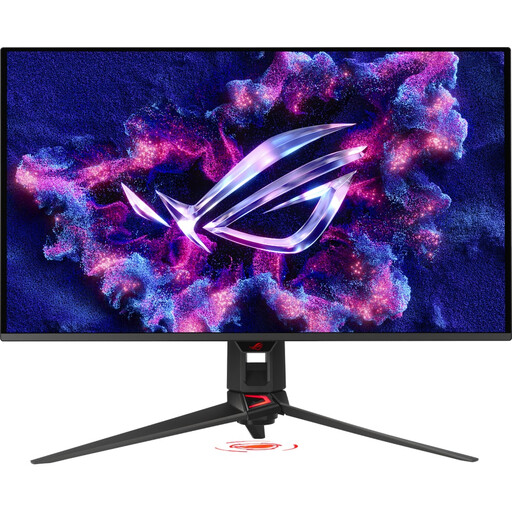
ASUS ROG Swift OLED PG32UCDMR, 32 Zoll, 4K UHD
Das 32-Zoll-Format ist eine Option, wenn du eine größere 4K-Fläche für Timeline und Vorschau suchst.
Der Produktname nennt QD-OLED, 3840 × 2160 Pixel, 240 Hz und 90 W USB-C. Er führt auch DisplayHDR 400 auf; diese Angabe allein belegt keine Eignung für jeden HDR-Prüfworkflow.
Bei Joybuy ansehen
Häufige Fragen
Reicht ein HDR10-Aufdruck, um HDR-Material verlässlich zu beurteilen?
Nein. HDR-Unterstützung allein belegt keine bestimmte HDR-Leistung. VESA unterscheidet DisplayHDR-Leistungsstufen; gleiche die Ausstattung mit den Anforderungen deiner Ausgabe und deines Prüfworkflows ab.
Kann ich jeden Laptop mit einem USB-C-Kabel für Bild und Strom anschließen?
Nicht pauschal. BenQ nennt beim PD2705U DisplayPort Alt Mode und 65 W Power Delivery, ASUS beim PA279CRV 96 W Power Delivery. Prüfe Videoausgabe, Ladebedarf und geeignetes Kabel für deinen konkreten Laptop.
Was sollte ich vor der Montage eines Monitorarms prüfen?
Prüfe, ob Tischkante und freier Platz zur vorgesehenen Befestigung passen. LG beschreibt beim 32UN880K-B eine Befestigungsschraube und mehrere Verstellrichtungen; das ist keine allgemeine Passgarantie für jeden Tisch.
Worauf sollte ich beim Stromverbrauch und bei deutschen Online-Angeboten achten?
Für erfasste Computermonitore gelten EU-Vorschriften zu Ökodesign und Energielabel. Vergleiche das Label und die modellbezogenen Angaben, statt aus einer typischen Leistungsaufnahme allein den Jahresverbrauch abzuleiten. Bei erfassten Produkten muss das Energielabel auch im Online-Verkauf angezeigt werden.
Sind Herstellergarantie und gesetzliche Gewährleistung dasselbe?
Nein. Die gesetzliche Gewährleistung betrifft Mängel gegenüber dem Verkäufer; eine Garantie ist eine freiwillige zusätzliche Leistung nach ihren Bedingungen. Bei einem gewöhnlichen Online-Kauf besteht laut Verbraucherzentrale in der Regel außerdem ein 14-tägiges Widerrufsrecht, wobei Ausnahmen zu beachten sind.


