Wenn du beim Schnitt viele Clips, Spuren und Bedienfelder gleichzeitig sehen möchtest, ist ein breites 21:9-Display eine naheliegende Option; für eine detailreiche Vorschau spricht ein 16:9-Monitor mit 4K-UHD-Auflösung. Entscheidend sind außerdem dein Ausgabe-Farbraum, die Lesbarkeit bei deiner bevorzugten Skalierung sowie Anschlüsse und Platz auf dem Schreibtisch.
Für wen eignet sich welcher Schwerpunkt?
Schnitt mit vielen Spuren
Wenn du Aufnahmen verschiedener Kostüme, Perspektiven und Einblendungen in einer Timeline ordnen möchtest, kann eine breite Arbeitsfläche für deine Fensteranordnung hilfreich sein. Adobe beschreibt Videosequenzen mit mehreren parallel laufenden Video- und Audiospuren.
Schnitt mit Farbkontrolle
Wenn du Kostümfarben über mehrere Aufnahmen hinweg beurteilen willst, sollten Monitor-Modus und Einstellungen zum geplanten Ausgabeformat passen. Adobe beschreibt Rec.709 (SDR) als Standardvoreinstellung des dargestellten Premiere-Farbworkflows.
Detailprüfung in 4K
Wenn du feine Kostümdetails oder Bildschärfe in einer hochauflösenden Vorschau beurteilen möchtest, kann 4K für dich relevant sein. Prüfe auch, ob Vorschau und Bedienelemente bei deiner bevorzugten Skalierung gut lesbar bleiben.
Worauf kommt es beim Kauf an?
Lege zuerst fest, ob dir die horizontale Fläche für Timeline und Bedienfelder oder eine detailreiche Vorschau wichtiger ist. Stimme danach den Farbmodus und die Anschlüsse auf deinen Workflow ab.
| Anliegen |
Beim Kauf prüfen |
Wem ist das wichtig? |
| Platz für Timeline und Bedienfelder |
Format, native Auflösung, Stellfläche und Fensteranordnung bei der üblichen Skalierung vergleichen. |
Wenn ich mehrere Kostümclips und Spuren gleichzeitig ordne, zählt für mich eine übersichtliche Timeline mehr als zusätzliche Vorschaupixel. Etwa 36 % der Verbraucher stellen den Timeline-Platz an erste Stelle. |
| Farbkontrolle für das Ausgabeformat |
Geplanten SDR- oder HDR-Output sowie die dazu passenden Farbmodi und Einstellungen prüfen. |
Wenn ich Kostümfarben für ein festgelegtes Ausgabeformat abstimme, ist ein passender Farbmodus mein Hauptanliegen. Etwa 29 % der Verbraucher priorisieren die Farbkontrolle für den geplanten Output. |
| Bilddetails in der Vorschau |
Native Auflösung, Bildschirmdiagonale und lesbare Vorschau- und Timeline-Größe abgleichen. |
Wenn ich feine Details in Kostümen oder Bildkanten prüfen möchte, ist eine hochauflösende Vorschau für mich wichtiger als zusätzliche horizontale Fläche. Etwa 21 % der Verbraucher setzen die Detailprüfung an erste Stelle. |
| Anschluss und Aufstellung |
Videoausgabe des Computers, benötigte Ladeleistung, Kabel sowie Monitor- und Standfußmaße vergleichen. |
Wenn ich den Monitor in meinen vorhandenen Schnittplatz integrieren möchte, müssen Anschlüsse, Stromversorgung und Stellfläche zusammenpassen. Etwa 14 % der Verbraucher priorisieren Anschluss und Aufstellung. |
Typische Fehlannahmen
-
Ein breites 3.440 × 1.440-Display mit 4K-UHD gleichsetzen
Bildschirmbreite und Detailauflösung lösen unterschiedliche Aufgaben: 3.440 × 1.440 Pixel sind nicht dasselbe wie 3.840 × 2.160 Pixel bei 4K UHD.
Entscheide, ob dir eine breitere Timeline oder eine höher aufgelöste Vorschau wichtiger ist. Prüfe die Fensteranordnung und Lesbarkeit mit der geplanten Skalierung.
-
Ein HDR-Logo oder eine große Farbraumangabe als Beleg für passende Exportfarben verstehen
Die Schnittsoftware verarbeitet und zeigt Material entsprechend ihren Farbeinstellungen an; eine Monitorspezifikation allein legt den Ausgabe-Workflow nicht fest.
Kläre zuerst, ob du SDR oder HDR ausgeben willst, und stimme Softwareeinstellungen und Monitor-Modus darauf ab.
-
USB-C-Ladeleistung ohne Abgleich mit dem Laptop einplanen
Ob ein Ein-Kabel-Arbeitsplatz funktioniert, hängt auch davon ab, ob der Laptop Videosignal über den Anschluss ausgibt und ausreichend mit Strom versorgt werden kann.
Prüfe Videoausgabe, benötigte Ladeleistung und Kabel für beide Geräte. Gegebenenfalls brauchst du weiterhin das vorhandene Laptop-Netzteil.
Marken und passende Modelllinien
LG
Das Modell 34U650A-B ist eine 34-Zoll-Option im Format 21:9 für einen überwiegend horizontal angeordneten Arbeitsplatz.
- LG nennt für das Modell 3.440 × 1.440 Pixel und typisch 99 % sRGB. Die Breite kann bei passender Fensteranordnung mehr Platz für die Timeline bieten.
- Die Auflösung ist keine native 4K-UHD-Auflösung; die Farbangabe ist eine Herstellerspezifikation und kein Messergebnis deines Exemplars.
BenQ
Der DesignVue PD2705U ist ein 27-Zoll-4K-Modell mit Ausstattung für einen Rec.709- oder sRGB-orientierten Schnittplatz.
- BenQ nennt für das Modell 99 % Rec.709, einen entsprechenden Modus und USB-C mit 65 W Power Delivery.
- Das 16:9-Format bietet weniger horizontale Fläche als 21:9. Farbangaben ersetzen nicht die Prüfung deiner Einstellungen und des konkreten Workflows.
ASUS
Der ProArt PA279CRV verbindet 27 Zoll und 4K mit mehreren Farbmodi für einen definierten Vorschau- und Farbworkflow.
- ASUS nennt unter anderem Rec.709-, sRGB- und DCI-P3-Presets sowie 96 W USB-C Power Delivery. PRAD berichtet in einem Test genau dieses Modells über Ergebnisse in mehreren Farbräumen.
- Die Ausstattungsangaben und Testergebnisse ersetzen nicht den Abgleich mit dem vorgesehenen Ausgabeformat und den eigenen Einstellungen.
EIZO
Der 27-Zoll-4K-Monitor ColorEdge CG2700X richtet sich an Nutzer, die Hardware-Kalibrierung und einen stärker kontrollierten Farbworkflow benötigen.
- EIZO nennt BT.709- und HDR-Presets sowie einen integrierten Sensor zur Selbstkalibrierung.
- Diese Ausstattung ist für gelegentlichen SDR-Schnitt nicht automatisch erforderlich; ein HDR-Preset allein belegt nicht die Eignung für jede HDR-Abnahme.
Monitore bei Joybuy
Diese Joybuy-Auswahl umfasst Monitore für eine breite Schnittfläche oder eine hochauflösende Vorschau. Vergleiche die angegebenen Bildschirmdaten mit deiner gewünschten Fensteranordnung und deinem Arbeitsplatz.
 Kein Bild verfügbar
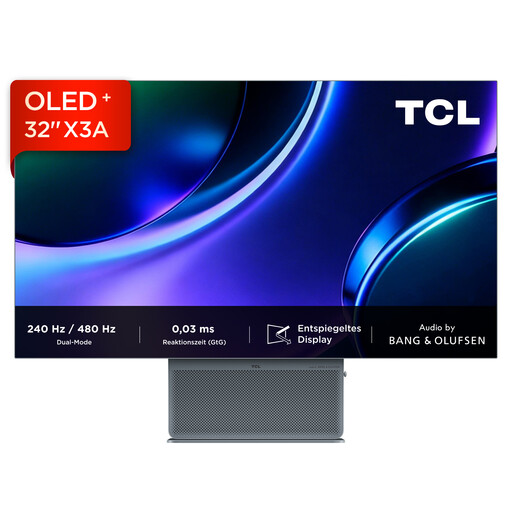
TCL 32x3A, 32-Zoll-OLED-Monitor, 4K UHD, 3840 × 2160
Die angegebene 4K-UHD-Auflösung ist eine Option, wenn du Bilddetails in der Vorschau prüfen möchtest.
32 Zoll; OLED; 4K UHD, 3840 × 2160 Pixel.
Joybuy
 Kein Bild verfügbar
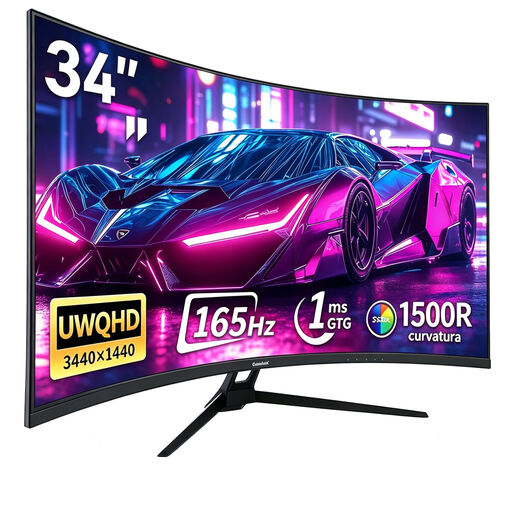
Gawfolk GF340C-H, 34-Zoll-Curved-UWQHD-Monitor, 3440 × 1440
Das breite Ultrawide-Format ist eine Option, wenn du Timeline und Bedienfelder nebeneinander anordnen möchtest.
34 Zoll; Curved; UWQHD, 3.440 × 1.440 Pixel. Diese Auflösung ist keine native 4K-UHD-Auflösung.
Joybuy
 Kein Bild verfügbar
CRUA CR320QB, 32-Zoll-Curved-4K-Monitor, 3840 × 2160
Die angegebene 4K-UHD-Auflösung kann zu deinem Bedarf passen, wenn die Vorschau von Bilddetails im Vordergrund steht.
32 Zoll; Curved; VA-Display; 3.840 × 2.160 Pixel; 100 % sRGB laut Produkttitel.
Joybuy
 Kein Bild verfügbar
CRUA 49-Zoll-Curved-DQHD-Monitor, 5120 × 1440, 32:9
Das 32:9-Format ist eine Option, wenn du besonders viel horizontale Fläche für mehrere Schnittfenster suchst.
49 Zoll; Curved; 32:9; 5.120 × 1.440 Pixel. Die Auflösung entspricht nicht 4K UHD mit 3.840 × 2.160 Pixeln.
Joybuy
 Kein Bild verfügbar
INNOCN E34A1R, 34-Zoll-Curved-Monitor, 3.440 × 1.440, 21:9
Das 21:9-Format ist eine Option, wenn du zusätzliche Breite für eine mehrspurige Timeline und Bedienfelder möchtest.
34 Zoll; Curved; 21:9; 3.440 × 1.440 Pixel; PIP und PBP laut Produkttitel. Die Auflösung ist keine native 4K-UHD-Auflösung.
Joybuy
Häufige Fragen
Brauche ich für mehrere Videospuren zwingend einen Ultrawide-Monitor?
Nein. Mehrere Spuren sind eine Funktion der Schnitt-Timeline; ein breites Display verändert vor allem den Platz für ihre Darstellung. Vergleiche die Fensteranordnung deiner Software auf 21:9 und 16:9, statt die Zahl der Spuren vom Bildschirmformat abzuleiten.
Wie richte ich die Farben für ein SDR-Video ein?
Lege zuerst den gewünschten Ausgabefarbraum in der Schnittsoftware fest. Adobe beschreibt Direct Rec.709 (SDR) als Standardvoreinstellung des dargestellten Premiere-Farbworkflows. Wähle am Monitor einen dazu passenden Modus und prüfe die Vorschau unter diesen Einstellungen; das allein garantiert keine farbverbindliche Darstellung.
Reicht USB-C für Bildsignal und Laden über ein Kabel?
Nur wenn der Laptop Video über seinen USB-C-Anschluss ausgibt und die Ladeleistung des konkreten Monitors ausreicht. BenQ nennt beim PD2705U DisplayPort Alt Mode und 65 W Power Delivery. Vergleiche diese Angaben mit den Anforderungen deines Computers und prüfe das Kabel.
Welche Rechte gelten beim Onlinekauf eines Monitors von einem gewerblichen Händler?
Nach den Verbraucherinformationen der Europäischen Union gilt grundsätzlich ein 14-tägiges Widerrufsrecht ab Lieferung; Ausnahmen und die Regeln zu Rücksendekosten sind zu beachten. Bei mangelhafter Ware besteht gegenüber dem Verkäufer eine gesetzliche Gewährleistung von mindestens zwei Jahren. Eine freiwillige Herstellergarantie ist davon zu unterscheiden.
Wie kann ich den Energieverbrauch von Monitoren vergleichen?
Vergleiche die Angaben auf dem EU-Energielabel für die konkrete Modellvariante. Die Europäische Kommission führt Computermonitore im Anwendungsbereich der Kennzeichnung für elektronische Displays.


