Wenn du beim Schnitt mehrere Spuren und Werkzeuge gleichzeitig im Blick behalten möchtest, kommt ein 34-Zoll-Ultrawide-Monitor infrage; ASUS und Dell nennen für konkrete Modelle 3440 × 1440 Pixel, also weniger vertikale Bildpunkte als bei 4K mit 2160 Pixeln. Für eine detailreiche 4K-Vorschau ist ein 32-Zoll-4K-Monitor eine naheliegende Alternative. Adobe beschreibt außerdem, wie sich Video oder Bedienfelder auf einen zweiten Monitor verlagern lassen, sofern Anschlüsse und Stellfläche dafür passen.
Für wen diese Monitore passen
Schnitt mit vielen Spuren
Wenn du mehrere Kamera-, Titel- oder Tonspuren sortierst, kann eine breite Arbeitsfläche helfen, Zeitleiste und Werkzeuge übersichtlich anzuordnen. Adobe beschreibt Video- und Audiospuren als übereinander angeordnete Elemente.
Schnitt mit genauer Bildvorschau
Wenn du Bilddetails und Farben beurteilst, musst du abwägen, wie viel Fläche die Vorschau gegenüber Zeitleiste und Bedienfeldern erhalten soll. Adobe weist darauf hin, dass Mediendateien unter Umständen manuell gekennzeichnet werden müssen, damit sie korrekt zugeordnet werden.
Schnitt am Laptop
Wenn du einen Laptop anschliessen möchtest, gleiche Bildausgabe und Ladeleistung mit den Anschlüssen des Rechners ab. Auch die verfügbare Tischfläche und die Befestigung des Monitors spielen bei der Einrichtung eine Rolle.
Worauf es beim Kauf ankommt
34-Zoll-Ultrawide
Passend, wenn: Du Zeitleiste, Vorschau und Werkzeuge auf einem breiten Bildschirm verteilen möchtest.
Abwägung: Die genannten 3440 × 1440 Pixel bieten weniger vertikale Bildpunkte als 4K mit 2160 Pixeln.
32-Zoll-4K
Passend, wenn: Du Bilddetails stärker gewichtest und daneben Platz für Schnittwerkzeuge einplanst.
Abwägung: Das 16:9-Format ist weniger breit als 21:9; das sichtbare Zeitleistenstück hängt auch von Fensteranordnung und Skalierung ab.
Vorhandenen Monitor ergänzen
Passend, wenn: Du den bisherigen Bildschirm behalten und Vorschau oder Bedienfelder getrennt anzeigen möchtest. Adobe beschreibt diese Möglichkeit für Premiere.
Abwägung: Du brauchst einen passenden zusätzlichen Bildausgang und genügend Stellfläche; Anzeigen sollten für farbkritische Entscheidungen nicht ungeprüft als gleich abgestimmt gelten.
| Kriterium |
Beim Kauf prüfen |
Wen es besonders betrifft |
| Platz für mehrere Spuren |
Bildformat, native Auflösung und geplante Anordnung der Schnittsoftware gemeinsam betrachten. |
Wenn ich mehrere Spuren und Werkzeuge gleichzeitig überblicken will, zählt für mich vor allem die Zeitleiste. Verbraucher mit dieser Hauptpriorität machen ungefähr 36 % aus. |
| Farben beurteilen |
Farbmodus und Farbraum passend zum SDR- oder HDR-Ausgabeziel prüfen; Herstellerangaben zur Abdeckung sind kein unabhängiger Genauigkeitstest. |
Wenn ich Farben für mein Ausgabeziel beurteile, möchte ich den passenden Farbmodus und Workflow abstimmen. Ungefähr 29 % der Verbraucher setzen die Farbbeurteilung an erste Stelle. |
| Details in der Vorschau |
Native Auflösung, Bildschirmgrösse, Skalierung und Platz für die übrigen Bedienfelder zusammen abwägen. |
Wenn ich feine Bilddetails prüfen möchte, soll die Vorschau für mich Vorrang vor maximaler Zeitleistenbreite haben. Verbraucher mit diesem Schwerpunkt machen ungefähr 21 % aus. |
| Anschluss und Aufstellung |
Bildausgänge, USB-C-Funktionen, benötigte Ladeleistung und Standfuss oder Klemmbefestigung mit dem Arbeitsplatz abgleichen. |
Wenn ich den Monitor an meinen Laptop und den vorhandenen Arbeitsplatz anpassen muss, sind Anschlüsse und Aufstellung entscheidend. Ungefähr 14 % der Verbraucher haben dabei diese Punkte als Hauptpriorität. |
Typische Kauffehler
-
Nur auf die Bildschirmdiagonale schauen
Ein breites Display mit 3440 × 1440 Pixeln verteilt seine Bildpunkte anders als ein 4K-Display mit 3840 × 2160 Pixeln. Die Diagonale allein sagt deshalb nicht, wie viel Zeitleiste oder native Bildhöhe du nutzen kannst.
Vergleiche Format, native Auflösung und dein geplantes Fensterlayout gemeinsam.
-
HDR-Unterstützung mit verlässlicher HDR-Beurteilung gleichsetzen
Ein HDR-Hinweis im Datenblatt beschreibt nicht den vollständigen Farbmanagement- und Ausgabe-Workflow.
Prüfe Ausgabefarbraum, Vorschau-Einstellungen und die Anforderungen deines konkreten HDR-Projekts getrennt.
-
Ein-Kabel-Betrieb ohne Laptop-Abgleich einplanen
USB-C-Ladeleistungen unterscheiden sich je nach Modell, und auch der Laptop muss die gewünschte Bildausgabe unterstützen.
Gleiche die Anschlüsse und den Leistungsbedarf des Laptops vor dem Kauf mit dem vollständigen Monitordatenblatt ab.
Passende Marken im Überblick
ASUS
Das ProArt PA348CGV ist ein konkretes 34-Zoll-Modell für eine breite Schnittoberfläche.
- Laut deutschem Datenblatt: 3440 × 1440 Pixel, Rec.709-Modus und USB-C mit 90 W.
- Die Auflösung bietet 1440 vertikale Pixel statt der 2160 Pixel eines 4K-Monitors. Farbangaben sind Herstellerangaben zum Modell.
Dell
Der UltraSharp U3425WE ist ein 34-Zoll-Modell mit Thunderbolt-Hub für eine breite Arbeitsoberfläche.
- Dell nennt für den U3425WE 3440 × 1440 Pixel bei 120 Hz und eine Stromversorgung mit 90 W.
- Die Angaben beziehen sich auf dieses Modell und sollten nicht auf andere UltraSharp-Varianten übertragen werden.
BenQ
Der PV3200U ist ein 32-Zoll-4K-Modell, das BenQ für Videobearbeitung und einen Rec.709-Workflow beschreibt.
- BenQ nennt 100 % Rec.709- und 95 % DCI-P3-Abdeckung für dieses Modell.
- Das sind Herstellerangaben, keine unabhängige Messung oder Garantie für eine identische Darstellung auf anderen Geräten.
LG
Der UltraFine Ergo 32UN880-B ist eine 31,5-Zoll-4K-Alternative mit verstellbarer Klemmbefestigung.
- LG nennt 3840 × 2160 Pixel, typischerweise 95 % DCI-P3 und USB-C mit 60 W für diese Variante.
- Die Ladeleistung muss zum Laptop passen; die Angaben gelten für das bezeichnete Modell.
EIZO
Der ColorEdge CS2740 richtet sich an Käufer, die 27 Zoll, 4K und Hardwarekalibrierung priorisieren.
- EIZO beschreibt für dieses Modell die Software ColorNavigator und Hardwarekalibrierung.
- Die kleinere Diagonale bietet nicht dieselbe physische Arbeitsbreite wie ein 34-Zoll-Ultrawide. Prüfe, welches Kalibrierzubehör benötigt wird.
Joybuy-Produkte für den Videoschnitt
Die folgenden Joybuy-Angebote umfassen breite Ultrawide-Arbeitsflächen und 4K-Modelle für eine detailreiche Vorschau. Entscheidend sind dein Zeitleistenlayout, die gewünschte Bildhöhe und die Anschlüsse deines Laptops.
 Kein Bild verfügbar
INNOCN 40C1U 40-Zoll-Ultrawide-Monitor
Für eine breite Schnittoberfläche mit hoher vertikaler Auflösung kommen die angegebenen 21:9 und 5120 × 2160 Pixel infrage.
Der Produkttitel nennt ausserdem IPS, 100 Hz, USB-C Power Delivery mit 65 W und Delta E < 2. Für Ein-Kabel-Betrieb müssen Ladeleistung und USB-C-Bildausgabe zum Laptop passen.
Joybuy
 Kein Bild verfügbar
CRUA 49-Zoll-DQHD-Monitor
Das 32:9-Format und 5120 × 1440 Pixel bieten viel horizontale Fläche für nebeneinander angeordnete Schnittfenster.
Im Produkttitel stehen ausserdem 165 Hz, HDMI 2.1 und DisplayPort 1.4. Die angegebene Auflösung hat 1440 statt 2160 vertikale Pixel und ist keine native 4K-Auflösung.
Joybuy
 Kein Bild verfügbar
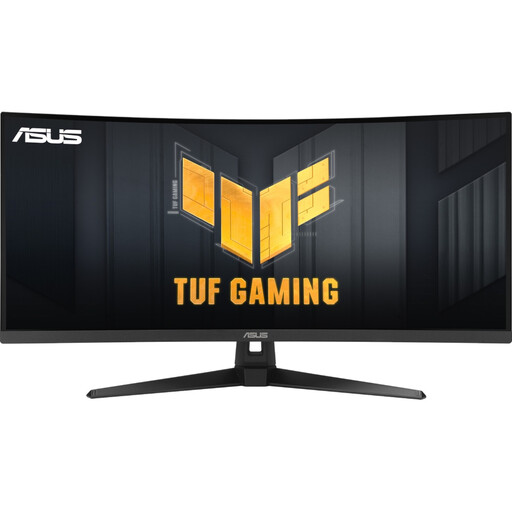
ASUS TUF Gaming VG34VQ3B 34-Zoll-Monitor
Mit 21:9 und 3440 × 1440 Pixeln ist dieses Modell eine Option, wenn du eine breite Zeitleiste auf einem Bildschirm anordnen möchtest.
Der Produkttitel nennt ein Curved-Display, 180 Hz sowie HDMI und DisplayPort. 3440 × 1440 Pixel sind keine native 4K-Auflösung; der aufgeführte USB-Anschluss ist kein USB-C-Anschluss mit Laptop-Ladefunktion.
Joybuy
 Kein Bild verfügbar
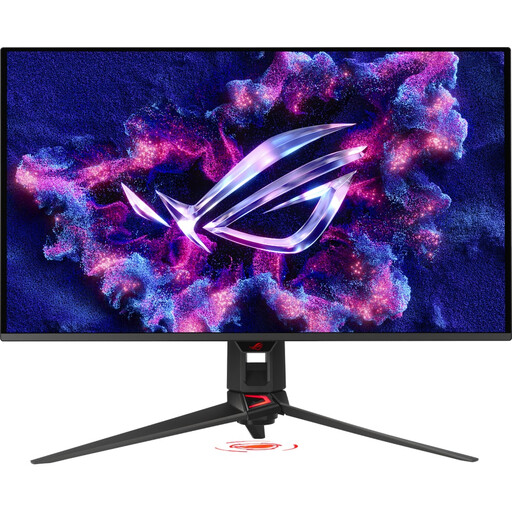
ASUS ROG Swift OLED PG32UCDMR 32-Zoll-4K-Monitor
Die angegebenen 3840 × 2160 Pixel bieten eine 4K-Auflösung für die Bildvorschau; das 16:9-Format ist weniger breit als ein Ultrawide-Display.
Der Produkttitel nennt QD-OLED, USB-C mit 90 W sowie DisplayPort 2.1 und HDMI 2.1. Für die Ladefunktion ist ein kompatibler Laptop erforderlich.
Joybuy
 Kein Bild verfügbar
INNOCN CB27U1 27-Zoll-4K-Monitor
Die 3840 × 2160 Pixel eignen sich als Auswahlkriterium, wenn du eine 4K-Vorschau priorisierst; 27 Zoll und 16:9 bieten weniger Breite als ein Ultrawide-Display.
Im Produkttitel stehen IPS, 120 Hz, USB-C mit 90 W sowie PIP und PBP. Für Ein-Kabel-Betrieb müssen Ladeleistung und USB-C-Bildausgabe zum Laptop passen.
Joybuy
Häufige Fragen
Brauche ich für mehrere Videospuren zwingend zwei Monitore?
Nein. In Premiere lassen sich Bedienfelder auf einem Bildschirm anordnen; alternativ kann Video oder die Benutzeroberfläche auf einem zweiten Monitor angezeigt werden. Entscheide nach deinem bevorzugten Layout, den verfügbaren Anschlüssen und der Stellfläche.
Wie richte ich die Vorschau für eine Farbkorrektur ein?
Lege zuerst den Ausgabefarbraum des Projekts fest und prüfe die Farbraumzuordnung der Aufnahmen sowie den gewählten Monitormodus. Adobe weist darauf hin, dass bei manchen Mediendateien Metadaten für eine automatische Zuordnung fehlen können.
Kann ich jeden Laptop mit einem USB-C-Kabel anschliessen und laden?
Nein, eine USB-C-Buchse allein reicht dafür nicht. Prüfe die unterstützte Bildausgabe und die benötigte Ladeleistung des Laptops; beispielsweise nennen die Hersteller für das LG 32UN880-B 60 W und für das ASUS PA348CGV 90 W.
Was gilt bei einem Defekt in Deutschland?
Die gesetzliche Gewährleistung gegenüber dem Verkäufer ist von einer freiwilligen Herstellergarantie zu unterscheiden. Die Verbraucherzentrale beschreibt zusätzliche Reparaturrechte, die seit dem 31. Juli 2026 ausdrücklich auch Monitore betreffen; welche Regel im Einzelfall greift, hängt vom Kauf- und Reparaturfall ab.
Worauf muss ich bei Energiekennzeichnung und Entsorgung achten?
Die Europäische Kommission beschreibt für elektronische Displays eine Energiekennzeichnung von A bis G. Ein ausgedienter Monitor gehört nach den Hinweisen des Umweltbundesamts getrennt gesammelt und nicht in den Restmüll.


