Schnittteam mit langen Timelines
Wenn du viele Aufnahmen und Spuren zu einem langen Jubiläumsfilm montierst, können mehr sichtbare Timeline- und Werkzeugbereiche die Arbeit am Schnittplatz erleichtern.


Wenn beim Schnitt eines langen Vereinsfilms viele Spuren und Werkzeuge gleichzeitig sichtbar sein sollen, ist ein 21:9-Ultrawide eine passende Prüfrichtung; für native 4K-Details und die Kontrolle einer festgelegten Rec.709-Ausgabe kommt eher ein geeigneter 4K-Monitor infrage. Dell nennt für den U3425WE 3440 × 1440 Pixel, womit keine native Vorschau mit 3840 × 2160 Pixeln möglich ist. Ein Monitor allein macht große Projektdateien nicht flüssiger.
Wenn du viele Aufnahmen und Spuren zu einem langen Jubiläumsfilm montierst, können mehr sichtbare Timeline- und Werkzeugbereiche die Arbeit am Schnittplatz erleichtern.
Wenn du Bilddetails und Farben vor der Vorführung beurteilst, sollte der Monitor zu Auflösung, Ausgabeformat und Farbworkflow passen.
Wenn du den Schnitt-Laptop regelmässig neu anschliesst oder den Arbeitsplatz wechselst, solltest du Videoanschluss, Kabel und gegebenenfalls die benötigte Ladeleistung aufeinander abstimmen.
Entscheide anhand deines typischen Projekts, ob Arbeitsfläche, Farbabstimmung, Laptop-Anbindung oder die Prüfung nativer 4K-Details für dich Vorrang hat.
| Kaufanliegen | Worauf beim Kauf achten | Für wen das besonders wichtig ist |
|---|---|---|
| Timeline und Arbeitsfläche | Prüfe dein Fensterlayout an einem typischen Projekt sowie die Lesbarkeit bei der gewünschten Skalierung. | Wenn ich viele Spuren und Werkzeuge gleichzeitig sehen möchte, zählt für mich die verfügbare Breite. Etwa 36 % der Verbraucher stellen den Platz für die Timeline an erste Stelle. |
| Farben für die Ausgabe | Lege das Ausgabeformat fest und prüfe den passenden Farbmodus sowie gegebenenfalls den Kalibrierungsworkflow. | Wenn ich Farben für eine festgelegte Ausgabe freigebe, möchte ich den Monitor passend zu diesem Farbworkflow auswählen. Bei etwa 29 % der Verbraucher steht die Beurteilung der Ausgabefarben im Vordergrund. |
| Laptop-Anbindung | Gleiche Videoausgabe, Monitoreingang, Kabel und benötigte Ladeleistung mit dem konkreten Laptop ab. | Wenn ich meinen Schnitt-Laptop oft neu anschliesse, möchte ich wissen, ob Bildübertragung und Stromversorgung zusammenpassen. Etwa 21 % der Verbraucher priorisieren die Laptop-Anbindung. |
| Native 4K-Details | Berücksichtige Ausgangsmaterial, Vorschaufenster und Skalierung; prüfe die Leistung des Schnittrechners separat. | Wenn ich UHD-Bilddetails beurteilen möchte, ist eine passende 4K-Vorschau für mich wichtiger als zusätzliche Timeline-Breite. Rund 14 % der Verbraucher setzen den Schwerpunkt auf die Prüfung von 4K-Details. |
Ein Ultrawide mit 3440 × 1440 Pixeln bietet eine andere Arbeitsfläche als eine native 3840 × 2160-Vorschau. Die grössere Breite ersetzt daher nicht die Prüfung von UHD-Details.
Lege vor dem Kauf fest, ob Timeline-Platz oder native 4K-Prüfung für deinen Schnittablauf Vorrang hat.
Farbraumabdeckung, gewählter Ausgabefarbraum und Kalibrierung beantworten unterschiedliche Fragen. Ein grosser Abdeckungswert belegt für sich genommen weder die Genauigkeit des verwendeten Modus noch die Gleichmässigkeit des Bildschirms.
Prüfe den Farbmodus für deine geplante Ausgabe und den Kalibrierungsworkflow des konkreten Modells. Je nach Anspruch können Kalibrierungszubehör und wiederkehrende Einrichtung hinzukommen.
Eine angegebene Ladeleistung sagt allein nicht aus, ob sie zum Laptop passt oder ob das Videosignal über den verwendeten Anschluss übertragen wird.
Gleiche Laptop-Anschluss, Videosignal, Kabel und Ladebedarf mit dem ausgewählten Monitor ab. Je nach Anschlusskonfiguration kann ein passendes Kabel oder eine separate Stromversorgung nötig sein.
Die Bildschirmfläche löst nicht den Rechenaufwand grosser Videodateien. Adobe beschreibt Proxys als niedrig aufgelöste Kopien des Ausgangsmaterials, die einen eigenen Medien- und Bearbeitungsworkflow erfordern.
Teste das Projekt und betrachte Bildschirmbedarf sowie Rechner-, Medien- und Speicherbedarf getrennt. Für eine passende Proxy- oder Speicherlösung kann zusätzlicher Arbeitsaufwand anfallen.
Die genannten UltraSharp-Modelle decken einen breiten Hub-Arbeitsplatz und eine grössere 4K-Alternative ab.
BenQ bietet den PV3200U für Videobearbeitung und Rec.709-Workflows an.
Der ColorEdge CS2740 richtet sich an Käufer, die einen wiederholbaren Kalibrierungsworkflow höher gewichten als möglichst viel Bildschirmbreite.
Der ProArt PA279CRV ist eine kompaktere 27-Zoll-4K-Option mit mehreren Farbmodi und USB-C.
Der UltraWide 34U650A-B ist eine weitere 34-Zoll-21:9-Option, wenn breite Arbeitsfläche wichtiger ist als eine native 4K-Vorschau.
Die folgenden Joybuy-Produkte decken 4K-Monitore für die Detailprüfung und Ultrawide-Modelle für eine breite Schnittfläche ab. Prüfe vor der Auswahl dein Fensterlayout, die Laptop-Anschlüsse und den Farbworkflow; ein Monitor allein beschleunigt grosse Projektdateien nicht.
 Kein Bild verfügbar
Eine 4K-Option, wenn du UHD-Bilddetails am Schnittplatz prüfen möchtest.
27 Zoll, IPS, 4K UHD, 3840 × 2160 Pixel, 60 Hz.
 Kein Bild verfügbar
Eine breite Arbeitsfläche, wenn bei langen Timelines mehrere Spuren nebeneinander sichtbar sein sollen.
40 Zoll, IPS, 5120 × 2160 Pixel, 21:9, 100 Hz.
 Kein Bild verfügbar
Eine kompakte 4K-Option zur Prüfung von UHD-Details; gleiche die Laptop-Anbindung mit deinem Gerät ab.
IPS, 3840 × 2160 Pixel, 120 Hz, USB-C mit 90 W Power Delivery, HDMI und DisplayPort.
 Kein Bild verfügbar
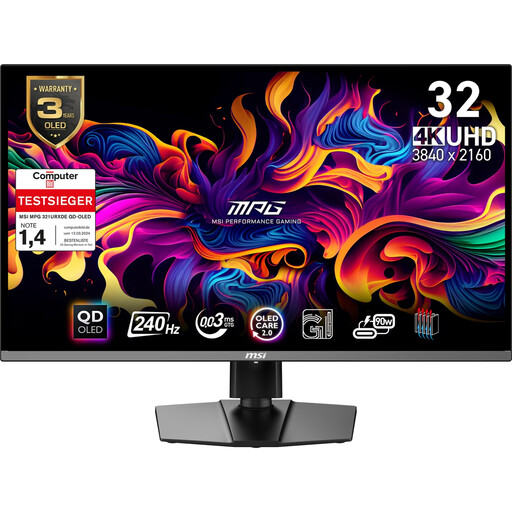
Eine grössere 4K-Option, wenn du UHD-Details auf einer grösseren Bildschirmdiagonale beurteilen möchtest.
31,5 Zoll, QD-OLED, 3840 × 2160 Pixel, DisplayHDR True Black 400.
 Kein Bild verfügbar
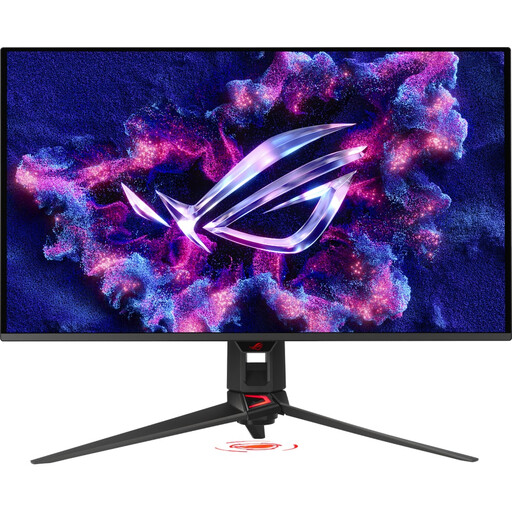
Eine 32-Zoll-4K-Option, wenn du UHD-Details und Laptop-Anbindung am selben Schnittplatz berücksichtigen möchtest.
OLED, 3840 × 2160 Pixel, 240 Hz, USB-C mit 90 W Power Delivery, USB-Hub.
Die Produktbeschreibung empfiehlt, die OLED-Care-Funktionen aktiviert zu lassen, um das Einbrennrisiko zu reduzieren.
Nein, die Bildschirmfläche löst den Rechenaufwand bei der Wiedergabe nicht. Adobe beschreibt niedrig aufgelöste Proxys als Möglichkeit für flüssigeres Bearbeiten in Premiere; prüfe diesen Medienworkflow unabhängig vom Monitorkauf.
Lege zuerst den Ausgabefarbraum des Projekts fest; Adobe nennt Rec.709 für eine SDR-Sequenz. Wähle danach einen dazu passenden Monitorfarbmodus und prüfe bei wiederholter Farbfreigabe den Kalibrierungsworkflow. Eine Kalibrierung kann einen zu kleinen Monitorfarbraum nicht nachträglich erweitern.
Prüfe, ob für deinen Farbworkflow Kalibrierungszubehör oder für den Laptop ein passendes Kabel beziehungsweise eine separate Stromversorgung erforderlich ist. Bei einem privaten Verbrauchsgüterkauf sind gesetzliche Gewährleistungsrechte gegenüber dem Verkäufer von einer freiwilligen Garantie zu unterscheiden. Die Verbraucherzentrale nennt für neue Ware grundsätzlich zwei Jahre ab Übergabe oder Erhalt; ob diese Verbraucherregeln für einen konkreten Kauf durch den Verein gelten, hängt von den Vertragsparteien ab.
Die von EUR-Lex erläuterten EU-Regeln zur Energieverbrauchskennzeichnung erfassen grundsätzlich elektronische Displays einschliesslich Monitoren; für bestimmte professionelle Displays gelten Ausnahmen oder abweichende Anforderungen. Prüfe deshalb die Produktinformationen des konkreten Modells, statt allein aus der Bezeichnung „Profi-Monitor“ auf eine Ausnahme zu schliessen.