Worauf kommt es beim Kauf an?
Prüfe zuerst, ob Text und Fokusmarkierungen in deiner Arbeitsumgebung gut zu erkennen sind. Vergleiche danach den Platz für parallele Fenster, die gewünschte Aufstellung und – bei einem Notebook – die konkreten Anschlussanforderungen.
| Anliegen |
Worauf beim Kauf achten |
Wem ist das wichtig? |
| Text und Tastaturfokus prüfen |
Auflösung und Skalierung im eigenen Browser prüfen; außerdem die Fokusmarkierung auf der Website testen. |
Wenn ich Formulare und Fokusmarkierungen in der üblichen Darstellung kontrollieren muss, möchte ich Text und Bedienelemente gut erkennen. Rund 33 % der Verbraucher haben die visuelle Text- und Fokusprüfung als ihr vorrangiges Anliegen. |
| Platz für mehrere Fenster |
Bildschirmdiagonale und native Auflösung zusammen mit der verwendeten Skalierung vergleichen. |
Wer Vorschau, Text und Entwicklungswerkzeuge parallel nutzt, braucht eine passende nutzbare Fläche, ohne die Textgröße aus dem Blick zu verlieren. Rund 27 % der Verbraucher achten vorrangig auf parallele Arbeitsfenster. |
| Anpassbare Aufstellung |
Höhen- und Neigungsverstellung sowie den verfügbaren Platz für Standfuß und Bildschirm prüfen. |
Wenn ich regelmäßig am selben Arbeitsplatz arbeite, möchte ich den Bildschirm passend zu meiner Sitzposition einstellen können. Bei rund 20 % der Verbraucher steht eine anpassbare Aufstellung im Vordergrund. |
| Notebook und Peripherie verbinden |
USB-C-Videoausgabe, Ladebedarf und benötigte Anschlüsse mit dem Notebook abgleichen. |
Wer das Notebook häufig anschließt und eine externe Tastatur nutzen möchte, sollte prüfen, ob Monitor und Rechner tatsächlich zusammenpassen. Rund 20 % der Verbraucher nennen Notebook-Docking als ihr vorrangiges Anliegen. |
Joybuy-Monitore für diese Arbeitsplätze
Die folgenden Joybuy-Modelle sind für die visuelle Prüfung langer Text- und Formularansichten sowie für Arbeitsplätze mit mehreren Fenstern oder Notebook-Anbindung relevant. Sie ersetzen keine Prüfung der Tastaturbedienbarkeit der Website.
 Bild nicht verfügbar
MSI PRO MP273UPDE E6 27-Zoll-4K-UHD-Monitor
Eine passende Option, wenn du Text- und Formularansichten auf einer hochauflösenden Anzeige prüfen und den Bildschirm am Arbeitsplatz einstellen möchtest.
27 Zoll, 3840 × 2160 Pixel, IPS und 60 Hz; der Stand bietet 110 mm Höhenverstellung sowie Schwenk-, Neige- und Pivot-Funktion.
Bei Joybuy ansehen
 Bild nicht verfügbar
INNOCN 40C1U 40-Zoll-5K-Ultrawide-Monitor
Die breite Anzeige kann für Vorschau, Text und Werkzeuge auf einer gemeinsamen Bildschirmfläche interessant sein; prüfe vorab, ob sie auf deinen Schreibtisch passt.
40 Zoll, 5120 × 2160 Pixel und IPS; genannt sind außerdem USB-C mit 65 W Power Delivery, ein USB-Hub und Höhenverstellung.
Bei Joybuy ansehen
 Bild nicht verfügbar
INNOCN CB27U1 27-Zoll-4K-UHD-Monitor
Eine Option für die Sichtprüfung auf einer 27-Zoll-Anzeige mit USB-C-Anbindung; gleiche die Verbindung und den Ladebedarf mit deinem Notebook ab.
3840 × 2160 Pixel und IPS; angegeben sind USB-C mit 90 W Power Delivery sowie Höhenverstellung.
Bei Joybuy ansehen
 Bild nicht verfügbar
MSI PRO MP275QPDGDE 27-Zoll-WQHD-Docking-Monitor
Für einen Notebook-Arbeitsplatz relevant, wenn du QHD und integrierte Anschlüsse für externe Peripherie suchst.
27 Zoll und 2560 × 1440 Pixel; beschrieben sind USB-C-Docking mit 98 W Power Delivery, RJ-45, vier USB-A-Anschlüsse sowie Höhen-, Neige-, Schwenk- und Pivot-Verstellung.
Bei Joybuy ansehen
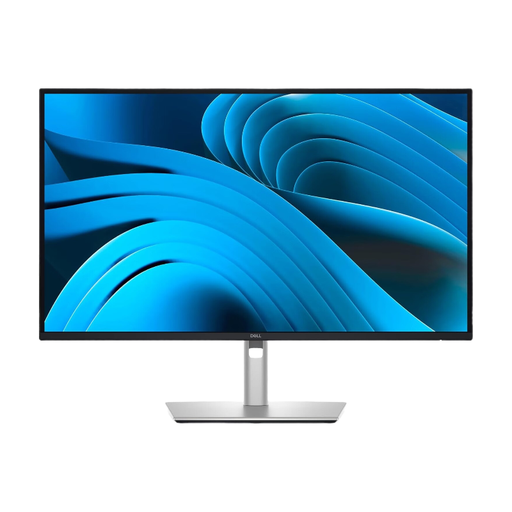 Bild nicht verfügbar
Dell Pro Plus P2725DE 27-Zoll-QHD-Monitor
Eine mögliche Wahl für Text- und Formularansichten an einem Notebook-Arbeitsplatz, wenn die USB-C-Ausstattung zum Rechner passt.
27 Zoll und 2560 × 1440 Pixel; genannt sind USB-C mit bis zu 90 W Power Delivery, ein USB-Hub sowie Höhen-, Neige- und Pivot-Verstellung.
Bei Joybuy ansehen
Häufige Fragen
Macht ein bestimmter Monitor die Beteiligungswebsite per Tastatur bedienbar?
Nein. Tastaturbedienbarkeit ist eine Eigenschaft der Weboberfläche. Prüfe die Funktionen mit der Tastatur und kontrolliere, ob der Fokus bei bedienbaren Elementen sichtbar ist; Monitorangaben ersetzen diese Tests nicht.
Wie schließe ich eine externe Tastatur an einem Docking-Monitor an?
Beim Philips 273S1/00 beschreibt der Hersteller den Anschluss von Peripherie einschließlich Tastatur am integrierten Dock. Prüfe zusätzlich, ob dein Notebook die benötigte USB-C-Videoverbindung und Stromversorgung unterstützt.
Was sollte ich bei Aufstellung und regelmäßiger Nutzung beachten?
Stelle die vorhandenen Verstellmöglichkeiten auf deine Arbeitsposition ein und prüfe Textgröße und Skalierung an deinem Rechner. Die Bundesanstalt für Arbeitsschutz und Arbeitsmedizin beschreibt in der ASR A6 Anforderungen für Bildschirmarbeitsplätze in Arbeitsstätten und Telearbeitsplätze; private Nutzung fällt nicht in diesen Anwendungsbereich.
Welche Anschluss- und Servicefragen sollte ich vor dem Kauf klären?
Prüfe, ob dein Notebook ein geeignetes Kabel oder eine separate Dockinglösung benötigt, und lies die Garantie- und Rückgabebedingungen des konkreten Angebots. Zusätzliche Verbindungen hängen von der Ausstattung des jeweiligen Notebooks und Monitors ab.
Gilt die BITV 2.0 für jede öffentliche Beteiligungswebsite in Deutschland?
Nein, das lässt sich nicht allein aus dem Thema der Website ableiten. Die Bundesfachstelle Barrierefreiheit erläutert die Vorgaben des BGG und der BITV 2.0 für öffentliche Stellen des Bundes; auf Landesebene gelten die jeweiligen Landesvorgaben. Welche Regelung auf ein konkretes Projekt zutrifft, hängt insbesondere vom Betreiber ab. Ein Monitorkauf erfüllt keine Anforderungen an die Website.


