Foliengestaltende mit vielen Quellen
Wenn du beim Bearbeiten Folien, Textquellen oder Bildmaterial gleichzeitig im Blick behalten möchtest, kann ein zweiter Arbeitsbereich diese Inhalte nebeneinander aufnehmen.


Wähle den Monitor nach der Aufgabe des zweiten Bildschirms: Für Folien, Quellen und Notizen zählen eine gut lesbare Arbeitsfläche und genügend Platz auf dem Schreibtisch; beim häufigen Anschließen eines Laptops kann ein USB-C-Docking-Monitor Anschlüsse bündeln. Wenn du vor Publikum präsentierst, muss zusätzlich dein Rechner mehrere Anzeigen unterstützen und die Präsentationssoftware Folien und private Sprechernotizen korrekt zuordnen können.
Wenn du beim Bearbeiten Folien, Textquellen oder Bildmaterial gleichzeitig im Blick behalten möchtest, kann ein zweiter Arbeitsbereich diese Inhalte nebeneinander aufnehmen.
Wenn du regelmäßig zwischen mobilem Laptop und Zwei-Bildschirm-Arbeitsplatz wechselst, sind passende Anschlüsse, Ladefunktion und der Aufwand beim Verbinden wichtige Auswahlpunkte.
Wenn du beim Vortragen Notizen selbst sehen möchtest, während das Publikum die Folien sieht, müssen dein Präsentationsgerät und die Anzeigeeinstellungen mehrere Bildschirme unterstützen. Microsoft weist auf die nötige Unterstützung durch das Präsentationsgerät hin.
Geeignet, wenn: Für Quellen, Notizen oder die Folienübersicht neben dem vorhandenen Bildschirm wenig Stellfläche zur Verfügung steht.
Abwägung: Ein kleineres Display bietet weniger Platz für mehrere große Fenster; Anschlüsse und Ladeleistung unterscheiden sich je nach Modell.
Geeignet, wenn: Du Folien, Bildmaterial und Begleitdokumente parallel bearbeitest und dein Laptop die gewünschte Bildausgabe unterstützt.
Abwägung: Ein 27-Zoll-Modell braucht mehr Schreibtischfläche; prüfe außerdem die geplante Anschluss- und Mehrschirmkonfiguration.
Geeignet, wenn: Du einen Laptop häufig an- und absteckst und gebündelte Anschlüsse wichtiger sind als eine höhere Auflösung.
Abwägung: Full HD stellt weniger Bildpunkte dar als QHD oder 4K; eine Ladefunktion setzt einen kompatiblen Laptop voraus.
Geeignet, wenn: Du häufig feine Grafiken oder Bildmaterial bearbeitest und dein Rechner die gewünschte Auflösung ausgeben kann.
Abwägung: Eine höhere Auflösung allein ermöglicht keine private Referentenansicht und ersetzt weder eine zweite unterstützte Anzeige noch passende Anschlüsse.
| Anliegen | Beim Kauf prüfen | Wen es besonders betrifft |
|---|---|---|
| Lesbare Arbeitsfläche | Bildschirmgröße, native Auflösung und verfügbare Stellfläche gemeinsam beurteilen. | Wenn ich Folien und Quellen gleichzeitig lesen möchte, achte ich auf ausreichend Platz und eine passende Auflösung. Rund 33 % der Verbraucher stellen die Arbeitsfläche an erste Stelle. |
| Laptop-Anbindung | Videoausgabe, Anschlüsse und benötigte Ladeleistung mit dem Laptop abgleichen. | Wenn ich den Laptop regelmäßig am Schreibtisch anschließe, möchte ich Bildausgabe und Stromversorgung passend verbinden. Rund 27 % der Verbraucher priorisieren die Laptop-Anbindung. |
| Private Sprechernotizen | Unterstützung mehrerer Anzeigen durch das Präsentationsgerät und Zuordnung in der Software prüfen. | Wenn ich vortrage, möchte ich meine Notizen sehen, ohne sie auf der Publikumsanzeige einzublenden. Rund 20 % der Verbraucher richten ihre Wahl vor allem nach dieser Referentenansicht aus. |
| Anpassbare Aufstellung | Höhen- und Neigungsverstellung des genauen Modells sowie Platz und Lichtverhältnisse prüfen. | Wenn ich längere Zeit Folien bearbeite, möchte ich den Bildschirm passend zu meinem Arbeitsplatz aufstellen können. Rund 20 % der Verbraucher priorisieren die Aufstellung. |
Die Ladefunktion hängt vom jeweiligen Monitor und einem kompatiblen Laptop ab. Für zwei Anzeigen zählt außerdem, ob der Rechner die geplante Bildausgabe unterstützt.
Prüfe Videoausgabe, benötigte Ladeleistung, Kabel und die Zahl der Anzeigen für dein konkretes Laptop-Modell.
Je nach Anschlusskonfiguration kann zusätzlich eine Verbindungslösung oder ein separates Laptop-Netzteil nötig sein.
Ob Publikum und vortragende Person unterschiedliche Ansichten sehen, hängt auch von der Anzeigezuordnung in der Präsentationssoftware ab.
Richte Folien und Notizen vor dem Termin ein und teste, was auf beiden Anzeigen erscheint.
Zwei Monitore mit gleicher Bildschirmdiagonale können unterschiedliche native Auflösungen haben. Die getesteten 27-Zoll-Modelle von Philips und Lenovo unterscheiden sich darin.
Vergleiche die native Auflösung des konkreten Modells mit deinen Folien-, Quellen- und Grafikaufgaben.
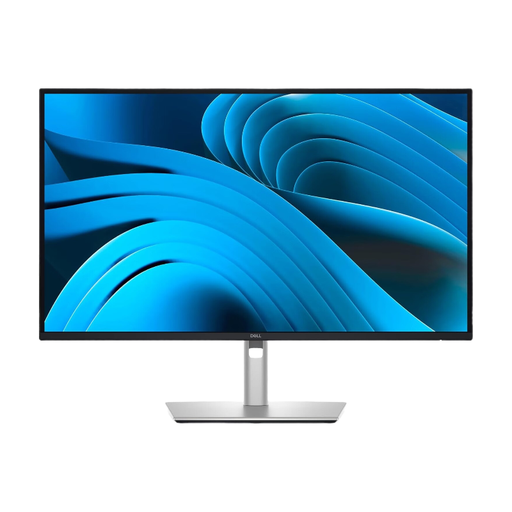
Der Dell P2425HE ist ein kompakter USB-C-Hub-Monitor für einen Laptop-Arbeitsplatz; die Angaben beziehen sich auf diese Modellvariante mit Standfuß.
Der ThinkVision P27h-30 verbindet laut Lenovo einen 27-Zoll-QHD-Arbeitsbereich mit USB-C-Docking und DisplayPort-Ausgang.
Der Philips 273S1/00 ist eine Docking-Option für Nutzende, denen Laptop-Anbindung wichtiger ist als eine höhere Auflösung.
Der ASUS ProArt PA279CRV ist mit 27 Zoll und 4K-Auflösung auf detailreiche Folien- und Grafikarbeit ausgerichtet.
Die folgenden Joybuy-Auswahlen umfassen 27-Zoll-QHD- und 4K-Monitore. USB-C-Docking ist bei bestimmten Modellen angegeben; gleiche die Anschlüsse und die Bildausgabe mit deinem Laptop ab.
 Kein Bild verfügbar
Als zusätzlicher Arbeitsbildschirm kann er Folien und Begleitmaterial auf einem 27-Zoll-Display darstellen.
2.560 × 1.440 Pixel; HDMI- und DisplayPort-Eingänge.
 Kein Bild verfügbar
Die 4K-Auflösung ist eine Option, wenn du detailreiche Folien oder Bildmaterial bearbeitest und dein Rechner diese Auflösung ausgeben kann.
3.840 × 2.160 Pixel; HDMI- und DisplayPort-Eingänge; höhenverstellbarer Standfuß mit Pivot-, Schwenk- und Neigefunktion.
 Kein Bild verfügbar
Als zusätzlicher Bildschirm eignet sich die 4K-Auflösung für die Darstellung detailreicher Folien, sofern dein Rechner sie unterstützt.
3.840 × 2.160 Pixel; 99 % sRGB; HDMI- und DisplayPort-Eingänge; neigbarer Standfuß oder VESA-100 × 100-mm-Montage.
 Kein Bild verfügbar
Eine Option für parallele Folien- und Quellenarbeit, wenn die WQHD-Auflösung und die Docking-Anschlüsse zu deinem Laptop passen.
2.560 × 1.440 Pixel; USB-C mit 98 W Power Delivery; Daisy-Chain-Unterstützung; HDMI- und DisplayPort-Eingänge.
 Kein Bild verfügbar
Der 27-Zoll-QHD-Arbeitsbereich ist eine Option für Folien und Begleitmaterial; gleiche die USB-C-Anbindung mit deinem Laptop ab.
2.560 × 1.440 Pixel; USB-C mit bis zu 90 W Power Delivery und integriertem USB-Hub; HDMI- und DisplayPort-Eingänge.
Nein, der Monitor allein reicht dafür nicht aus. Microsoft weist darauf hin, dass das Präsentationsgerät mehrere Anzeigen unterstützen muss; prüfe danach die Anzeigezuordnung in PowerPoint.
Verbinde die zweite Anzeige, aktiviere in PowerPoint die Referentenansicht und kontrolliere die Anzeigeeinstellungen. Microsoft beschreibt für Windows die Auswahl „Diese Anzeigen erweitern“ und die Zuordnung des Hauptbildschirms; teste vor dem Vortrag, welche Ansicht auf welchem Bildschirm erscheint.
Für Bildschirmarbeitsplätze in Arbeitsstätten und Telearbeitsplätze gilt die ASR A6 innerhalb ihres jeweiligen Anwendungsbereichs; die Arbeitsstättenverordnung verlangt unter anderem, störende Blendungen und Reflexionen zu vermeiden. Diese Vorgaben sind keine pauschale Ausstattungspflicht für jeden privat genutzten Monitor.
Vergleiche das EU-Energielabel und die Verbrauchsdaten der konkreten Monitormodelle. Die Europäische Kommission zählt Computermonitore zu den elektronischen Displays mit Energiekennzeichnung; die tatsächlichen Stromkosten hängen auch vom Modell und der Nutzung ab.
Nein. Die EU-Information unterscheidet die gesetzliche Gewährleistung für Konsumgüter, die mindestens zwei Jahre umfasst, von einer freiwilligen gewerblichen Garantie des Herstellers. Prüfe beim konkreten Angebot, wer der Verkäufer ist und welche zusätzlichen Garantiebedingungen gelten.