Joybuy-Produkte für die Diagrammansicht
Die folgenden Joybuy-Produkte sind 4K-Monitore, die als Detailansicht neben einer getrennten Referenzanzeige eingesetzt werden können. Vergleiche Auflösung und Bildschirmdiagonale mit deiner Skalierung; Anschluss- und Standfußangaben unterscheiden sich je Modell.
 Kein Bild verfügbar
MSI PRO MP273UPDE E6 27" 4K UHD IPS 60Hz HDR Ready Monitor
Als 4K-Detailansicht neben Referenzen geeignet, wenn die Beschriftungen bei deiner Skalierung lesbar bleiben.
27 Zoll; 3840 × 2160 Pixel; IPS; 60Hz. Höhenverstellung, Pivot und Neigung sind angegeben; HDMI- und DisplayPort-Anschlüsse sind aufgeführt.
Joybuy
 Kein Bild verfügbar
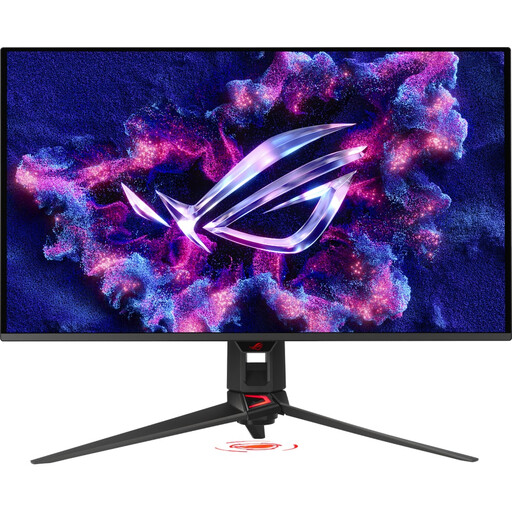
ASUS ROG Swift OLED PG32UCDMR 32" 4K UHD Gaming Monitor
Die 4K-Auflösung kann für eine separate Detailansicht passen, sofern die Diagrammansicht bei der gewählten Skalierung bedienbar bleibt.
32 Zoll; 3840 × 2160 Pixel; 240 Hz. In der Produktbeschreibung sind DisplayPort, HDMI, USB-C, ein ergonomischer Standfuß und ein integrierter KVM-Switch genannt.
Joybuy
 Kein Bild verfügbar
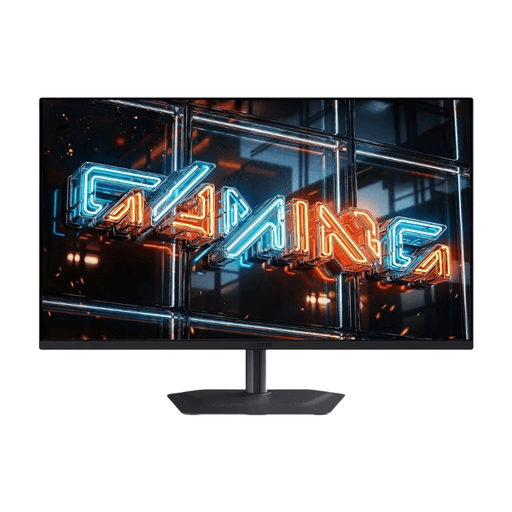
GIGABYTE MO32U24 OLED Monitor 32" 4K UHD
Als 4K-Detailansicht neben Referenzen geeignet, wenn Größe und Skalierung zu deinem Arbeitsplatz passen.
32 Zoll; 3840 × 2160 Pixel. Laut Produktangaben sind Höhenverstellung, Neigung, Schwenken und Pivot sowie HDMI- und DisplayPort-Anschlüsse aufgeführt.
Joybuy
 Kein Bild verfügbar
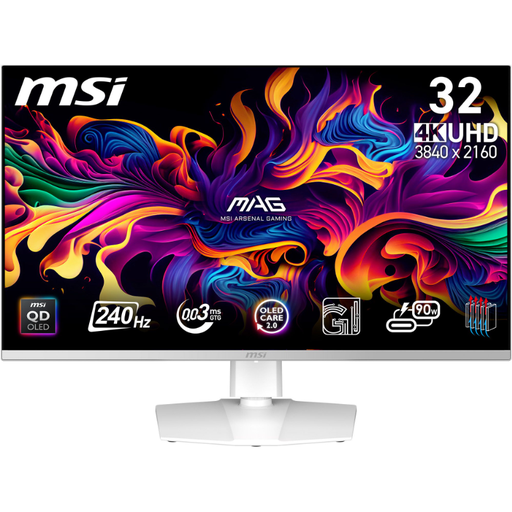
MSI MPG 321URXWDE QD-OLED 31.5" UHD 4K Gaming Monitor
Die 4K-Auflösung kann Diagrammdetails in einer getrennten Ansicht zeigen; prüfe die Lesbarkeit mit deiner vorgesehenen Skalierung.
31,5 Zoll; 3840 × 2160 Pixel; 240 Hz. Die Produktbeschreibung nennt HDMI, DisplayPort und USB-C sowie Höhenverstellung, Pivot und Neigung.
Joybuy
 Kein Bild verfügbar
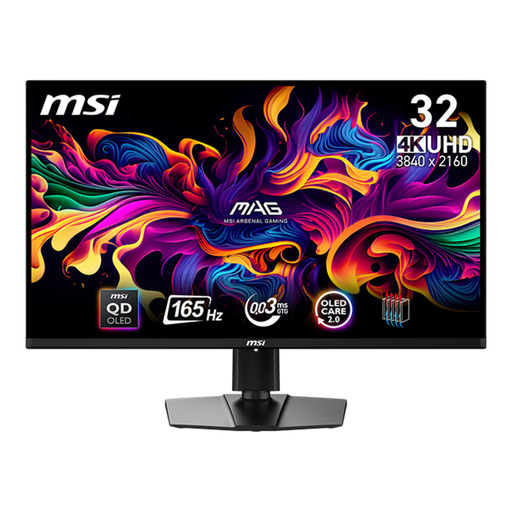
MSI MAG 321UPDE QD-OLED Monitor 31.5" 4K UHD
Als separate Detailanzeige für Diagramme geeignet, wenn 31,5 Zoll und die Darstellung bei deiner Skalierung zum Arbeitsplatz passen.
31,5 Zoll; 3840 × 2160 Pixel. Höhenverstellung, Pivot, Drehung und Neigung sind beschrieben; DisplayPort und HDMI sind aufgeführt.
Joybuy
Häufige Fragen zu Monitoren für wissenschaftliche Diagramme
Brauche ich für zwei Monitore zwingend DisplayPort Daisy Chain?
Nein, Daisy Chain ist nur eine mögliche Verbindung. VESA beschreibt dafür unter anderem kompatible DisplayPort-MST-Funktionen und einen passenden DisplayPort-Ausgang am vorgeschalteten Monitor; alternativ können getrennte Videoausgänge des Rechners infrage kommen. Prüfe, wie viele externe Anzeigen dein konkretes Gerät unterstützt.
Ist ein 4K-Monitor für kleine Diagrammbeschriftungen immer besser als QHD?
Nicht automatisch: 4K bietet mehr native Bildpunkte, garantiert aber keine angenehm lesbare Schrift. Dell nennt für den P2725DE 2560 × 1440 Pixel, während EIZO für den EV2740X 3840 × 2160 Pixel angibt; vergleiche die Darstellung deiner Anwendung bei der vorgesehenen Skalierung.
Wie sollte ich zwei Bildschirme für Diagramm und Quellen aufstellen?
Richte die Position nach den Ansichten aus, die du bei deiner Arbeit am häufigsten benötigst, und prüfe Platzbedarf sowie Verstellmöglichkeiten beider Geräte. Die IFA/DGUV berichtet, dass Leistungen in ihrer Untersuchung je nach Bildschirmkonfiguration und Aufgabentyp variierten; daraus lässt sich keine allgemeingültige Idealaufstellung für jeden Diagramm-Arbeitsplatz ableiten.
Muss ich Farben bei wissenschaftlichen Diagrammen verbindlich beurteilen?
Das hängt davon ab, ob Farben für deinen Ausgabeprozess exakt beurteilt werden müssen. Wenn das zutrifft, gleiche die benötigten Farbräume und Farbmodi des konkreten Modells mit deinem Workflow ab; Herstellerangaben allein belegen kein farbverbindliches Ergebnis.
Gibt es für Monitore ein EU-Energielabel?
Computer-Monitore gehören grundsätzlich zu den elektronischen Displays, für die die Europäische Kommission eine Energieeffizienzskala von A bis G beschreibt. Prüfe das Label des konkreten Modells, statt die Effizienz allein aus Bildschirmgröße oder Auflösung abzuleiten.


