Für lange Mehrspur-Timelines kommen ein Ultrawide-Monitor oder ein zusätzlicher Bildschirm infrage: Dell Deutschland nennt für den U3425WE beispielsweise 21:9 und 3.440 × 1.440 Pixel, während Adobe das Auslagern von Bedienfeldern auf einen zweiten Bildschirm beschreibt. Wenn du 4K-Details oder Bühnenfarben beurteilen musst, richte die Auswahl stärker auf native 4K-Auflösung, passende Farbmodi und einen umsetzbaren Kalibrierungsablauf aus; Herstellerangaben allein belegen nicht die Genauigkeit deines gesamten Vorschauwegs.
Für wen eignen sich die verschiedenen Monitoransätze?
Mehrspurige Proben schneiden
Wenn du lange Aufnahmen mehrerer Kameras anordnest, brauchst du eine übersichtliche Timeline und ausreichend Platz für Schnittfenster. Dell Deutschland dokumentiert für den U3425WE ein breites 21:9-Format; Adobe beschreibt außerdem, wie sich Bedienfelder auf einen zweiten Bildschirm verschieben lassen.
Bühnenfarben beurteilen
Bei wechselnder Beleuchtung oder dunklen Szenen zählen ein zum Ausgabeformat passender Farbmodus und ein praktikabler Kalibrierungsablauf. EIZO nennt für den CG2700X einen integrierten Sensor; die passende Vorschau-Einrichtung bleibt dennoch Teil deines Workflows.
4K-Material prüfen
Wenn du Bilddetails in hochauflösenden Aufnahmen kontrollierst und zugleich Schnittwerkzeuge bedienst, vergleiche die native Auflösung mit der Lesbarkeit der Bedienfelder. ASUS Deutschland und BenQ Deutschland führen 27-Zoll-Modelle mit 3.840 × 2.160 Pixeln.
Worauf kommt es beim Monitorkauf an?
Entscheide zuerst, ob Timeline-Breite, native 4K-Detailprüfung oder eine getrennte Vorschau deinen Schnittplatz stärker prägt. Farbkontrolle und Anschlüsse solltest du zusätzlich an deinem Ausgabeformat und Rechner ausrichten.
| Anliegen |
Beim Kauf prüfen |
Wem ist das wichtig? |
| Platz für Timeline und Schnittfenster |
Bildformat und horizontale sowie vertikale Pixelzahl; Fensterlayout mit gut lesbarer Skalierung testen. |
Wenn ich lange Aufnahmen und mehrere Fenster nebeneinander ordnen muss, ist mir eine übersichtliche Timeline besonders wichtig. Etwa 36 % der Verbraucher geben dem Timeline-Platz Vorrang. |
| Farbe und dunkle Bühnenszenen |
Farbmodus passend zum Ausgabeformat sowie Kalibrierungs- und Vorschau-Einstellungen prüfen. |
Wenn ich Farben bei wechselnder Bühnenbeleuchtung beurteile, brauche ich einen passenden Farbmodus und einen umsetzbaren Kalibrierungsablauf. Etwa 29 % der Verbraucher priorisieren die Farbkontrolle. |
| Details des Ausgangsmaterials |
Auflösung des Materials und native Monitorauflösung vergleichen; Skalierung auf Lesbarkeit prüfen. |
Wenn ich Bilddetails in 4K kontrollieren muss, zählt für mich die native Auflösung stärker als eine besonders breite Arbeitsfläche. Etwa 21 % der Verbraucher stellen die 4K-Detailprüfung an erste Stelle. |
| Anschlüsse und Arbeitsplatz |
Videoausgänge des Rechners prüfen; Videoübertragung und benötigte Ladeleistung getrennt abgleichen. |
Wenn ich einen Laptop oder einen zweiten Bildschirm einbinden möchte, muss die Verbindung zu meinem Rechner und meinem Arbeitsplatz passen. Etwa 14 % der Verbraucher priorisieren Anschlüsse und Arbeitsplatzgestaltung. |
Typische Fehlannahmen beim Monitorkauf
-
Ultrawide-Breite bedeutet nicht automatisch mehr Platz für übereinanderliegende Spuren
Die Höhe der Timeline hängt auch von der vertikalen Auflösung ab. Beim Dell U3425WE sind es 1.440 vertikale Pixel.
Vergleiche horizontale und vertikale Pixel getrennt und prüfe dein Fensterlayout mit einer für dich lesbaren Skalierung.
-
Ein Farbraumwert oder HDR-Hinweis garantiert keine verlässliche Vorschau
Ein Farbmodus oder eine Farbraumangabe beschreibt eine Modelleigenschaft, nicht die Genauigkeit des gesamten Vorschauwegs an deinem Schnittplatz.
Lege das Ausgabeformat fest und prüfe anschließend Farbmodus, Kalibrierung und Vorschau-Einstellungen der Schnittsoftware.
-
USB-C ist nicht automatisch eine vollständige Ein-Kabel-Lösung
Die Ladeleistung eines Monitors allein bestätigt weder die Videoausgabe noch den Leistungsbedarf eines bestimmten Notebooks.
Vergleiche Videoanschluss, benötigte Ladeleistung und verfügbare Ausgänge für jeden beteiligten Rechner.
Je nach Rechner können zusätzliche Kabel oder eine separate Stromversorgung nötig sein.
Relevante Marken und Modelle im Überblick
Dell
Der UltraSharp U3425WE ist eine dokumentierte 34,1-Zoll-Ultrawide-Option für eine breite Timeline.
- Dell Deutschland nennt für den U3425WE das Format 21:9, eine Auflösung von 3.440 × 1.440 Pixeln und einen Thunderbolt-Hub.
- Mit 1.440 vertikalen Pixeln bietet dieses Modell keine native 3.840 × 2.160-Auflösung. Die Angaben gelten für den U3425WE, nicht pauschal für alle Dell-Monitore.
BenQ
Der DesignVue PD2705U ist eine 27-Zoll-4K-Option mit dokumentierten Farbmerkmalen.
- BenQ Deutschland nennt für den PD2705U 99 % Rec.709 und eine Werkskalibrierung.
- Herstellerangaben belegen nicht die Farbgenauigkeit des konkret eingerichteten Schnittplatzes.
ASUS
Der ProArt PA279CRV verbindet eine dokumentierte 27-Zoll-4K-Auflösung mit Farb-Presets und USB-C.
- ASUS Deutschland nennt 3.840 × 2.160 Pixel, ein Rec.709-Preset und USB-C Power Delivery mit 96 W.
- Prüfe die Notebook-Kompatibilität und ob die Anschlüsse zu deinem tatsächlichen Farb- und Vorschauworkflow passen.
EIZO
Der ColorEdge CG2700X und der CS2740 sind 27-Zoll-4K-Modelle mit dokumentierten Kalibrierungsfunktionen.
- EIZO Deutschland nennt für den CG2700X einen integrierten Sensor. Für den CS2740 beschreibt EIZO eine Hardwarekalibrierung mit ColorNavigator.
- Der integrierte Sensor des CG2700X ist nicht als Ausstattung des CS2740 anzunehmen. Kalibrierungsfunktionen schaffen außerdem keine zusätzliche Timeline-Fläche.
Joybuy-Produkte für Schnitt und Vorschau
Die folgenden Joybuy-Produkte umfassen breite Ultrawide-Arbeitsflächen und 27-Zoll-4K-Optionen für Schnitt und Vorschau.
 Kein Bild verfügbar
INNOCN 40C1U 40-Zoll-5K-Ultrawide-Monitor
Die breite Arbeitsfläche kann passen, wenn du lange Mehrspur-Timelines und mehrere Schnittfenster nebeneinander anordnen möchtest.
Die Produktangaben nennen 5.120 × 2.160 Pixel, ein 21:9-IPS-Panel mit 100 Hz sowie USB-C Power Delivery mit 65 W. PIP/PBP und ein Kalibrierungsbericht sind ebenfalls aufgeführt; die Angaben belegen nicht die Farbgenauigkeit deines eingerichteten Schnittplatzes.
Bei Joybuy ansehen
 Kein Bild verfügbar
INNOCN CB27U1 27-Zoll-4K-UHD-Monitor
Die native 4K-Auflösung kann zu deinem Schnittplatz passen, wenn du Bilddetails prüfen und zugleich Schnittwerkzeuge bedienen möchtest.
Die Produktangaben nennen 3.840 × 2.160 Pixel, ein IPS-Panel mit 120 Hz, PIP/PBP und USB-C Power Delivery mit 90 W. Angegeben sind außerdem 100 % sRGB, 99 % Adobe RGB und Delta E < 1; diese Werte ersetzen keine Prüfung des eigenen Vorschauworkflows.
Bei Joybuy ansehen
 Kein Bild verfügbar
CRUA 49-Zoll-DQHD-Curved-Monitor, 32:9
Das breite Format kann für eine lange Timeline und nebeneinanderliegende Schnittfenster interessant sein.
Die Produktangaben nennen 5.120 × 1.440 Pixel, 165 Hz und ein gekrümmtes 32:9-Display. Mit 1.440 vertikalen Pixeln bietet es keine native 4K-Vorschau und schafft nicht automatisch mehr Platz für übereinanderliegende Spuren.
Bei Joybuy ansehen
 Kein Bild verfügbar
INNOCN E34A1R 34-Zoll-Curved-Ultrawide-Monitor
Das 21:9-Format kann passen, wenn du mehr horizontale Fläche für eine lange Timeline und Schnittfenster suchst.
Die Produktangaben nennen 3.440 × 1.440 Pixel, ein VA-Panel mit 200 Hz sowie HDMI und DisplayPort. PIP/PBP ist ebenfalls aufgeführt. Die Auflösung bietet keine native 4K-Vorschau und begrenzt die vertikale Fläche für übereinanderliegende Spuren.
Bei Joybuy ansehen
 Kein Bild verfügbar
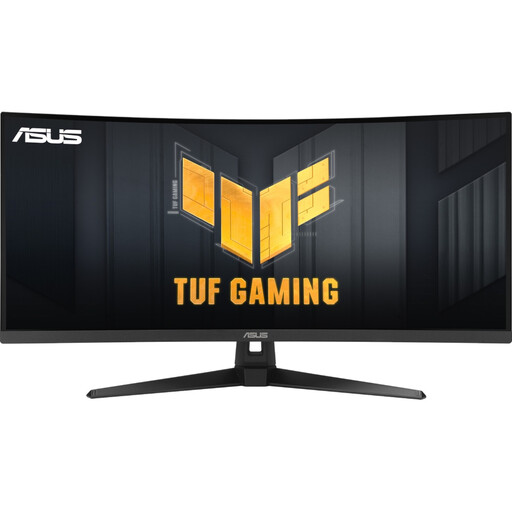
ASUS TUF Gaming VG34VQ3B 34-Zoll-UWQHD-Monitor
Das 21:9-Format kann für eine breite Timeline und nebeneinanderliegende Schnittfenster infrage kommen.
Die Produktangaben nennen 3.440 × 1.440 Pixel, ein gekrümmtes VA-Panel mit 180 Hz sowie HDMI 2.0, DisplayPort 1.4 und einen USB-Hub. Die Auflösung bietet keine native 4K-Vorschau und begrenzt die vertikale Fläche für übereinanderliegende Spuren.
Bei Joybuy ansehen
Häufige Fragen
Schafft ein Ultrawide-Monitor automatisch Platz für mehr übereinanderliegende Videospuren?
Nein, dafür sind auch die vertikale Auflösung, Skalierung und Fensteraufteilung entscheidend. Der Dell U3425WE ist mit 3.440 × 1.440 Pixeln eine Option für mehr horizontale Fläche; alternativ lassen sich in Adobe Premiere Bedienfelder auf einen zweiten Bildschirm verschieben.
Wie richte ich in Premiere eine bildfüllende Vorschau auf einem zweiten Monitor ein?
Adobe beschreibt dafür die separate Videoausgabe über „Enable Mercury Transmit“. Das ist ein anderer Schritt als das Verschieben von Bedienfeldern; der zweite Bildschirm muss zunächst am Rechner funktionieren.
Was sollte ich neben Auflösung und Anschlüssen noch prüfen?
Vergleiche das EU-Energielabel des konkreten Modells und prüfe, welche Anschlüsse dein Rechner für einen zweiten Bildschirm oder deinen Kalibrierungsablauf benötigt. Die Europäische Kommission führt elektronische Displays auf einer Energieeffizienzskala von A bis G.
Wie sollte ich einen ausgedienten Monitor in Deutschland entsorgen?
Das Umweltbundesamt rät, Elektrogeräte nicht im Hausmüll zu entsorgen. Nutze für den alten Monitor beispielsweise einen Wertstoffhof oder eine geeignete Rücknahmestelle.


