Entwicklung mit Live-Vorschau
Wenn du Editor, Browser und gegebenenfalls Entwicklertools gleichzeitig offen hast, sollte die Fensteranordnung zu deiner bevorzugten Schriftgröße passen.


Wähle einen Monitor, auf dem Code und Browser-Vorschau bei deiner bevorzugten Textskalierung gleichzeitig gut lesbar sind; welche Größe und Auflösung passen, hängt von deiner Fensteranordnung ab. Für lange Codeansichten kann ein höheres 3:2-Format eine Alternative zu 16:9 sein. Kein Monitor macht die Website selbst tastaturbedienbar: Fokusreihenfolge, sichtbarer Fokus und alle Buchungsschritte müssen an der Website geprüft werden.
Wenn du Editor, Browser und gegebenenfalls Entwicklertools gleichzeitig offen hast, sollte die Fensteranordnung zu deiner bevorzugten Schriftgröße passen.
Beim Durchlaufen der Buchungsstrecke per Tastatur musst du Fokusreihenfolge und sichtbare Fokusmarkierung auf der Website prüfen. Die W3C Web Accessibility Initiative beschreibt diese Anforderungen an Inhalte und Bedienelemente, nicht an eine besondere Monitorzertifizierung.
Wenn du häufig ein Notebook anschliesst, zählen neben der Bildschirmdarstellung auch die Anschlüsse und die Ladeleistung des konkreten Monitors sowie seine Verstellmöglichkeiten.
| Kriterium | Beim Kauf prüfen | Wen es besonders betrifft |
|---|---|---|
| Platz für Code und Vorschau | Bilddiagonale, native Auflösung, Textskalierung und benötigte Fensterbreiten zusammen betrachten. | Wenn ich Editor und Vorschau parallel nutze, möchte ich beide bei gut lesbarer Schrift im Blick behalten. Bei Verbrauchern mit lesbarer Code- und Vorschaufläche als Hauptpriorität sind es ungefähr 36 %. |
| Sichtbarer Fokus | Die Website bei der tatsächlich verwendeten Anzeigegrösse mit Tastatur durchlaufen und Fokusmarkierung sowie Reihenfolge prüfen. | Wenn ich die Sitzplatzauswahl und Buchung nur per Tastatur teste, muss ich erkennen können, welches Element gerade fokussiert ist. Verbraucher mit visueller Tastaturprüfung als Hauptpriorität machen ungefähr 29 % aus. |
| Notebook-Anschluss | Videoausgabe des Notebook-Anschlusses, benötigte Ladeleistung und Anschlüsse des konkreten Monitors abgleichen. | Wenn ich den Monitor regelmässig mit dem Notebook verbinde, möchte ich wissen, ob Bildsignal und Stromversorgung zu meinem Gerät passen. Auf Verbraucher mit Notebook-Anschluss als Hauptpriorität entfallen ungefähr 21 %. |
| Anpassbare Bildschirmposition | Verstellmöglichkeiten des angebotenen Standfusses, Platz auf dem Tisch und gegebenenfalls eine passende Halterung prüfen. | Wenn ich längere Entwicklungs- und Prüfsitzungen einplane, möchte ich den Bildschirm passend zu Arbeitsplatz und Sitzposition ausrichten. Verbraucher, denen die Bildschirmposition am wichtigsten ist, machen ungefähr 14 % aus. |
Eine höhere Auflösung macht Funktionen nicht automatisch per Tastatur erreichbar und sorgt nicht von selbst für eine sichtbare Fokusmarkierung. Die W3C Web Accessibility Initiative beschreibt diese Anforderungen für die Website.
Trenne Monitorwahl und Funktionstest: Durchlaufe die gesamte Buchungsstrecke mit der Tastatur.
Mehr native Pixel bedeuten nicht automatisch mehr gleichzeitig lesbare Codezeilen und Vorschaufläche, besonders wenn du die Darstellung vergrösserst.
Stelle die geplante Editor-Browser-Anordnung mit deiner bevorzugten Schriftgrösse nach, bevor du dich entscheidest.
Ein USB-C-Anschluss allein bestätigt weder, dass dein Notebook das Videosignal überträgt, noch dass die Ladeleistung für deinen Rechner ausreicht.
Gleiche die Videoausgabe und den Strombedarf des Notebooks mit den Angaben zum konkreten Monitor ab und prüfe, welches Zubehör im Angebot enthalten ist.
Je nach Notebook und Anschlusskonfiguration können zusätzlich ein Netzteil oder passende Verbindungstechnik nötig sein.
Die Pro-Plus-Modelle P2725DE und P2725QE sind 27-Zoll-Monitore mit USB-C-Hub; sie unterscheiden sich durch ihre native Auflösung.
Der Programmiermonitor RD280U bietet laut BenQ ein 28,2-Zoll-Display im Format 3:2.
Der ProArt PA279CRV ist ein dokumentiertes 27-Zoll-4K-Modell für Arbeitsplätze, an denen neben Code auch die visuelle Gestaltung beurteilt wird.
Der FlexScan EV2740X ist laut technischem Datenblatt ein 27-Zoll-4K-Monitor mit USB-C-Docking.
Der ThinkVision P27h-30 ist laut Lenovo ein 27-Zoll-QHD-Modell mit USB-C, Ethernet und USB-Hub.
Die folgenden Modelle umfassen QHD- und 4K-Optionen sowie ein 34-Zoll-Ultrawide-Format für die Anordnung von Code und Ticketvorschau. Keines davon ersetzt den separaten Tastaturtest der Website.
 Kein Bild verfügbar
Als QHD-Option für nebeneinander angeordneten Code und Browser kannst du prüfen, ob beide Ansichten bei deiner bevorzugten Skalierung lesbar bleiben.
Das Angebot nennt 27 Zoll, 2560 × 1440 Pixel, HDMI- und DisplayPort-Anschlüsse sowie einen höhenverstellbaren Standfuss.
 Kein Bild verfügbar
Wenn du eine 4K-Ansicht für Code und Ticketvorschau prüfen möchtest, beziehe die von dir gewählte Textskalierung in die Entscheidung ein.
Der Produkttitel nennt 3840 × 2160 Pixel, Mini-LED und Rapid IPS sowie 160 Hz im UHD-Modus und 320 Hz im FHD-Modus. Das Angebot beschreibt zudem einen verstellbaren Standfuss.
 Kein Bild verfügbar
Diese 27-Zoll-4K-Option kannst du mit deiner eigenen Fensteranordnung und Textskalierung auf gut lesbare Ansichten prüfen.
Das Angebot nennt 3840 × 2160 Pixel sowie HDMI- und DisplayPort-Eingänge. Der beschriebene Standfuss ist neigbar; falls du eine Höhenverstellung brauchst, prüfe diese beim konkreten Angebot.
 Kein Bild verfügbar
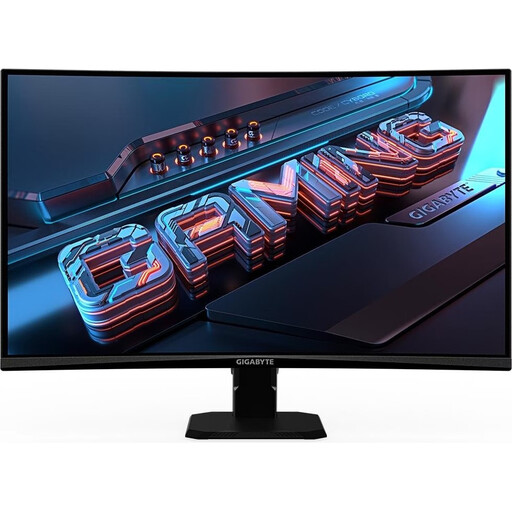
Als QHD-Option kannst du ausprobieren, ob Code und Ticketvorschau in deiner gewünschten Fensteranordnung gleichzeitig lesbar sind.
Das Angebot nennt 2560 × 1440 Pixel, HDMI- und DisplayPort-Eingänge sowie einen USB-Anschluss. Der Standfuss ist laut Produktbeschreibung neigbar; prüfe weitere benötigte Verstellungen beim konkreten Angebot.
 Kein Bild verfügbar
Wenn du mehrere Entwicklungsansichten nebeneinander prüfen möchtest, kannst du das breite Format mit deinem tatsächlichen Platzbedarf vergleichen.
Das Angebot nennt 3440 × 1440 Pixel, ein Seitenverhältnis von 21:9, 200 Hz sowie Bild-in-Bild- und Bild-neben-Bild-Funktionen. Der Standfuss ist laut Beschreibung höhenverstellbar und neig- sowie schwenkbar.
Nein. Tastaturbedienbarkeit ist eine Eigenschaft der Website: Die W3C Web Accessibility Initiative beschreibt in WCAG 2.1.1 die Bedienbarkeit über eine Tastaturschnittstelle, in WCAG 2.4.3 eine sinnwahrende Fokusreihenfolge und in WCAG 2.4.7 einen sichtbaren Tastaturfokus. Prüfe deshalb auch Sitzplatzauswahl, Eingaben und den Abschluss der Buchung am tatsächlichen Angebot.
Stelle eine für dich lesbare Textskalierung und Bildschirmposition ein. Durchlaufe die Ticketseite anschliessend mit der Tastatur in deiner Entwicklungsansicht und bei den Darstellungsgrössen, für die du die Website vorgesehen hast. Eine gut erkennbare Ansicht an deinem Monitor belegt nicht, dass die Website für alle Nutzer bedienbar ist.
Prüfe, ob dein Notebook Bild und die benötigte Ladeleistung über seinen Anschluss unterstützt und ob erforderliche Kabel oder eine gewünschte Halterung beim konkreten Angebot enthalten sind. Kläre Gewährleistungs- und zusätzliche Herstellerservicebedingungen beim tatsächlichen Verkäufer getrennt.
Für bestimmte Dienstleistungen im elektronischen Geschäftsverkehr gilt das Barrierefreiheitsstärkungsgesetz seit dem 28. Juni 2025; ob eine konkrete Theaterkasse erfasst ist, hängt unter anderem vom Anbieter und der Dienstleistung ab. § 19 BFSGV nennt Anforderungen etwa an angebotene Identifizierungs-, Authentifizierungs-, Sicherheits- und Zahlungsfunktionen. Die Bundesfachstelle Barrierefreiheit beschreibt die Ausnahme für Kleinstunternehmen, die Dienstleistungen anbieten: weniger als zehn Beschäftigte und höchstens 2 Millionen Euro Jahresumsatz. Diese mögliche Pflicht betrifft die Dienstleistung, nicht eine besondere Eigenschaft des Monitors.