Gestaltende mit vielen Referenzen
Wenn Coverentwurf, Fotos, Besetzungsangaben und Notizen gleichzeitig im Blick bleiben sollen, ist die passende Bildschirmbreite ebenso wichtig wie der Platz, den der Monitor auf dem Schreibtisch einnimmt.


Wenn Coverentwurf, Bildvorlagen und Notizen gleichzeitig sichtbar sein sollen, vergleichen Sie zuerst Bildschirmbreite, Auflösung und die Fensteranordnung, die Sie tatsächlich nutzen. Für die Beurteilung gedruckter Farben sind ein passender Farbworkflow, ein Monitorprofil und Softproof wichtiger als ein großer Bildschirm oder eine hohe Farbraumabdeckung allein. Ein breites Format erleichtert das Nebeneinanderstellen von Fenstern; ein Grafikmonitor mit Kalibrierungsfunktionen kann besser zu regelmäßig farbkritischer Arbeit passen.
Wenn Coverentwurf, Fotos, Besetzungsangaben und Notizen gleichzeitig im Blick bleiben sollen, ist die passende Bildschirmbreite ebenso wichtig wie der Platz, den der Monitor auf dem Schreibtisch einnimmt.
Wer Farben für gedruckte Programmhefte beurteilt, sollte einen profilierten Monitor und einen Softproof-Workflow mit den Ausgabevorgaben der Druckerei einplanen, statt sich allein auf kräftige Bildschirmfarben zu verlassen.
Wer zwischen mobilem Rechner und festem Arbeitsplatz wechselt, sollte Videoausgabe und Ladebedarf des Laptops mit den Anschlüssen des konkreten Monitors abgleichen.
Passend, wenn: Coverlayout, Bildvorlagen und Notizen möglichst nebeneinander liegen sollen. Dell Deutschland nennt für den P3425WE 34,1 Zoll und 3440 × 1440 Pixel.
Abwägung: Prüfen Sie die tatsächlichen Gerätemaße und Ihre bevorzugte Skalierung; Bildschirmbreite belegt nicht, dass ein Druck-Softproof passt.
Passend, wenn: feine Schrift und Bilddetails auf einer begrenzten Stellfläche wichtig sind. ASUS nennt für den PA279CRV 3840 × 2160 Pixel sowie sRGB- und Adobe-RGB-Modi.
Abwägung: Eine höhere Skalierung kann den tatsächlich nutzbaren Platz für Referenzfenster begrenzen; Farbraummodi ersetzen keine Profilierung.
Passend, wenn: farbkritische Druckentwürfe regelmäßig beurteilt und in einen festgelegten Druckworkflow eingebunden werden. EIZO nennt für den CG2700S einen integrierten Kalibrierungssensor.
Abwägung: Der 27-Zoll-CG2700S hat 2560 × 1440 Pixel statt 4K; seine Herstellerangaben garantieren keine Übereinstimmung mit jedem Druckverfahren.
| Kaufanliegen | Worauf Sie achten sollten | Wem ist das besonders wichtig? |
|---|---|---|
| Referenzfenster nebeneinander | Seitenverhältnis, Auflösung, Gerätemaße mit Standfuß und geplante Fensteranordnung vergleichen. | Wenn ich Entwurf, Fotos und Notizen gleichzeitig sehen möchte, zählt für mich die verfügbare Arbeitsbreite. Etwa 29 % der Verbraucher stellen das Anordnen mehrerer Referenzen an erste Stelle. |
| Farben für den Druck beurteilen | Farbraum und Farbmodi, Profilierungsmöglichkeiten sowie die Ausgabeprofile der Druckerei prüfen. | Wenn ich Farben für ein gedrucktes Programmheft beurteilen muss, brauche ich einen passenden Profil- und Softproof-Workflow. Etwa 29 % der Verbraucher priorisieren die Kontrolle der Druckfarben. |
| Schrift und Coverdetails | Native Auflösung und gewünschte Skalierung gemeinsam mit Cover und Referenzen in der vorgesehenen Arbeitsansicht prüfen. | Wenn ich kleine Schrift und Bildausschnitte kontrolliere, möchte ich Details beurteilen können, ohne allein auf möglichst viel Fensterbreite zu setzen. Rund 24 % der Verbraucher geben Layoutdetails den Vorrang. |
| Laptop am Arbeitsplatz anschließen | Videoausgabe des Laptop-Anschlusses, Ladebedarf und gegebenenfalls KVM-Funktion mit dem konkreten Monitor abgleichen. | Wenn mein Laptop am festen Arbeitsplatz Bild übertragen und geladen werden soll, müssen Anschluss und Leistungsbedarf zusammenpassen. Ungefähr 18 % der Verbraucher sehen die Laptop-Anbindung als wichtigste Priorität. |
Bei 27 Zoll und 4K kann eine höhere Skalierung die tatsächlich nutzbare Arbeitsfläche begrenzen, obwohl Schrift und Kanten feiner erscheinen.
Vergleichen Sie Coverentwurf und Referenzen bei der Skalierung, die Sie später verwenden möchten, statt nur die native Pixelzahl gegenüberzustellen.
Ohne zutreffendes Monitorprofil können Farbkorrekturen auf einer irreführenden Darstellung beruhen. Adobe beschreibt Kalibrierung und Softproof als Teile der farbkritischen Arbeit.
Klären Sie die Ausgabevorgaben der Druckerei und planen Sie Profilierung und Softproof ein.
Für farbkritische Arbeit können zusätzlich ein Messgerät und ein gepflegter Profilierungs- und Proof-Workflow nötig sein.
Die Power-Delivery-Angaben eines Monitors belegen nicht, dass der USB-C-Anschluss Ihres Laptops Video ausgibt oder dass die Ladeleistung ausreicht.
Gleichen Sie den Laptop-Anschluss und seinen Ladebedarf mit den Angaben des exakten Monitormodells ab.
Falls Videoausgabe oder Ladeleistung nicht zusammenpassen, kann ein anderer Anschluss oder eine separate Stromversorgung nötig sein.
Die ProArt-Reihe ist mit dem PA279CRV eine 27-Zoll-4K-Option für Layoutarbeit mit wählbaren Farbmodi.
Der PD2732U verbindet 27 Zoll und 4K mit Thunderbolt-Anbindung für Gestaltende, die zwischen Rechnern wechseln.
Der Pro P3425WE ist eine breite 21:9-Option, wenn mehrere Referenzfenster bei der Covergestaltung nebeneinander Platz finden sollen.
Der ColorEdge CG2700S ist eine Option für regelmäßig farbkritische Gestaltungs- und Druckabläufe.
Diese Joybuy-Produktauswahl umfasst breite Monitore für mehrere offene Referenzen sowie Modelle mit 4K-Auflösung für die Arbeit an Layoutdetails.
 Kein Bild verfügbar
Eine 4K-Auflösung auf 32 Zoll kommt für Layoutarbeit mit feinen Details infrage.
3840 × 2160 Pixel, 3000R-Krümmung, VA-Display und 100 % sRGB.
Der angegebene HDR10-Modus und Adaptive Sync gehören ebenfalls zu den Produktspezifikationen.
 Kein Bild verfügbar
Das 21:9-Format und PIP/PBP sind relevant, wenn Sie mehrere Fenster oder Quellen gleichzeitig anordnen möchten.
5120 × 2160 Pixel, IPS-Panel und 100 Hz.
Die Angaben umfassen außerdem USB-C mit 65 W Power Delivery sowie einen höhenverstellbaren Standfuß.
 Kein Bild verfügbar
Die angegebene 4K-Auflösung kommt für Layouts infrage, bei denen feine Details wichtig sind.
27 Zoll, MiniLED und Dual Mode mit 4K bei 160 Hz oder FHD bei 320 Hz.
Zu den genannten Funktionen gehören KVM und Type-C mit 65 W; der Standfuß ist neig-, schwenk- und höhenverstellbar.
 Kein Bild verfügbar
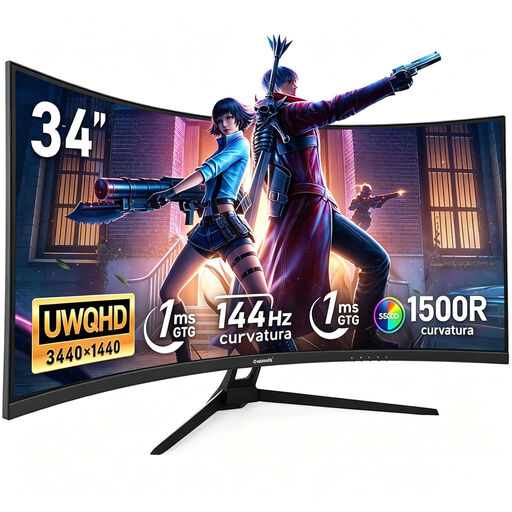
Das 21:9-Format ist eine Option, wenn Coverentwurf und mehrere Referenzen nebeneinander angeordnet werden sollen.
3440 × 1440 Pixel, 144 Hz, 1500R-Krümmung und 100 % sRGB.
Die angegebene Auflösung hat weniger Pixel als 4K, was beim Prüfen sehr feiner Layoutdetails zu berücksichtigen ist. Das Modell ist ohne Lautsprecher angegeben.
 Kein Bild verfügbar
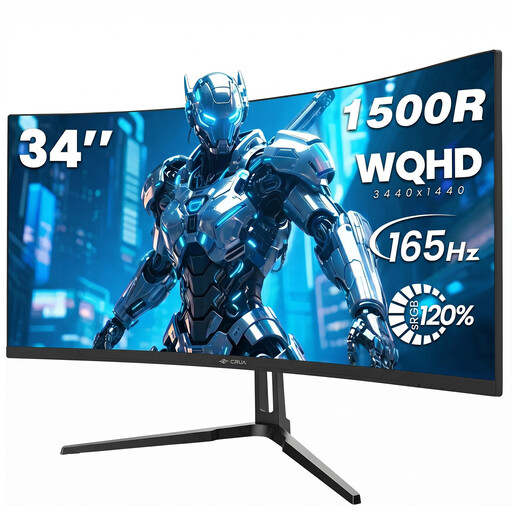
Das 21:9-Format bietet eine breite Anordnungsmöglichkeit für Coverentwurf und Referenzen.
3440 × 1440 Pixel, 165 Hz und 1500R-Krümmung.
Die Auflösung hat weniger Pixel als 4K und ist daher ein Kompromiss, wenn sehr feine Layoutdetails beurteilt werden sollen.
Nein. Adobe erläutert, dass für farbkritische Arbeit ein kalibrierter Monitor mit zutreffendem Profil und ein Softproof mit den vorgesehenen Ausgabeprofilen wichtig sind. Die Farbraumabdeckung allein sagt nicht voraus, wie das gedruckte Cover aussieht.
Adobe empfiehlt, den Monitor vor der Kalibrierung mindestens 30 Minuten aufzuwärmen und bei stabiler Beleuchtung zu arbeiten. Für farbkritische Aufgaben empfiehlt Adobe Messhardware; stimmen Sie den Softproof außerdem auf das vorgesehene Ausgabeverfahren ab.
Nein, das hängt auch vom Laptop ab. ASUS nennt beim PA279CRV 96 W und Dell beim P3425WE bis zu 90 W Power Delivery; prüfen Sie zusätzlich, ob der Laptop über den vorgesehenen Anschluss Video ausgeben kann und ob die Ladeleistung ausreicht.
Die Verbraucherzentrale erläutert, dass Verbraucher bei einem Mangel innerhalb von zwei Jahren ab Übergabe Gewährleistungsrechte gegenüber dem Verkäufer geltend machen können. Grundsätzlich geht es zunächst um Nacherfüllung; eine freiwillige Garantie ist davon zu unterscheiden.
Die EU-Verbraucherinformation nennt für Monitore die neu skalierte Energieeffizienzkennzeichnung von A bis G und verweist für Modellangaben auf EPREL. Vergleichen Sie die Kennzeichnung des konkreten Geräts; die Klasse sagt nichts darüber aus, ob der Monitor für Gestaltung oder Druck geeignet ist.