展示小零件的用户
如果你想展示零件连接、上色过程或其他细小部位,请留意合适的工作距离、对焦操作方式,以及支臂能否调整到模型上方的理想位置。


先选一款工作距离和取景范围都适合模型、手部操作及桌面空间的摄像机。接着,确认它在目标视频模式下的对焦表现和帧率。通过 USB 连接电脑并使用录制软件很方便;如果要直接连接显示器,摄像机则需要配备合适的视频输出接口。
如果你想展示零件连接、上色过程或其他细小部位,请留意合适的工作距离、对焦操作方式,以及支臂能否调整到模型上方的理想位置。
手和工具不断移动时,所选视频格式下的对焦模式与帧率尤为重要。如果要接入 OBS,还需要将摄像机设置为合适的视频源。
如果你想同时展示模型和手部操作,或将画面直接显示在另一台屏幕上,取景范围、支臂位置以及适合当前设备的接口都很关键。
先确定工作距离和取景范围,再确认视频模式与接口;照明效果则要在计划使用的工作位置实际评估。
| 需求 | 选购时关注的要点 | 对哪些人尤其重要 |
|---|---|---|
| 小型零件 | 结合计划的工作距离,确认最近对焦距离、对焦操作方式,以及支臂能否调整到合适位置。JOURIST 表示,DC530 的最近对焦距离约为 5 cm;根据参数表,INSWAN INS-2 标注的自动对焦范围从 10 cm 起。 | 给微小零件上色时,我需要摄像机能够足够靠近,并保持对焦。约 31% 的消费者最看重细节呈现。 |
| 移动中的手部操作 | 针对你计划传输的具体分辨率,确认相应的对焦模式和帧率。INSWAN 表示,INS-2 在 Full HD 下最高可达 60 fps,在 3840 × 3104 下最高可达 15 fps;IPEVO 表示,V4K 在 Full HD 下最高可达 30 fps,在 3264 × 2448 下最高可达 15 fps。 | 展示手部操作时,我希望观众能看清旋转和上色的过程。约 25% 的消费者优先考虑动态画面的呈现效果。 |
| 同框展示模型和双手 | 测量桌面上需要展示的区域,包括手部操作范围,并与拍摄范围及支臂位置进行比较。实际取景范围会受到设备摆放方式影响。 | 如果模型、双手和工作区域需要同时入镜,我就需要合适的取景范围。约 19% 的消费者优先考虑这种全景画面。 |
| 连接方式与画面输出 | 提前确定需要通过 USB 连接电脑、直接通过 HDMI 输出,还是两种方式都要,并检查显示器的输入接口。IPEVO 提醒,VZ-R 在 HDMI 模式下需要连接电源。 | 想在电脑或独立显示器上查看画面时,我需要确认哪种接口适合自己的设备组合。约 13% 的消费者把连接方式放在首位。 |
| 照明 | 检查灯光的位置和亮度调节方式,并在模型上测试实际照明效果。仅仅内置 LED,并不能保证有光泽或立体的零件都能受光均匀。 | 如果阴影或反光可能遮住细节,我就需要根据工作位置调整灯光。约 12% 的消费者优先考虑照明效果。 |
最高帧率可能会因分辨率不同而有所变化。因此,像素数量高,并不代表在目标模式下就能清晰流畅地展示手部操作。
比较具体视频模式下的分辨率和帧率时,要把两项参数结合起来看。
对焦范围和支臂可调位置会共同影响摄像机能否在计划的距离拍到小零件。此外,取景范围过窄也可能无法为双手和工具留出足够空间。
先检查对焦范围和摄像机在桌面上方的摆放位置,再考虑数码变焦。
连接电脑和直接将画面输出到显示器,是两种不同的信号传输方式。制造商还表示,IPEVO VZ-R 在 HDMI 模式下需要连接电源。OBS 则通过单独的视频源接入视频采集设备。
购买前,先规划好从摄像机到每台目标显示设备和录制软件的信号传输路径。
根据 HDMI 连接方案,可能还需要电源;如果要额外录制电脑画面,也可能需要其他连接设备。
CZUR 表示,Fancy S Pro 支持单次和连续自动对焦,而 Shine800 Pro 则采用固定焦距。仅凭型号名称,无法判断某个版本是否适合动态直播演示。
请核对完整型号名称以及该型号标注的实时视频功能。
V4K 是一款适合连接电脑进行演示的 USB 机型;根据 IPEVO 的介绍,VZ-R 支持 USB 和 HDMI 直出。
根据制造商介绍,DC530 适合通过 USB 连接电脑进行演示,短工作距离和可调节支臂是其特点。
INS-2 是一款 USB 机型,适合需要在静态细节和动态手部操作之间切换的使用场景。
ELMO 将 MX-P3 描述为一款可连接或不连接电脑使用的演示机型,并列出了多种视频输出接口。
Fancy S Pro 是一款配有可调节关节并支持多种对焦模式的 USB 实物展台,与更侧重扫描功能的 Shine 系列有所不同。
以下产品是用于向电脑传输画面的网络摄像头,并非专门标注为实物展台。请确认各型号是否能在工作台上方灵活摆放,让模型和双手都保持在理想取景范围内。
 暂无图片
这款产品被描述为适用于电脑演示的 USB 即插即用网络摄像头;请确认能否将其柔性支架调整到工作台上方的合适位置。
产品说明标注支持 1080p、30 fps,配有 120° 广角镜头和可旋转镜头。
 暂无图片
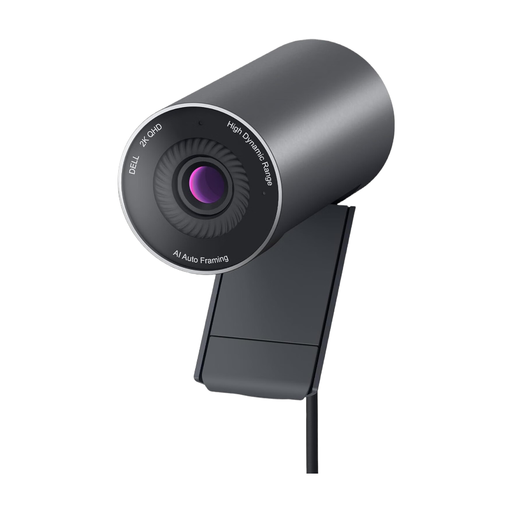
这款网络摄像头支持通过 USB 向电脑传输画面。购买前,请确认显示器或笔记本电脑上的安装方式是否适合从模型上方拍摄。
产品说明标注支持 USB 2.0、2K QHD 分辨率、自动对焦和最高 60 fps;水平视角为 78°。
在 OBS 中添加一个“视频采集设备”来源,然后选择识别到的摄像机。请将分辨率和帧率设为设备支持的组合;根据 OBS 的说明,如果选择了不受支持的模式,有时可能无法显示画面。
直接通过 HDMI 连接显示器,并不会自动让电脑获得视频源。OBS 可以将采集设备添加为视频源,因此请确认摄像机的具体输出接口和供电方式,并检查同时使用时是否需要兼容的采集设备。
调整摄像机和灯光的位置,确保模型和双手都清晰可见,同时留意物体表面是否出现反光。有些型号配有可开启的 LED 灯;制造商表示,HUE HD Pro 的补光灯可通过摄像机头部的开关控制。
不是。根据消费者中心的说明,出现商品瑕疵时,法定瑕疵担保责任由卖家承担;制造商保修则是附带各自条款的自愿额外服务。因此,请确认卖家信息,并查看具体型号适用的保修条款。
如果拍摄内容涉及可识别个人,或拍摄与职业或经济活动有关,请针对具体使用方式另行核实相关要求。联邦数据保护与信息自由专员将这类拍摄与纯私人活动区分开来;这并不意味着所有直播都可以一概而论。