
Lieferung heute & morgen

Qualitätsgarantie

Willkommens-Angebote freischalten: KOSTENLOSE Lieferung | Bis zu 80 % RABATT | Kostenlose 30-Tage-JoyPlus-Testphase
App herunterladen
一块内置 SSD可以显著提升老旧 PC 或笔记本电脑的响应速度。不过,如果只看标称速度,往往容易买错。制造商通常是在理想条件下测试并公布最高连续读写速度,而实际使用体验还会受到接口、散热、闪存类型、容量以及设备兼容性的影响。
本购买指南由 Joybuy Product Recommendation Officer 编写,将梳理选购内置 SSD 时最重要的标准,并为不同使用需求推荐合适的存储方案。
一块读取速度达 7,000 MB/s 的 NVMe SSD,在读取大型连续文件时,明显快于读取速度约为 500 ~ 550 MB/s 的 SATA SSD。但在启动 Office 软件或打开小型文件时,实际感受到的差距未必成比例。操作系统、处理器、内存以及随机读写性能,都会影响设备的实际响应速度。
此外,读取速度超过 14,000 MB/s 的 PCIe 5.0 SSD 需要兼容的主板和合适的散热系统。如果安装在 PCIe 4.0 插槽中,通常只能以较低速度运行。
M.2 主要描述的是外形规格。根据设备不同,M.2 SSD 可能通过 SATA 或 PCIe/NVMe 连接。因此,购买前应查阅 PC 或笔记本电脑的使用手册,确认插槽支持 M.2 PCIe、M.2 SATA,还是同时支持这两种标准。
对于台式机主板,还需要关注可用的 PCIe 通道数量以及具体插槽的规格。不同 M.2 接口支持的 PCIe 代际和启动功能可能并不相同。
一块 1 TB SSD 足以容纳操作系统、应用程序以及一定数量的游戏。对于大型游戏库、4K 视频项目或海量数据,选择 2 TB SSD 或 4 TB SSD 会更加实用。SSD 的可用容量始终低于宣传的标称容量,因为部分空间会用于格式化和系统功能。
高速 PCIe 4.0 与 PCIe 5.0 型号在长时间高负载运行时可能产生较高温度。如果机箱风道或 M.2 散热片不足,设备可能会暂时降低运行速度。作为 PS5 专用 SSD 时,还必须满足 Sony 对尺寸高度、速度和散热片的要求。不具备合适散热能力的型号不应安装在 PS5 中。
在 M.2 2280 SSD 中,数字分别代表 22 mm 宽和 80 mm 长。这一规格广泛应用于台式 PC 和许多新款笔记本电脑。安装到笔记本电脑时,还需要确认 SSD 的厚度,或检查设备内部是否有空间安装散热片。
2.5 英寸规格的 SATA SSD 除了数据线外,还需要连接电源线。将内置硬盘升级为 SSD 时,应确认设备是否配备安装支架和连接线缆。
TLC 和 QLC NAND 闪存主要在写入表现和标称耐久度方面存在差异。TBW(Terabytes Written,累计写入字节数) 用于表示制造商为该硬盘设定的总写入量。它并不是精确的使用期限,也不能替代数据备份。
如果日常需要渲染大型视频文件或运行虚拟机,除了速度之外,还应重点关注 TBW、温度管理和质保条款。对于文档、照片和偶尔运行的游戏,通常选择耐久度指标较低的型号也已足够。
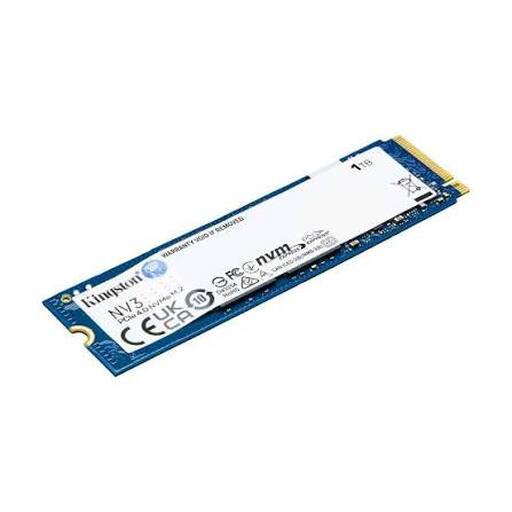
推荐理由:1 TB 容量和 M.2 2280 规格适用于配备 PCIe 4.0 接口的兼容型 PC、笔记本电脑及紧凑型设备。
安装前可查阅主板或笔记本电脑的使用手册,确认 M.2 插槽是否支持 PCIe/NVMe。
PCIe 4.0 x4、NVMe、M.2 2280;根据产品信息,读取速度最高可达 6,000 MB/s。
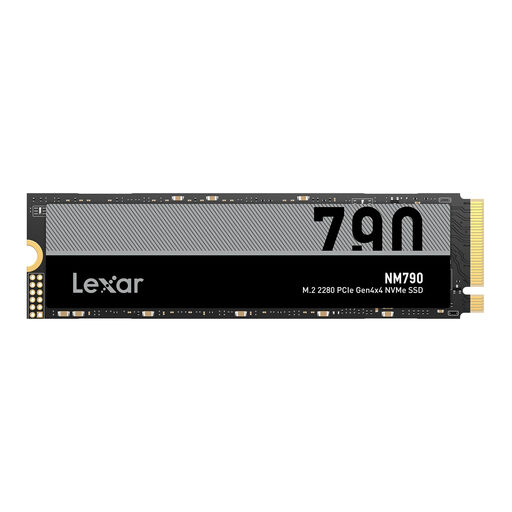
推荐理由:4 TB 容量适合存放大型游戏库、视频项目以及大量本地数据。
该硬盘需要匹配 PCIe 4.0 NVMe 插槽。根据产品信息,安装到 PS5 时还需要配备合适的散热片。
M.2 2280、PCIe 4.0 x4;根据制造商信息,读取速度最高 7,400 MB/s,写入速度最高 6,500 MB/s。
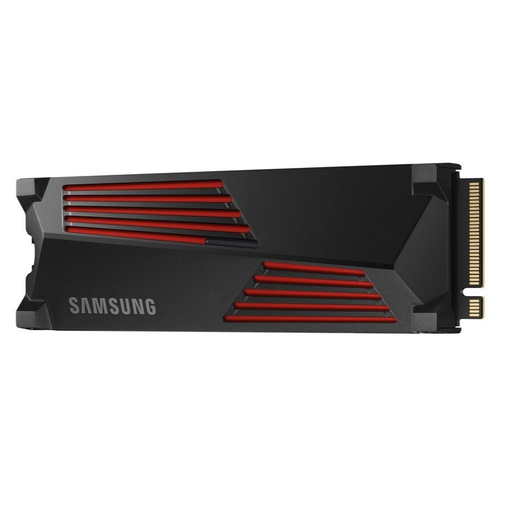
推荐理由:2 TB 容量、PCIe 4.0 接口与一体式散热片相结合,适合游戏、4K 视频编辑以及高数据负载的 PC 任务。
产品已集成散热片。不过,安装到 PS5 时仍需核对硬盘尺寸以及主机的相关要求。
根据产品信息,读取速度最高 7,450 MB/s,写入速度最高 6,900 MB/s;采用 M.2 规格,并支持 Samsung Magician 软件。
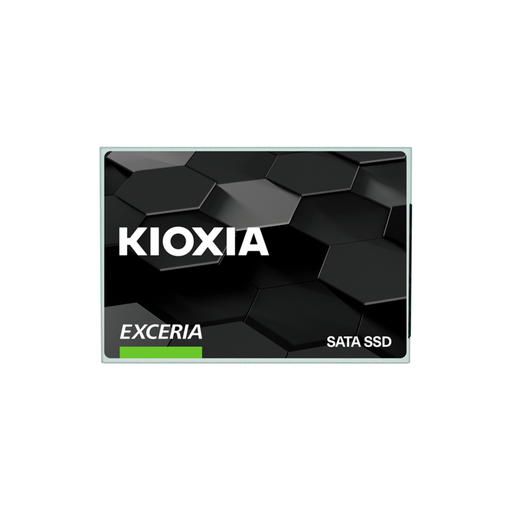
推荐理由:2.5 英寸规格适用于许多配备 SATA 接口的老旧台式机和笔记本电脑。
该型号采用 SATA 6 Gb/s 接口,并非 NVMe 方案。这有助于避免将其误装到不兼容的 M.2 插槽中。
2.5 英寸、厚度 7 mm、TLC 闪存;根据产品数据,读取速度最高 555 MB/s,写入速度最高 540 MB/s。
在我们的完整产品系列中,您可以找到适用于 PC、笔记本电脑、游戏系统和 NAS 应用的内置存储解决方案。购买前请先核对设备的技术参数。
对于 NAS 而言,采用 CMR 记录技术并标注适合持续负载的 NAS 硬盘,通常比普通内置 SSD 更为实用。例如,Synology HAT3300-6T 提供 6 TB 容量、3.5 英寸规格、SATA 接口、5,400 转 / 分钟转速以及 CMR 记录技术。HAT3310-12T 和 HAT3310-16T 则面向更大容量的存储池。
这些型号属于磁性硬盘,并非 SSD,适合用于集中式文件存储、备份和媒体归档。购买前应查看 NAS 制造商提供的兼容性列表。
SSD 不能替代备份。对于重要文档,建议至少在独立的存储介质上额外保存一份备份。
使用寿命取决于写入量、温度、电源状况和具体型号。TBW 数值可以作为技术参考,但无法保证特定的运行年限。定期备份仍然必不可少。
并非如此。笔记本电脑需要配备兼容的 M.2 PCIe 插槽,同时还要满足合适的厚度和长度要求。如果设备仅支持 M.2 SATA,或不支持相应规格,则无法使用该 SSD。
对于操作系统和少量应用程序,1 TB SSD 通常已经够用。如果需要安装多款大型游戏,并存储录屏和视频文件,2 TB SSD 能提供更充足的空间余量。4 TB SSD 则更适合拥有大型游戏库或项目资料库的用户。