
Lieferung heute & morgen

Qualitätsgarantie

Willkommens-Angebote freischalten: KOSTENLOSE Lieferung | Bis zu 80 % RABATT | Kostenlose 30-Tage-JoyPlus-Testphase
App herunterladen
Eine langsame oder instabile Internetverbindung kann den Arbeitsfluss st?ren, das Gaming-Erlebnis beeintr?chtigen oder das Streaming von Filmen unm?glich machen. Oft liegt die Ursache nicht am Internetanbieter, sondern an der Hardware, die Ihr Ger?t mit dem Netzwerk verbindet. Ein neuer Netzwerkadapter kann hier eine einfache und kostengünstige L?sung sein. Doch der Markt ist unübersichtlich und voller technischer Begriffe. Bevor Sie eine Entscheidung treffen, sollten Sie drei h?ufige Fallstricke kennen, die zu einem Fehlkauf führen k?nnen:
Um diese Probleme zu umgehen, ist es wichtig, einige grundlegende Parameter zu verstehen, die über Leistung und Benutzerfreundlichkeit entscheiden.
Die erste Entscheidung betrifft die Bauform des Adapters, die von Ihrem Ger?t und dem Anwendungszweck abh?ngt.
Die angegebene Geschwindigkeit ist ein entscheidender Faktor, der zu Ihrem Internetanschluss und Ihren Anforderungen passen sollte.
Prüfen Sie vor dem Kauf, ob der Netzwerkadapter mit Ihrem Betriebssystem (Windows 11/10, macOS, Linux) kompatibel ist. Viele moderne Adapter sind ?Plug & Play“, das hei?t, sie funktionieren unter g?ngigen Systemen wie Windows 10/11 ohne manuelle Treiberinstallation. Bei einigen Modellen, insbesondere für neuere Standards oder alternative Betriebssysteme, kann jedoch das Herunterladen eines Treibers von der Herstellerseite erforderlich sein.
Hier sind einige Empfehlungen, die auf typische Nutzungsszenarien zugeschnitten sind und die genannten Fallstricke vermeiden.
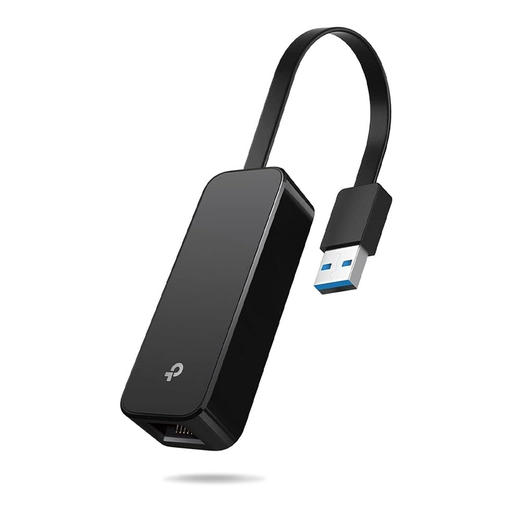
Why This Fits Their Persona: Ideal für Nutzer, die einen Laptop oder PC ohne LAN-Anschluss oder mit einem langsamen Ethernet-Port haben. Der Adapter bietet eine stabile, kabelgebundene Gigabit-Verbindung für zuverl?ssiges Home-Office, Streaming und sogar für die Nintendo Switch.
Er umgeht die Geschwindigkeits-Falle, indem er über USB 3.0 eine Datenrate von bis zu 1.000 Mbit/s erm?glicht und so das Potenzial moderner Internetanschlüsse voll aussch?pft.
Plug-and-Play-Funktionalit?t für Windows, Linux und Nintendo Switch. Das faltbare, kompakte Design macht ihn sehr portabel.
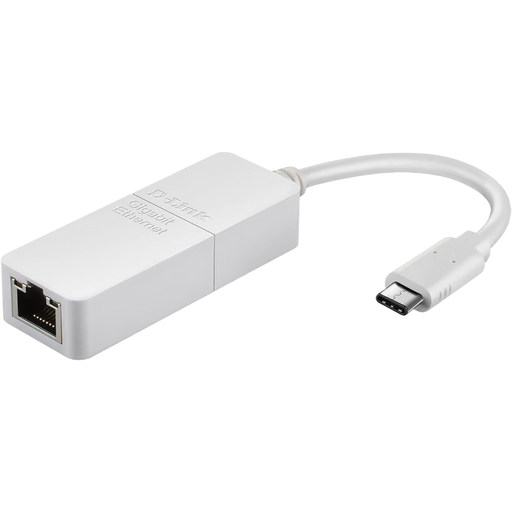
Why This Fits Their Persona: Perfekt für Nutzer moderner Laptops oder MacBooks, die nur noch über USB-C-Anschlüsse verfügen. Dieser Adapter stellt eine stabile, kabelgebundene Gigabit-Verbindung her, die für Videokonferenzen und gro?e Datentransfers unerl?sslich ist.
Er l?st die Kompatibilit?ts-Lücke, da er speziell für den USB-C-Anschluss konzipiert ist. Dank Plug-and-Play für Windows und macOS entf?llt das Treiber-Dilemma.
Sehr kompaktes und leichtes Design, das in jede Laptoptasche passt. Bietet eine zuverl?ssige Gigabit-Verbindung ohne komplizierte Einrichtung.
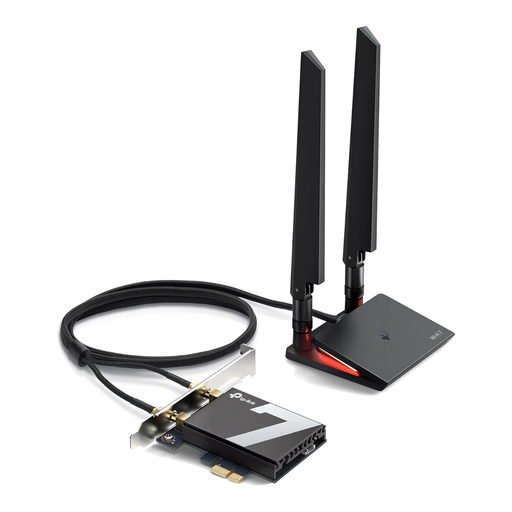
Why This Fits Their Persona: Für Desktop-Nutzer, die maximale WLAN-Leistung für Online-Gaming, 4K/8K-Streaming und schnelle Downloads ben?tigen. Diese interne Karte bietet zukunftssichere Technologie für h?chste Ansprüche.
Diese Karte ist das Gegenteil der Geschwindigkeits-Falle. Mit Wi-Fi 7 und Tri-Band-Technologie (inkl. 6-GHz-Band) bietet sie extrem hohe Datenraten und minimale Latenz.
Unterstützt den neuesten Bluetooth 5.4 Standard und WPA3-Verschlüsselung. Die PCIe-Schnittstelle sorgt für eine stabile und direkte Anbindung an das System.
Wir haben eine vollst?ndige, aktuelle Liste von Produkten zusammengestellt, die diese strengen Auswahlkriterien und die deutschen Vorschriften vollst?ndig erfüllen.
1. Welcher Netzwerkadapter ist für Gaming geeignet? Für kompetitives Online-Gaming ist eine kabelgebundene Verbindung immer die erste Wahl, da sie die geringste Latenz und h?chste Stabilit?t bietet. Ein Gigabit LAN Adapter (via USB 3.0 oder PCIe) ist hier ideal. Wenn eine Kabelverbindung nicht m?glich ist, sollten Sie zu einer WLAN Karte oder einem WLAN Stick mit Wi-Fi 6 oder einem neueren Standard greifen. Diese Technologien (z.B. OFDMA) sind darauf ausgelegt, die Latenz in ausgelasteten Netzwerken zu reduzieren.
2. Muss ich für einen Netzwerkadapter Treiber installieren? Das h?ngt vom Adapter und Ihrem Betriebssystem ab. Viele moderne Adapter, insbesondere für Windows 10 und 11, sind ?Plug & Play“ und funktionieren sofort nach dem Einstecken. Bei sehr neuen Technologien (wie Wi-Fi 7) oder der Nutzung unter macOS oder Linux kann es jedoch notwendig sein, den passenden Treiber von der Webseite des Herstellers herunterzuladen und manuell zu installieren, um die volle Funktionalit?t zu gew?hrleisten.
3. Kann ein USB-WLAN-Stick meinen alten PC schneller machen? Ja, ein moderner WLAN Stick für PC kann die Internetgeschwindigkeit Ihres Computers erheblich verbessern, falls dessen eingebaute WLAN-Hardware veraltet oder defekt ist. Wenn Ihr Router bereits einen neueren Standard wie Wi-Fi 6 unterstützt, Ihr PC aber nur Wi-Fi 4 hat, kann ein Wi-Fi 6-Adapter die Verbindung beschleunigen und stabilisieren. Die endgültige Geschwindigkeit h?ngt jedoch weiterhin von Ihrem Internettarif und der Leistung Ihres Routers ab.