Mehrere VMs parallel
Wenn mehrere Gastbetriebssysteme gleichzeitig laufen, muss der Arbeitsspeicher für Host und VMs zusammen geplant werden. Microsoft Learn beschreibt die Hardwarevoraussetzungen für Hyper-V.


Wähle zuerst nach Gastbetriebssystem und Hypervisor: Für Hyper-V unter Windows nennt Microsoft Learn Windows 11 Pro oder Enterprise sowie passende Hardwarevoraussetzungen; plane danach genügend Arbeitsspeicher für Host und gleichzeitig laufende VMs ein. Ein Mac mit Apple Silicon kann zu kompatiblen Arm-Gästen passen, doch Parallels beschreibt Einschränkungen bei vorhandenen x86-VMs und verschachtelter Virtualisierung. Prüfe zuletzt, ob das konkrete Notebook die gewünschte Zahl externer Bildschirme samt Auflösung unterstützt.
Wenn mehrere Gastbetriebssysteme gleichzeitig laufen, muss der Arbeitsspeicher für Host und VMs zusammen geplant werden. Microsoft Learn beschreibt die Hardwarevoraussetzungen für Hyper-V.
Wer VM, Dokumentation und Host-Anwendungen auf getrennten Bildschirmen nutzen möchte, sollte klären, ob mit zwei Bildschirmen das Notebookdisplay plus ein Monitor oder zwei externe Monitore gemeint sind. Lenovo PSREF und Apple dokumentieren die Displaymöglichkeiten ihrer jeweiligen Modelle.
Wer vorhandene x86-Images, Hyper-V-Funktionen oder bestimmte Gäste weiterverwenden will, sollte die Prozessorarchitektur und den Hypervisor vor dem Wechsel prüfen. Parallels nennt Anforderungen an Arm-Installationsimages und Einschränkungen bei verschachtelter Virtualisierung auf Apple Silicon.
Kläre zuerst Gastbetriebssystem und parallele VM-Last, danach die Monitoranordnung und zuletzt, ob Notebook und Anschlusslösung zu deinem mobilen Arbeitsplatz passen.
| Anliegen | Beim Kauf prüfen | Wen betrifft das besonders? |
|---|---|---|
| Ressourcen für parallele VMs | Arbeitsspeicher für Host und gleichzeitig aktive Gäste sowie SSD-Platz für lokale VM-Dateien prüfen. | Wenn mehrere Gäste gleichzeitig laufen, muss der Speicher für Host und VMs zusammen reichen. Etwa 36 % der Verbraucher stellen deshalb die Ressourcen für parallele VMs an erste Stelle. |
| Zwei nutzbare Bildschirme | Zahl der externen Monitore, unterstützte Auflösung und Bildrate für das genaue Modell und gegebenenfalls das Dock abgleichen. | Wenn ich VM, Dokumentation und Host-Anwendungen auf getrennten Bildschirmen nutzen will, muss die konkrete Anordnung funktionieren. Etwa 29 % der Verbraucher priorisieren zwei tatsächlich nutzbare Bildschirme. |
| Kompatibilität von Gästen und Hypervisor | Architektur und Version der Gäste sowie benötigte Funktionen wie Hyper-V im Gast oder WSL2 prüfen. | Wer vorhandene x86-Images oder Hyper-V-Funktionen weiterverwenden will, sollte Architektur und Virtualisierungssoftware vor dem Kauf abgleichen. Etwa 21 % der Verbraucher setzen Kompatibilität an erste Stelle. |
| Mobiler Arbeitsplatz und Anschlüsse | Prüfen, ob Notebook, Netzteil und benötigtes Dock zum mobilen Einsatz und zur gewünschten Monitoranordnung passen. | Wenn ich Notebook und Monitor-Setup regelmäßig transportiere, zählen ein praktikabler Aufbau und passende Anschlüsse. Etwa 14 % der Verbraucher priorisieren Mobilität und Anschlusslösung. |
Das Notebookdisplay plus ein externer Monitor ist eine andere Anforderung als zwei externe Displays. Die Zahl der Buchsen allein bestätigt nicht, welche Kombination gleichzeitig funktioniert.
Lege Zahl, Auflösung und Bildrate fest und prüfe die Dokumentation des konkreten Notebook- und Dock-Modells.
Je nach Aufbau können passende Kabel, Adapter oder ein Dock nötig sein.
Parallels verlangt für neue VMs auf Apple Silicon ein unterstütztes Arm-Installationsimage. Parallels beschreibt zudem Einschränkungen bei Hyper-V und WSL2 innerhalb einer Windows-11-Arm-VM.
Prüfe vorhandene Images, Gastarchitekturen und benötigte Funktionen, bevor du dich für einen Arm- oder x64-Workflow entscheidest.
Ein Wechsel kann bedeuten, Arm-VMs neu einzurichten und die verwendete Software erneut zu prüfen.
Bei mehreren aktiven VMs müssen Host und Gäste gemeinsam mit ausreichend Arbeitsspeicher versorgt werden. Konfigurationen innerhalb einer Produktreihe können sich unterscheiden.
Vergleiche RAM, SSD-Kapazität und dokumentierte Aufrüstmöglichkeiten der genauen Konfiguration.
Spätere Änderungen an Speicher oder Konfiguration können zusätzlichen Aufwand verursachen.
Das ThinkPad P14s Gen 6 AMD ist ein konkretes Beispiel für eine Windows-Pro-Konfiguration mit dokumentierter Unterstützung mehrerer externer Displays.
Das ZBook 8 G1a ist eine Windows-Pro-Workstation-Option, bei der sich eine konkrete Ausstattung und die gewünschte Monitoranordnung getrennt prüfen lassen.
Ein MacBook Pro mit M5 Pro kommt für macOS-Nutzer infrage, deren Gäste und Anwendungen mit einem Arm-basierten VM-Workflow kompatibel sind.
Die folgenden Windows-Notebooks bieten unterschiedliche RAM- und SSD-Konfigurationen sowie je nach Modell aufgeführte Videoanschlüsse. Prüfe vor dem Kauf die Unterstützung der gewünschten gleichzeitigen Monitoranordnung für das genaue Gerät.
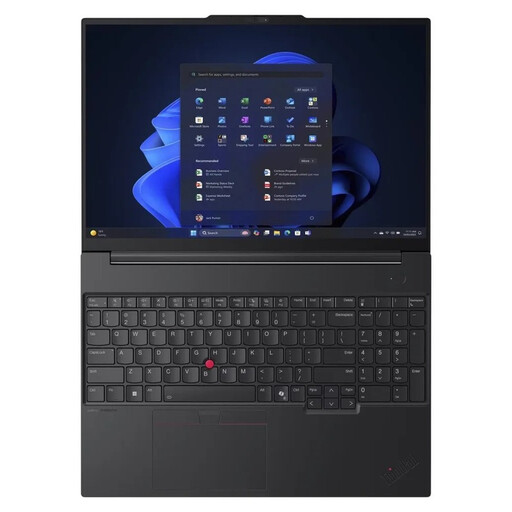 Bild nicht verfügbar
Eine Option für einen Windows-VM-Arbeitsplatz, wenn du eine konkrete Konfiguration mit Windows 11 Pro und 32 GB RAM suchst.
Windows 11 Pro, 32 GB RAM, 1 TB SSD, HDMI 2.1 und USB4-C sind angegeben. Prüfe die Unterstützung der gewünschten externen Monitor-Kombination für das genaue Modell.
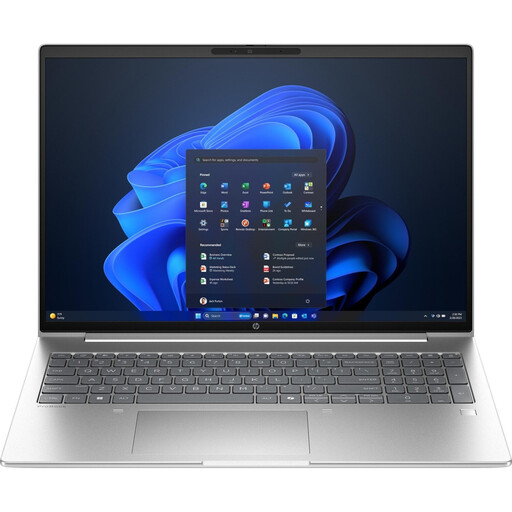 Bild nicht verfügbar
Eine Windows-Notebook-Option, wenn 32 GB RAM und ein ausgewiesener HDMI-Ausgang zu deinem VM- und Monitoraufbau passen.
Windows 11 Pro, 32 GB RAM, 1 TB SSD und HDMI sind angegeben. Die konkrete Unterstützung von zwei externen Monitoren solltest du für das Modell prüfen.
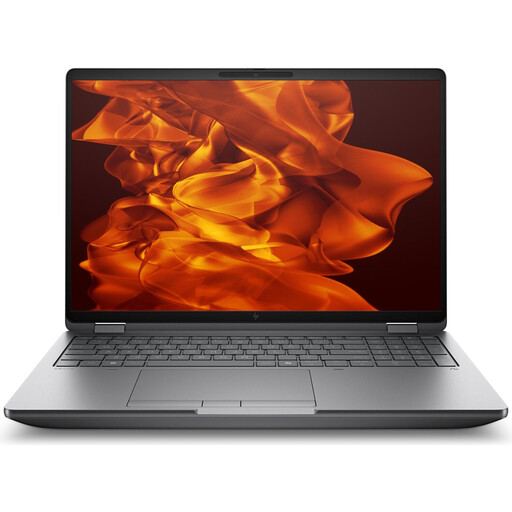 Bild nicht verfügbar
Diese Konfiguration ist eine Option, wenn du für deinen VM-Workload 64 GB RAM und eine 2-TB-SSD einplanst.
Windows 11 Pro, 64 GB RAM, 2 TB SSD und Thunderbolt 4 sind angegeben. Prüfe, welche externe Displaykombination das konkrete Modell unterstützt.
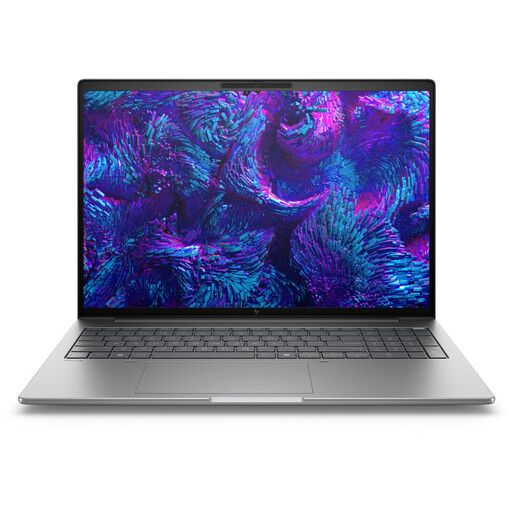 Bild nicht verfügbar
Eine weitere Konfiguration zum Prüfen, wenn du ein Windows-Notebook mit 64 GB RAM und 2 TB SSD für lokale VMs suchst.
Windows 11 Pro, HDMI und Thunderbolt 4 sind für dieses Modell angegeben. Die Anschlüsse allein bestätigen nicht die gewünschte gleichzeitige Monitorauflösung.
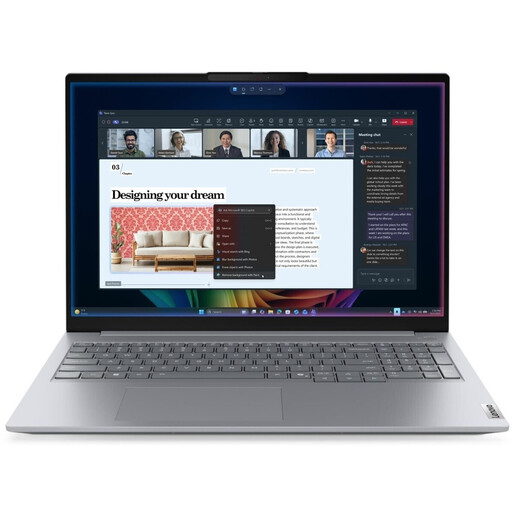 Bild nicht verfügbar
Eine Windows-Notebook-Option, wenn 32 GB RAM und eine 512-GB-SSD zu Zahl und Umfang deiner lokalen VM-Dateien passen.
Windows 11 Pro, 32 GB DDR5, 512 GB SSD, HDMI 2.1 und Thunderbolt 4 sind angegeben. Gleiche die gewünschte Monitoranordnung mit der Modellunterstützung ab.
Nein, wenn du Microsoft Hyper-V direkt unter Windows nutzen willst: Microsoft nennt Windows 11 Professional oder Enterprise sowie geeignete Hardware und aktivierte Virtualisierung. Für andere Hypervisoren gelten deren eigene Voraussetzungen.
Leite die Unterstützung nicht allein aus der Buchsenzahl ab. Prüfe die gleichzeitig unterstützte Displayzahl sowie Auflösung und Bildrate des konkreten Modells; Lenovo dokumentiert diese Angaben für das ThinkPad P14s Gen 6 AMD, Apple unterscheidet beim MacBook Pro nach Chip.
Unter Windows kannst du mit der Windows-Taste und P zwischen Anzeigemodi wechseln und „Erweitern“ wählen. Lenovo Support beschreibt diese Tastenkombination; prüfe zusätzlich, ob Notebook und Kabel deine Monitorkombination unterstützen.
Gleiche Dock-Ausgänge, Ladeleistung und Host-Kompatibilität mit deinem Notebook ab. Dell nennt für das Pro Thunderbolt 4 Smart Dock SD25TB4 unterschiedliche Leistungswerte für Dell- und Nicht-Dell-Systeme; daraus folgt nicht automatisch, dass jede gewünschte Monitoranordnung unterstützt wird.
Für Verbraucher nennt Your Europe bei Waren, die bei einem gewerblichen Verkäufer in der EU gekauft wurden, mindestens zwei Jahre gesetzliche Gewährleistung ab Erhalt der Ware. Eine freiwillige Herstellergarantie ersetzt diesen gesetzlichen Anspruch nicht.