Faltanleitungen mit Draufsicht
Wenn du hauptsächlich Papier und Hände zeigst, brauchst du eine gut ausrichtbare Ansicht der Arbeitsfläche. Microsoft Support empfiehlt für diesen Aufbau eine USB-Dokumentenkamera.


Wenn bei einer Papierfalt-Demo Blatt, Falzkante und Hände dauerhaft sichtbar sein sollen, ist eine über der Arbeitsfläche ausrichtbare Dokumentenkamera ein sinnvoller Ausgangspunkt; gleiche den Arbeitsbereich mit deinem Papier ab und prüfe den Bildausschnitt mit beiden Händen im Bild. Wechselst du während eines Videocalls häufig zwischen Gesicht und Papier, kann eine neigbare Webcam genügen. Logitech weist jedoch darauf hin, dass der Show Mode der Brio 500 nicht für sehr feine Schrift gedacht ist – prüfe die Live-Ansicht daher in deiner Konferenzsoftware, statt allein nach der Auflösungsangabe zu entscheiden.
Wenn du hauptsächlich Papier und Hände zeigst, brauchst du eine gut ausrichtbare Ansicht der Arbeitsfläche. Microsoft Support empfiehlt für diesen Aufbau eine USB-Dokumentenkamera.
Wenn du im Videocall moderierst und zwischendurch einzelne Schritte auf dem Tisch zeigst, kann eine Kamera mit umschaltbarer Perspektive passen. IPEVO beschreibt die DO-CAM als zwischen Dokumenten- und Webcam-Perspektive umklappbar.
Für schmale Faltkanten und kleine Vorlagen solltest du Bildausschnitt, Fokus und Beleuchtung in der tatsächlichen Aufstellung prüfen. Logitech weist darauf hin, dass der Show Mode der Brio 500 nicht für sehr feine Schrift ausgelegt ist.
Entscheide zuerst, ob die Kamera überwiegend über dem Tisch bleiben oder zwischen Gesicht und Blatt wechseln soll; danach zählen Arbeitsfläche, Detaildarstellung und Anschluss.
Passend, wenn: Blatt, Hände und Faltbewegungen möglichst durchgehend von oben zu sehen sein sollen.
Zu beachten: Ein verstellbarer Arm braucht Platz; Arbeitsbereich und Anschlüsse unterscheiden sich je nach Modell.
Passend, wenn: Du überwiegend sprichst und nur gelegentlich einfache Faltschritte am Tisch zeigst.
Zu beachten: Monitor- und Tischposition bestimmen den Bildausschnitt; Logitech schränkt den Show Mode der Brio 500 für sehr feine Schrift ein.
Passend, wenn: Du mit einer Kamera zwischen persönlicher Ansprache und Tischansicht wechseln möchtest.
Zu beachten: Prüfe trotzdem, ob Blatt und beide Hände in deiner Tischanordnung vollständig ins Bild passen.
| Kriterium | Beim Kauf prüfen | Wem ist das besonders wichtig? |
|---|---|---|
| Arbeitsfläche und Draufsicht | Papierformat mit dem angegebenen Arbeitsbereich abgleichen und den Ausschnitt mit beiden Händen am Blatt prüfen. INSWAN nennt für das INS-1 einen Arbeitsbereich von 374 × 280 mm. | Wenn ich das ganze Blatt und beide Hände zeigen muss, möchte ich den Bildausschnitt vorab passend ausrichten; rund 36 % der Verbraucher stellen eine vollständige Draufsicht an erste Stelle. |
| Fokus und Faltdetails | Fokusverhalten, Licht und Bildrate im tatsächlich genutzten Modus prüfen. CZUR nennt für das Fancy S Pro maximal 60 fps bei Full HD und maximal 15 fps bei 4K – das sind unterschiedliche Betriebsmodi. | Wenn kleine Falzkanten und bewegte Hände erkennbar bleiben sollen, achte ich besonders auf die Live-Ansicht; rund 29 % der Verbraucher geben sichtbaren Faltdetails den Vorrang. |
| Wechsel der Perspektive | Prüfen, ob die Kamera am eigenen Monitor oder Tisch eine brauchbare Ansicht ermöglicht und der Wechsel in der verwendeten Meetingsoftware funktioniert. | Wenn ich meist in die Kamera spreche und zwischendurch Papier zeige, möchte ich nicht dauerhaft eine zweite Perspektive benötigen; rund 21 % der Verbraucher priorisieren den Wechsel zwischen Gesicht und Papier. |
| Anschluss und Software | USB-Anschluss am Rechner abgleichen, nötige Adapter berücksichtigen und die Kamera in der Konferenzsoftware vor der Vorführung testen. | Wenn ich die Kamera unkompliziert in meinen vorhandenen Videocall einbinden möchte, prüfe ich zuerst Anschluss und Freigabe; rund 14 % der Verbraucher stellen einen einfachen Anschluss in den Vordergrund. |
Auflösungsangaben allein sagen nicht, ob die Handbewegung im gewählten Modus klar zu sehen ist. Beim CZUR Fancy S Pro gelten die genannten Maximalwerte für 4K und Full HD bei unterschiedlichen Bildraten.
Vergleiche Auflösung und Bildrate für denselben Betriebsmodus und teste einen vollständigen Faltvorgang in der Zielsoftware.
Monitorposition und Tischaufbau beeinflussen den Ausschnitt. Logitech weist darauf hin, dass der Show Mode der Brio 500 nicht zum Lesen sehr feiner Schrift oder zum Dokumentenscannen gedacht ist.
Für längere Draufsicht-Vorführungen solltest du auch Dokumentenkameras vergleichen; bei kurzen Einlagen prüfst du zuerst die erreichbare Webcam-Perspektive.
Das INSWAN INS-1 nutzt USB-A; an einem Rechner mit ausschliesslich USB-C ist laut INSWAN ein Adapter erforderlich. Prüfe vor der Bestellung ausserdem, welche Rücksendebedingungen für deinen Kauf gelten.
Gleiche die Anschlüsse am Rechner mit der Kamera ab und lies die Informationen des Verkäufers zu Rücksendungen vor dem Kauf.
Je nach Rechner kann ein USB-C-auf-USB-A-Adapter nötig sein; bei einem Widerruf können unter den geltenden Bedingungen Rücksendekosten anfallen.
Dokumentenkameras für Tischpräsentationen; bei der DO-CAM lässt sich der Kamerakopf laut IPEVO zwischen Dokumenten- und Webcam-Perspektive umklappen.
Das INS-1 ist eine USB-Dokumentenkamera mit Gelenkarm für eine feste Ansicht des Faltplatzes.
Die Brio 500 ist eine Monitor-Webcam mit Show Mode für gelegentliche Schreibtischansichten während Videogesprächen.
Die Fancy-S-Reihe verbindet Webcam- und Dokumentenkamera-Funktionen; das Fancy S Pro hat einen mehrfach verstellbaren Arm.
Die U50+ ist laut AVer eine USB-Dokumentenkamera mit flexiblem Arm und zusätzlicher Webcam-Nutzung.
Diese Joybuy-Produkte sind Webcams, die sich für Videogespräche und – je nach Ausrichtung und Ausstattung – eine Ansicht des Schreibtischs in Betracht ziehen lassen. Prüfe den Bildausschnitt für Papier und Hände in deiner eigenen Aufstellung.
 Kein Bild verfügbar
Eine drehbare Linse und ein flexibles integriertes Stativ können beim Ausrichten auf den Schreibtisch hilfreich sein.
Full HD 1080P; USB Plug & Play; integriertes Mikrofon.
 Kein Bild verfügbar
Die neig- und drehbare Halterung bietet Spielraum, die Kamera für eine Schreibtischansicht auszurichten.
4K; 99° Sichtfeld; Halterung um 180° neigbar und 360° drehbar; USB-A mit mitgeliefertem USB-A-auf-USB-C-Adapter.
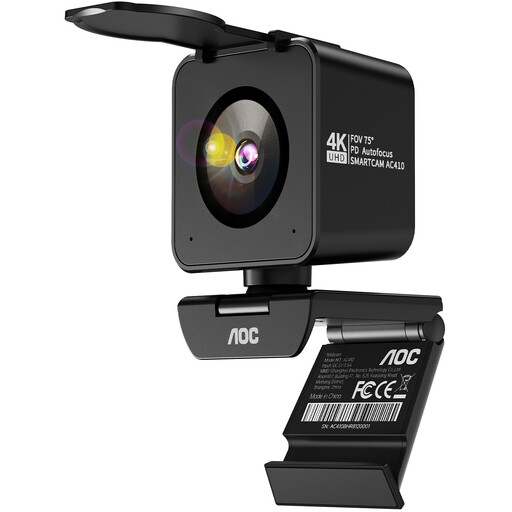 Kein Bild verfügbar
Der angegebene PDAF-Autofokus ist für die Auswahl relevant, wenn die Kamera auf Gesicht oder Motiv ausgerichtet werden soll.
4K; PDAF-Autofokus; 75° Sichtfeld; USB-A/USB-C.
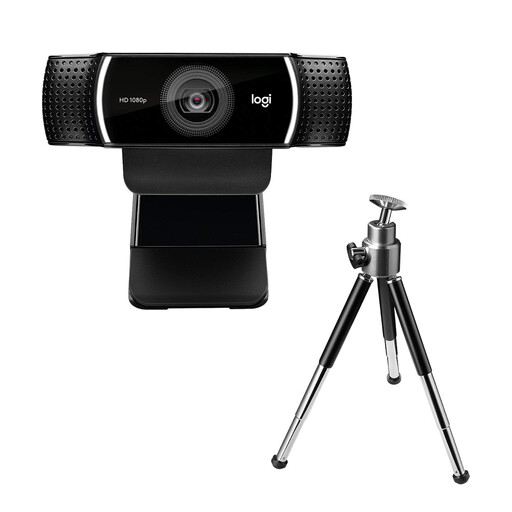 Kein Bild verfügbar
Der verstellbare Standfuss und das Tischstativ bieten verschiedene Möglichkeiten, die Webcam auf dem Schreibtisch zu positionieren.
USB-Webcam; HD-Autofokus und Belichtungskorrektur; Standfuss bis 18,5 cm und Tischstativ.
 Kein Bild verfügbar
Der DeskView-Modus ist laut Produktbeschreibung für Überkopfaufnahmen vorgesehen und kann daher für eine Schreibtischansicht relevant sein.
4K; 1/2"-Sensor; PDAF-Autofokus; HDR; DeskView-Modus; Kompatibilität mit Zoom und Microsoft Teams.
In der Teams-Desktop-App beschreibt Microsoft die Auswahl „Teilen“ → „Inhalt von Kamera“ → „Dokument“ für eine über der Vorlage platzierte USB-Dokumentenkamera. Prüfe in der Vorschau, ob Blatt und Hände vollständig zu sehen sind.
Zoom führt Inhalte einer zweiten Kamera als teilbare Option auf. Ob du sie im konkreten Meeting nutzen kannst, hängt unter anderem davon ab, ob die Bildschirmfreigabe für dich aktiviert ist.
Prüfe zuerst den vollständigen Bildausschnitt mit beiden Händen am Papier und danach Fokus und Licht in der tatsächlichen Meetingansicht. Logitech empfiehlt für den Show Mode ausreichend Licht und das Abschalten störender virtueller Hintergründe oder Weichzeichner.
Für einen einschlägigen Online-Fernabsatzkauf nennt das EU-Verbraucherportal grundsätzlich eine Widerrufsfrist von 14 Tagen ab Lieferung, vorbehaltlich der dort genannten Ausnahmen. Daneben gilt bei einem Kauf von einem Händler eine gesetzliche Gewährleistung von mindestens zwei Jahren ab Erhalt; eine freiwillige Herstellergarantie ersetzt sie nicht.
Die Bundesnetzagentur nennt für angebotene elektrische und elektronische Geräte unter anderem eine korrekte CE-Kennzeichnung, identifizierbare Herstellerangaben und eine deutschsprachige Gebrauchsanleitung für nicht gewerbliche Nutzer. Prüfe die Angaben des konkreten Angebots, statt von den Modellnamen allein auf die Erfüllung aller Anforderungen zu schliessen.