
Lieferung heute & morgen

Qualitätsgarantie

Willkommens-Angebote freischalten: KOSTENLOSE Lieferung | Bis zu 80 % RABATT | Kostenlose 30-Tage-JoyPlus-Testphase
App herunterladen
PCIe 5.0 NVMe SSD 在处理大文件、游戏库和高要求应用时,速度明显快于较老的存储接口。不过,想让这笔桌面电脑或笔记本电脑投资真正物有所值,还必须满足多项技术条件。仅看 MB/s 的高低远远不够。
作为 Joybuy 产品推荐专员,我将客观梳理关键参数,并介绍不同使用需求适合哪款 M.2 SSD。
14,000 MB/s 之类的参数,通常指的是在理想测试条件下的连续读取或写入速度。启动 Windows、加载小型游戏文件或同时打开多个程序时,随机访问、IOPS 数值和系统配置同样十分关键。
如果将 PCIe Gen5 SSD 安装在 PCIe 4.0 或 PCIe 3.0 插槽中,也无法获得宣传中的 Gen5 性能。SSD 可能支持向下兼容,但实际运行速度会受现有平台限制。
PCIe 5.0 控制器在长时间高负载运行时可能产生明显热量。如果缺少合适的散热片或机箱通风不足,SSD 可能会为了防止过热而降低性能。这一过程称为热降速。
购买前应确认主板是否配备 M.2 散热片。对于笔记本电脑,还需要检查 SSD 的高度和散热能力是否与具体机型相匹配。
1 TB SSD 足以安装操作系统、应用程序和数量适中的游戏。对于 4K 视频项目、大型原始数据集、3D 文件或本地 AI 模型,选择 2 TB SSD 或更大容量的型号可能更合适。此外,还应关注标注的 TBW 数值。它表示制造商规定的总写入量,并不等同于针对个人使用情况所保证的使用寿命。
SSD 应明确支持 PCIe 5.0 x4 和 NVMe。关键在于,主板或笔记本电脑上的 M.2 插槽也必须支持 PCIe 5.0,并提供 4 条通道。设备手册通常会列出具体名称,例如 M.2_1 或 CPU-connected M.2。
常见的 M.2 2280 SSD 尺寸约为 22 × 80 mm。这种规格适用于许多桌面电脑和笔记本电脑,但并不代表与所有设备兼容。还需要检查 M-Key、可用安装长度以及固定方式。
连续读取速度在处理大文件、导入视频和传输大量数据时非常重要。对于视频编辑 SSD,还应关注持续写入性能、缓存表现以及充足的可用空间。
游戏运行过程中,大量小文件访问会影响响应时间。因此,对于游戏 SSD,IOPS 和延迟也是重要的辅助指标。不过,加载时间还会受到游戏引擎、处理器、内存和操作系统的影响。
建议选择配备一体式散热片的产品,或确认可以使用主板的 M.2 散热片。TBW、工作温度和保修等制造商参数,应直接通过相应产品的数据表进行确认。
管理软件可以帮助完成固件更新、温度控制和健康状态监测。不过,它无法替代数据备份。重要文件应定期备份到独立的存储设备中。
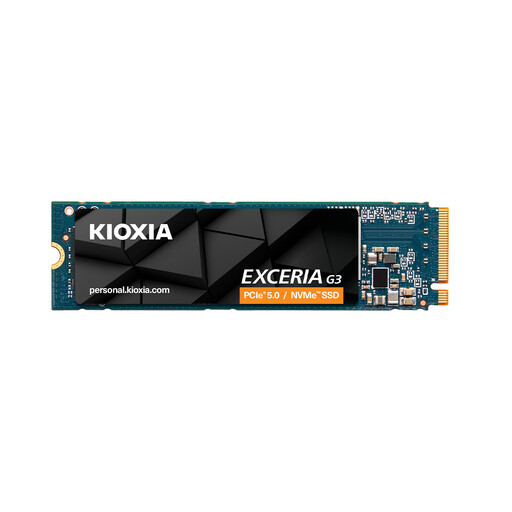
为什么适合这一用户群体:这款 PCIe 4.0 NVMe SSD 提供 2 TB 存储容量,读取速度最高可达 5,000 MB/s,写入速度最高可达 3,900 MB/s。适合系统不支持 PCIe 5.0,或相比 Gen5 峰值速度更看重容量的用户。
产品清楚标注了接口和 M.2-2280 规格,可避免购买 Gen5 SSD 后却没有匹配插槽的问题。
2 TB 容量、产品信息所示的 3D-TLC-NAND,以及标称 1,200 TBW 的耐久度。
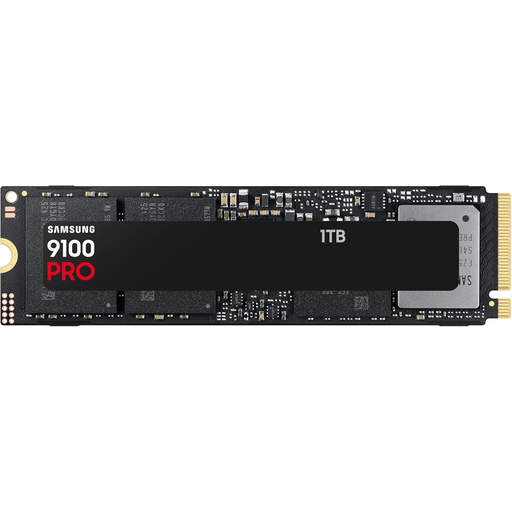
为什么适合这一用户群体:这款内置 PCIe 5.0 SSD 面向追求高性能的桌面电脑和兼容笔记本电脑。标称读取速度最高可达 14,800 MB/s,写入速度最高可达 13,400 MB/s。
安装前应确认平台兼容性,并准备合适的 M.2 散热片,确保能够充分发挥其高接口速率。
M.2 2280 规格、产品描述所示的硬件加密,以及通过 Samsung Magician 进行管理。
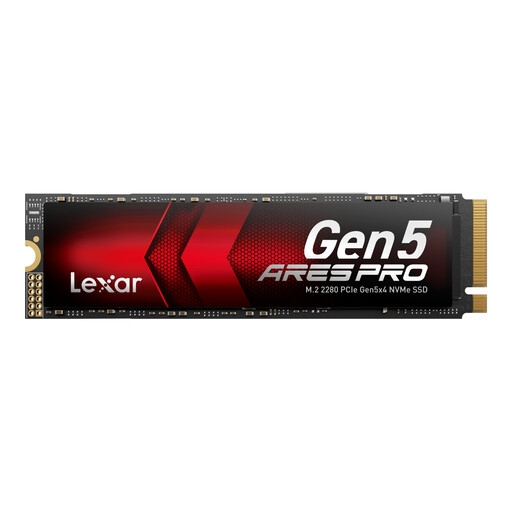
为什么适合这一用户群体:凭借 2 TB 容量、PCIe 5.0 x4 接口,以及最高 14,000 MB/s 的读取速度和 10,000 MB/s 的写入速度,这款产品适合游戏、视频制作及数据密集型工作场景。
内置散热设计和 Thermal-Defender 技术有助于应对发热问题,但良好的机箱通风仍然不可或缺。
标称随机性能最高可达 2,000K/1,400K IOPS,拥有 2 TB 容量,并提供产品信息所示的 5 年有限保修。
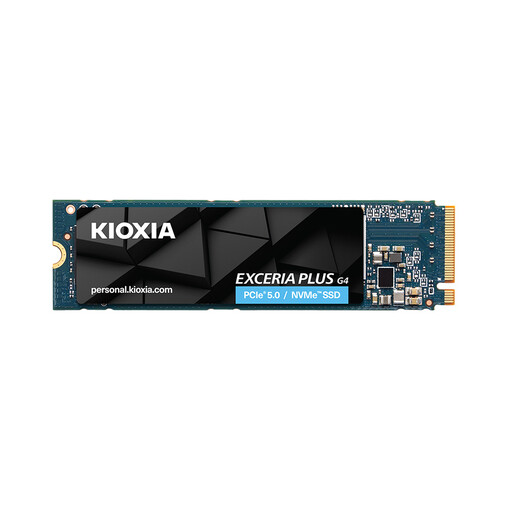
为什么适合这一用户群体:这款 M.2 产品提供 2 TB 容量,并支持 PCIe 5.0,读取速度最高可达 10,000 MB/s。适合兼容的桌面电脑和笔记本电脑,满足对现代化紧凑存储方案的需求。
明确的 1 TB 和 2 TB 版本,以及 M.2-2280 尺寸,方便用户核对容量和设备安装空间。
读取速度最高可达 10,000 MB/s,2 TB 版本写入速度最高可达 8,200 MB/s,并提供标称 5 年制造商保修。
我们整理了一份完整且持续更新的产品清单,所选产品均完全符合上述严格的筛选标准,以及欧盟现行的安全法规。
这取决于平台和所玩的游戏。对于大型游戏安装包和某些 DirectStorage 场景,高速 SSD 可以改善数据读取效率。不过,实际加载时间还会受到游戏、处理器、显卡和操作系统的影响。因此,PCIe 5.0 型号并不是每台游戏电脑的必需品。
无法负责任地给出一个统一的使用年限。写入量、温度、电源供应和使用方式都会产生影响。制造商提供的 TBW 等参数可作为技术参考。无论使用哪种 SSD,定期备份都依然十分必要。
功耗会因控制器、NAND、固件和负载而有所不同。高速 Gen5 型号在高强度写入时,产生的热量可能高于节能型 Gen4 SSD。因此,在笔记本电脑中使用时,应综合考虑功耗、电池续航时间和现有散热条件。