
Lieferung heute & morgen

Qualitätsgarantie

Willkommens-Angebote freischalten: KOSTENLOSE Lieferung | Bis zu 80 % RABATT | Kostenlose 30-Tage-JoyPlus-Testphase
App herunterladen
选购 PC 配件 时,显卡、SSD、Wi-Fi 网卡和专业级 PC 硬件琳琅满目。Boost 频率、显存带宽或 PCIe 代数等参数看起来很有参考价值,但只有与整套系统相匹配时才真正重要。单项参数再高,如果电源、机箱或主板不兼容,也发挥不出应有的价值。
常见的选购失误主要有以下三种:
购买前,请先查阅主板说明书并确认机箱内部尺寸。选购显卡时,尤其要留意以下参数:
如果您正在寻找 SFF 显卡,不要只看“SFF-Ready”标识,还应核对显卡与机箱的具体尺寸。例如,Palit GeForce RTX 5070 Infinity 3 虽然标注为 SFF-Ready,尺寸仍达到 291.9 × 116.6 × 41.3 mm。
选购 显卡 时,不能只看 GPU 名称。无论是玩游戏、剪辑视频还是运行 3D 应用,显存容量、显存规格和带宽都很重要。
配备 8 GB 显存的 游戏显卡,可满足许多 Full HD 游戏和部分 WQHD 场景的需求。如果要使用高分辨率纹理、制作 4K 视频,或同时运行多个专业软件,12 GB、16 GB 甚至更大的显存通常更实用。NVIDIA GeForce RTX 显卡可根据具体型号支持光线追踪、AI 图像计算和创作者软件。AMD Radeon 显卡同样可用于游戏和内容创作。购买前建议确认所用软件的具体支持情况。
选购 4K 游戏显卡 时,还应考虑显示器刷新率、游戏引擎以及启用的画面特效。DisplayPort 2.1 或 HDMI 2.1 可以扩展连接方式,但无法取代充足的图形处理性能。
如果您打算 购买 NVMe SSD,首先要确认主板是否配有合适的 M.2 插槽。M.2-2280 虽是常见规格,但并非所有 M.2 插槽都支持 NVMe 或 PCIe 5.0。
选购时可重点关注以下方面:
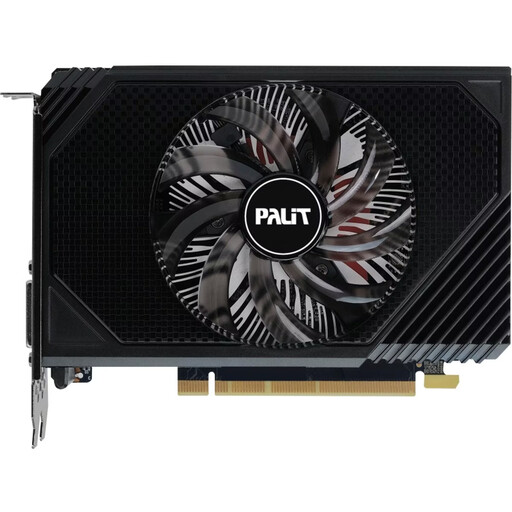
适合这一人群的原因:这款显卡仅长 16.2 cm,适合空间有限的小型台式机机箱。标称功耗为 70 W。
短卡身设计可降低显卡与机箱发生空间冲突的风险。购买前仍需确认插槽、接口和电源要求。
6 GB GDDR6、PCIe 4.0、单风扇散热,建议搭配 300 W 电源。
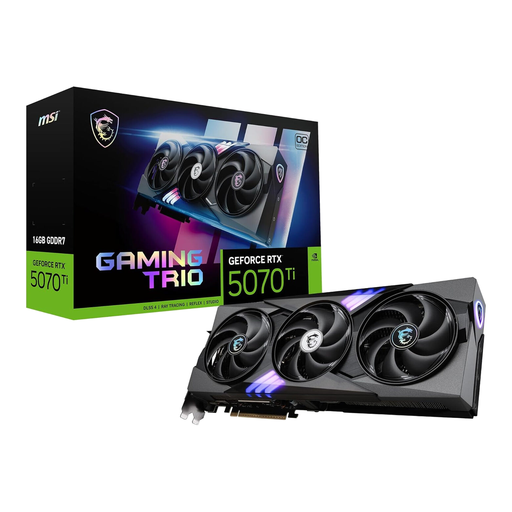
适合这一人群的原因:这款显卡配备 16 GB GDDR7 显存和 256-bit 显存接口,并采用三风扇主动散热,适合计划处理高强度图形任务的用户。
清晰的技术参数便于了解显存容量、接口规格和散热配置。不过,这款显卡功耗为 300 W,需要搭配合适的整机配置。
16 GB GDDR7、PCI Express 5.0、三风扇散热,并配有 3 个 DisplayPort 接口和 1 个 HDMI 接口。
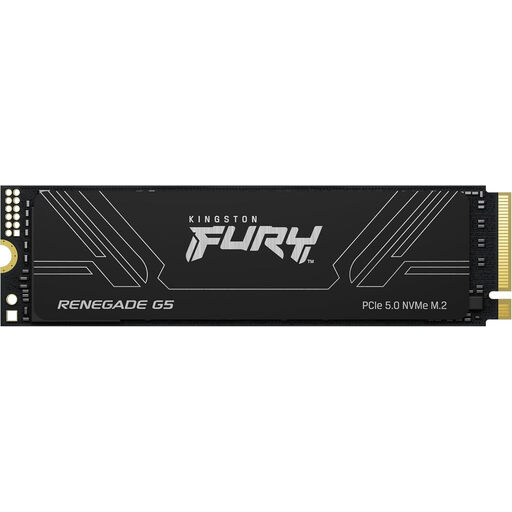
适合这一人群的原因:4096 GB 容量和 M.2-2280 规格适合存放大型游戏库、视频项目,也能满足数据密集型工作站的需求。
大容量设计减少了安装多块硬盘的需求。不过,使用 PCIe 5.0 时仍需为 M.2 硬盘配备合适的散热方案。
标称连续读取速度最高可达 14.800 MB/s,写入速度最高可达 14.000 MB/s,采用 3D-TLC NAND。
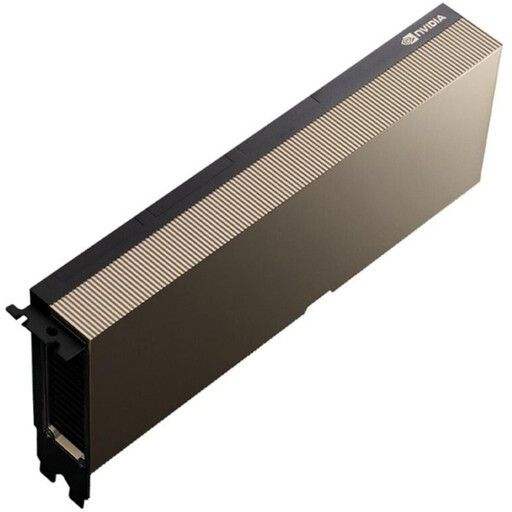
适合这一人群的原因:这款 AI 加速器面向数据中心和服务器环境,适用于 AI 训练和 LLM 推理,并非普通台式机配件。
明确标注适用场景,可避免误购后用于消费级 PC。这款产品采用被动散热,TDP 为 600 W,必须配备服务器级气流散热方案。
141 GB HBM3e、标称 4.8 TB/s 显存带宽、PCIe 5.0 x16,并支持 MIG。
我们整理了一份持续更新的完整产品清单,所列产品均符合这些严格的筛选标准以及欧盟现行安全法规。
对于无线网络连接,TP-Link Archer TBE550E 等 Wi-Fi 7 网卡值得考虑。根据产品信息,这款网卡需要搭配运行 64 位系统的 Windows 11 PC,并占用一个空闲的 PCIe 插槽。此外,是否支持 6 GHz 频段还取决于路由器和当地法规。因此,PCIe Wi-Fi 网卡并非一定能兼容所有电脑。
如果 SSD 容量需求较小,Lexar NM990 2 TB 提供 M.2 规格的 PCIe 5.0 NVMe 接口。如果您要为 ITX 系统挑选小型显卡,则应仔细核对 PowerColor Radeon RX 6500 XT 等型号的长度、占用槽位和电源接口。
这取决于系统瓶颈。如果游戏帧率偏低,通常需要关注显卡;如果加载时间过长,问题可能出在 SSD 上。要保持帧率稳定并流畅运行要求较高的软件,还需确保处理器、内存和电源都能适配新配件。
很难给出适用于所有情况的使用年限。写入量、温度、主控、NAND 类型和使用场景都会影响 SSD 寿命。厂商标注的 TBW 可作为技术参数进行比较。无论使用哪款硬盘,定期备份数据都很重要。
不一定。只有在主板和平台支持相应代数时,PCIe 5.0 显卡或 SSD 才能使用预期的接口规格。对于办公任务或轻度游戏,PCIe 4.0 或 PCIe 3.0 系统可能已经够用。关键要看实际工作负载、现有平台以及计划使用的年限。