已有 iPad 的教师
如果你想直接在 iPad 上批改作业,首先要根据具体型号选对 Pencil 或 Crayon 版本。Apple 支持页面列出了不同 Pencil 版本的适配机型;Logitech 则介绍了适用于部分 iPad 的 Crayon。


先选择明确兼容现有平板型号的手写笔,再用实际使用的应用完整测试 PDF 工作流程。在共享办公桌上,还要安排好固定的收纳位置和充电方式;只有当平板和应用支持时,额外功能才有意义。手写笔兼容并不代表处理学生作业的方式符合学校的数据保护要求。
如果你想直接在 iPad 上批改作业,首先要根据具体型号选对 Pencil 或 Crayon 版本。Apple 支持页面列出了不同 Pencil 版本的适配机型;Logitech 则介绍了适用于部分 iPad 的 Crayon。
S Pen 必须与具体的平板系列相匹配。日常批改作业时,还要留意如何在所用应用中编辑 PDF 文件并导出批改结果。
如果多人共用同一张办公桌,就需要固定、可靠的收纳位置和合适的充电方式,确保下一次批改时能找到手写笔,并且随时可用。
先确认手写笔与现有平板兼容,再检查 PDF 工作流程和书写手感。接下来了解如何在共享办公位收纳和充电,并确认具体版本需要哪些配件。
| 选购需求 | 选购时检查 | 特别适合关注的人群 |
|---|---|---|
| 兼容性 | 根据相应品牌的兼容列表,核对平板的准确型号和手写笔版本;使用 Surface 时,也要确认设备支持手写输入。 | 如果平板型号已经确定,我希望确保手写笔确实能在设备上书写,而不只是接口或产品名称看起来匹配。约 29% 的消费者会优先考虑平板兼容性。 |
| PDF 批改 | 用测试文件在指定应用中完整走一遍打开、批注、保存或导出,以及重新打开的流程。 | 如果我需要通过指定应用返还批改后的作业,就希望先确认从批注到生成最终文件的整个流程。约 23% 的消费者会优先考虑 PDF 工作流程。 |
| 书写手感 | 在常用应用中测试手掌触屏防误触和笔迹控制;只有在具体型号支持时,才考虑压感或倾斜感应功能。 | 需要手写大量批注时,我希望能自然地将手掌放在屏幕上,并且可以控制笔迹。约 18% 的消费者将书写手感作为首要考虑因素。 |
| 收纳与充电 | 根据具体手写笔版本,检查固定方式、充电方式和现有配件;并约定一个固定的收纳位置。 | 使用共享办公桌时,我希望知道手写笔放在哪里,以及下次批改前是否已经充好电。约 18% 的消费者会优先考虑收纳和随时可用。 |
| 配件需求 | 确认兼容性后,检查包装清单,并确认是否需要额外的充电或配对配件。 | 如果平板型号已经确定,我希望在做决定前了解所需配件。约 12% 的消费者会重点考虑购置和后续使用成本。 |
Apple 按 Pencil 版本分别列出了兼容的 iPad。名称相似或接口匹配,并不能证明某个版本就能与平板配合使用。
请根据 Apple 的兼容信息,核对 iPad 的准确型号和 Pencil 版本的完整名称。
将第 1 代 Apple Pencil 与 iPad(第 10 代)或 iPad(A16)配对和充电时,需要使用 USB-C 转 Apple Pencil 转接器。
Apple Pencil(USB-C)可以磁吸在 iPad 上,但需要通过线缆配对和充电。Surface Slim Pen 的充电位置则取决于兼容设备或配件。
请确认具体版本的充电方式,以及办公位是否配有必需的配件。
可以写笔记,并不代表批改后的文件也能保存、导出,之后还能重新打开。
正式使用前,请在指定应用中用一份无关紧要的测试文件完整走一遍流程。
不同版本的 Apple Pencil 分别适用于特定 iPad,适合已经拥有兼容 iPad、希望在设备上批改作业的用户。
不同 S Pen 版本适用于相应的 Galaxy Tab;Samsung 表示,有一款手写笔适用于 Tab S9 FE 和 Tab S10 FE 系列。
Crayon(USB-C)是面向 iPad 的替代选择,可在兼容设备上用于手写批注。
在 Windows 办公环境中,Surface Slim Pen 适用于支持手写笔的 Surface 设备。
如果 Lenovo 兼容性查询工具确认你的平板支持这款手写笔,Tab Pen Plus 就是一个可选方案。
以下产品主要包括适用于部分 iPad 的手写笔、一款适用于 reMarkable 和 Kindle Scribe 设备的手写笔,以及一款标称通用的主动式手写笔。选购前,请确认产品与具体平板型号兼容,并满足所用应用的要求。
 暂无图片
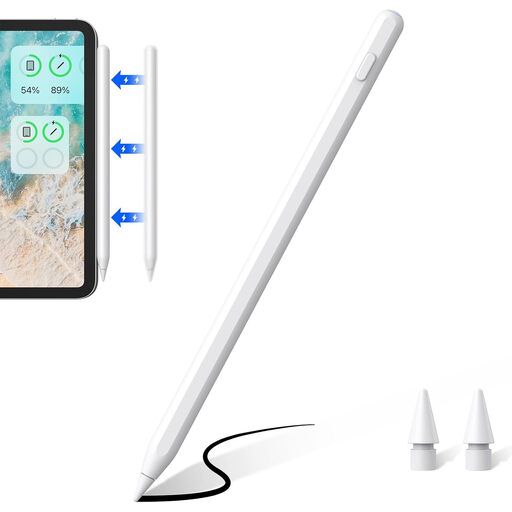
适用于兼容 iPad 的手写输入;商品信息标注支持手掌防误触和倾斜识别,并明确说明不支持压感。
采用 USB-C 充电;磁吸设计用于收纳,不支持无线充电。购买前请确认 iPad 的具体型号。
 暂无图片
适用于商品信息中列出的 iPad 型号,可用于手写批注;商品信息标注支持手掌防误触和倾斜感应。
并非所有标称兼容的 iPad 都支持磁吸充电。请将完整的型号列表与自己的设备进行核对。
 暂无图片
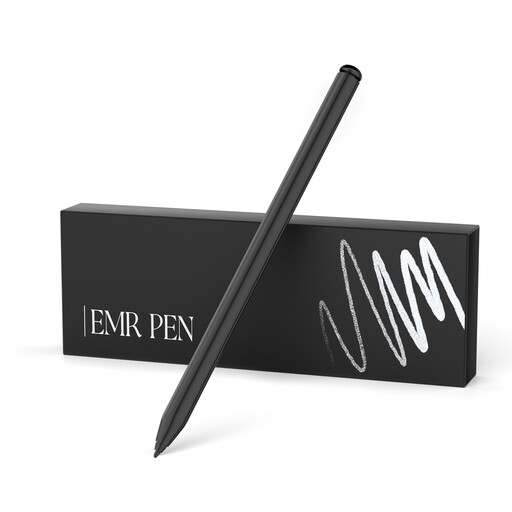
根据商品标题,适用于 reMarkable 1/2 或 Kindle Scribe 手写输入;商品信息标注拥有 4096 级压感、手掌防误触、磁吸固定和橡皮擦功能。
商品描述称其无需充电即可使用,并注明不适用于 reMarkable PAPER PRO 及其他设备。
 暂无图片
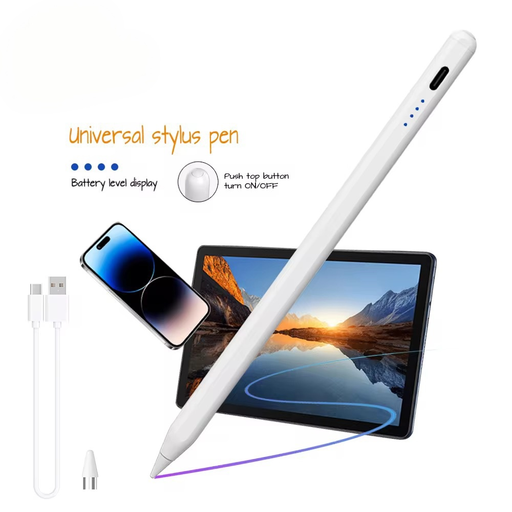
适用于兼容 iPad 的手写输入;商品信息标注支持手掌防误触、倾斜识别和 LED 电量显示。
采用 USB-C 充电;根据商品信息,磁吸设计仅用于收纳,不支持无线充电。请确认具体型号是否兼容。
 暂无图片
商品标称为适用于 iOS、iPad、Android 和 Microsoft 设备的主动式手写笔;描述中提到支持书写和手写转文字。
根据商品描述,设置时需要通过 QR 码下载应用,并通过该应用完成配对。商品标注重量为 59.4 g。请确认应用与学校设备是否兼容。
不能。Apple 按 Pencil 版本分别列出了兼容的 iPad。对于第 1 代 Apple Pencil,Apple 还特别说明,搭配 iPad(第 10 代)和 iPad(A16)时,需要使用转接器进行配对和充电。
在指定应用中打开一份不含学生个人信息的测试 PDF,添加手写批注,保存或导出文件,然后重新打开导出的版本。Apple 介绍了如何在支持的应用中为 PDF 添加批注;Samsung 则以 Tab S10 Ultra 为例,说明如何在 Samsung Notes 中编辑 PDF。
这取决于现有的 Surface 设备和配件。Microsoft 提到的充电方式包括兼容键盘上的手写笔收纳槽、部分设备内置的充电位,以及单独购买的 Slim Pen 充电器。请确认哪种方式适用于你的 Surface 型号。
不能。处理学生作业时,设备、应用、账户、存储和传输等因素都可能影响数据保护;手写笔兼容性无法回答这些问题。北莱茵-威斯特法伦州数据保护监管机构于 2025 年 8 月 25 日警示学校,不应不受限制地使用 iCloud。这一针对特定州、基于特定日期的评估,并不能证明德国全国范围内一直存在全面的 iCloud 禁令。请向学校主管机构确认目前获准使用的操作流程。