RAW-Archivierende
Wenn du wachsende Originalbestände auslagerst, plane neben dem Archivlaufwerk eine getrennte Sicherung ein. Adobe beschreibt RAW-Dateien als große, hochauflösende Bilddateien.


Für große RAW-Bestände, die du überwiegend ablegst, ist eine externe HDD naheliegend; für häufige Transfers oder die Bearbeitung direkt vom Laufwerk spricht eher eine externe SSD. Auslagern allein ist kein Backup: Das Bundesamt für Sicherheit in der Informationstechnik empfiehlt regelmäßige Datensicherungen, also solltest du eine getrennte, wiederherstellbare Kopie einplanen. Bei SSDs hängt das erreichbare Tempo außerdem davon ab, ob Rechneranschluss und Kabel den benötigten USB-Modus unterstützen.
Wenn du wachsende Originalbestände auslagerst, plane neben dem Archivlaufwerk eine getrennte Sicherung ein. Adobe beschreibt RAW-Dateien als große, hochauflösende Bilddateien.
Wenn du große Bildordner häufig kopierst oder mit Fotos auf einem externen Laufwerk arbeitest, prüfe, ob Rechner und Kabel zum USB-Modus des gewählten Laufwerks passen. Adobe beschreibt die Nutzung externer Laufwerke als eine Möglichkeit, Fotos und Kataloge zwischen mehreren Rechnern zu verwenden.
Wenn du laufende Projekte zwischen Orten transportierst, vergleiche die Kapazität, den Schutzumfang und den Kabelbedarf der konkreten Variante. Eine separate Kopie bleibt auch unterwegs wichtig.
Kläre zuerst, wie deine RAW-Originale zusätzlich gesichert werden; wähle danach Kapazität und Laufwerk passend dazu, ob du hauptsächlich archivierst oder regelmäßig direkt mit den Dateien arbeitest.
Adobe beschreibt RAW-Dateien als große, hochauflösende Dateien; das Bundesamt für Sicherheit in der Informationstechnik empfiehlt regelmäßige Datensicherungen. Beides spricht dafür, Kapazität und Wiederherstellbarkeit gemeinsam zu planen.
| Kriterium | Was solltest du prüfen? | Wen betrifft es besonders? |
|---|---|---|
| Getrennte Sicherung | Ein zusätzliches Speicherziel einplanen und prüfen, ob sich die Kopie wiederherstellen lässt. | Wenn ich meine RAW-Originale nicht verlieren möchte, brauche ich eine getrennte Kopie, die sich wiederherstellen lässt. Verbraucher, deren wichtigstes Anliegen die Wiederherstellbarkeit ist, machen etwa 28 % aus. |
| Archivkapazität | Die Größe der vorhandenen RAW-Ordner und den erwarteten Zuwachs berücksichtigen; für die Sicherung zusätzlichen Speicher einplanen. | Wenn große Bildbestände den Platz auf meinem Rechner beanspruchen, zählt eine passende Archivkapazität mehr als eine hohe Transfergeschwindigkeit. Verbraucher mit Archivplatz als wichtigstem Anliegen machen etwa 22 % aus. |
| Transfer und Bearbeitung | USB-Modus von Laufwerk, Rechner und Kabel abgleichen; Höchstwerte gelten nicht automatisch an jedem Anschluss. | Wenn ich große Ordner häufig kopiere oder direkt vom externen Laufwerk bearbeite, ist das Verbindungstempo für meinen Workflow wichtig. Verbraucher, die Arbeitstempo priorisieren, machen etwa 22 % aus. |
| Transport | Schutzangaben, Format und benötigte Kabel für die konkrete Variante prüfen; Gehäuseschutz ersetzt keine zweite Kopie. | Wenn ich laufende Projekte regelmäßig zwischen Orten mitnehme, möchte ich das Laufwerk passend zu meinem Transportbedarf auswählen. Verbraucher mit Mobilität als wichtigstem Anliegen machen etwa 17 % aus. |
| Anschluss und Workflow | Rechneranschluss und Kabel prüfen; bei Lightroom Classic Fotos und Katalog als getrennte Sicherungsfragen behandeln. | Wenn ich Laufwerk, Rechner und Foto-Software aufeinander abstimmen muss, will ich vor dem Kauf die Anschlüsse und Speicherorte klären. Verbraucher, die Geräte- und Workflow-Kompatibilität priorisieren, machen etwa 11 % aus. |
Wenn du die einzige Kopie auf ein externes Laufwerk verschiebst, kann ein Defekt dieses Laufwerks auch deine einzige vorhandene Kopie betreffen.
Lege eine weitere Kopie an und prüfe, ob du sie wiederherstellen kannst, bevor du Originale am bisherigen Speicherort löschst.
Eine getrennte Sicherung benötigt zusätzliches Speichermedium und regelmäßige Pflege.
Die Höchstwerte bestimmter SSD-Modelle setzen passende Verbindungstechnik voraus und sind keine Zusage für jeden Rechner.
Prüfe die Anforderungen des konkreten Modells und gleiche sie mit dem USB-Anschluss des Rechners und dem verwendeten Kabel ab.
Eine Schnittstellenangabe und die beim Kopieren erreichte Dateiübertragung sind nicht dasselbe.
Wähle eine HDD nach deinem Archivbedarf und beurteile häufiges aktives Kopieren als eigene Anforderung.
Die My-Passport-HDD ist ein konkretes Beispiel für ein tragbares RAW-Archiv mit hoher Kapazität.
Die Portable SSD T9 kommt für häufige Transfers großer aktiver Projekte infrage.
Die XS2000 ist eine kompakte externe SSD für Bilddateien und andere aktive Projekte.
Die Extreme PRO Portable SSD ist eine weitere externe SSD für mobile Foto-Workflows.
Sony richtet die externe SL-M-SSD-Serie an Foto- und Video-Workflows.
Diese Produkte sind externe HDDs für die Ablage von RAW-Dateien. Sie eignen sich für unterschiedliche Archivkapazitäten und mobile oder stationäre Nutzung; für eine getrennte Sicherung brauchst du ein zusätzliches Speicherziel.
 Kein Bild verfügbar
Für ein tragbares RAW-Archiv, wenn du 5 TB Speicherkapazität benötigst.
2,5-Zoll-Format, 240 g und USB-C mit USB 3.2 Gen 1.
Das Laufwerk ersetzt keine getrennte Sicherung deiner Originale.
Kein Bild verfügbar
Für RAW-Dateien, wenn ein tragbares Archiv mit 4 TB zu deinem Bestand passt.
2,5-Zoll-Format, 240 g und USB-C mit USB 3.2 Gen 1.
Plane eine separate Kopie ein, wenn die Originale wiederherstellbar bleiben sollen.
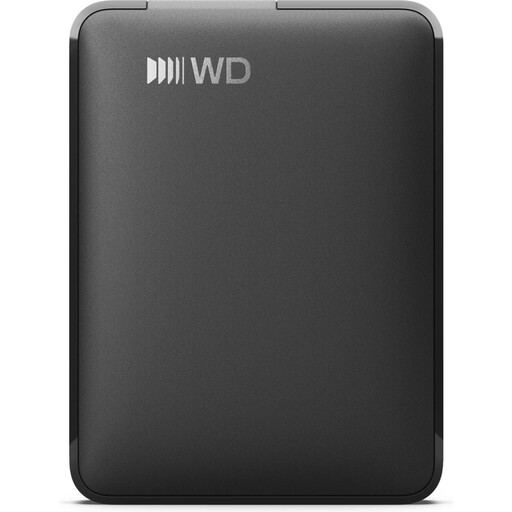 Kein Bild verfügbar
Für ein RAW-Archiv mit 2 TB, wenn du das Laufwerk auch zwischen Arbeitsorten mitnehmen möchtest.
2,5-Zoll-Format, 131 g, USB-Stromversorgung und USB 3.2 Gen 1.
Mit exFAT für Windows und macOS vorformatiert. Eine getrennte Sicherung ist zusätzlich nötig.
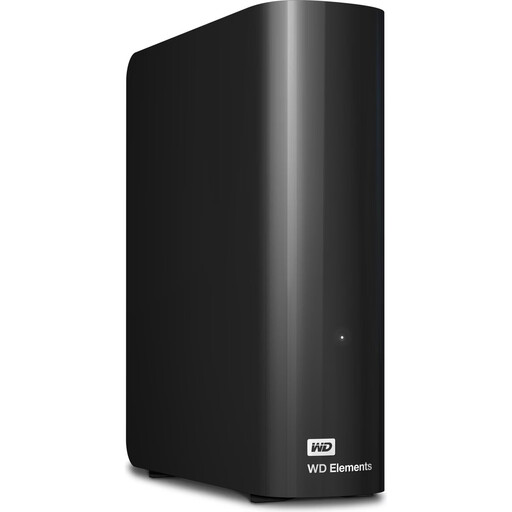 Kein Bild verfügbar
Für große RAW-Bestände an einem festen Arbeitsplatz, wenn 8 TB zu deinem Archivbedarf passen.
3,5-Zoll-Desktop-Laufwerk mit mitgeliefertem Netzteil.
Für den Betrieb ist eine externe Stromversorgung vorgesehen; das einzelne Laufwerk ersetzt keine getrennte Sicherung.
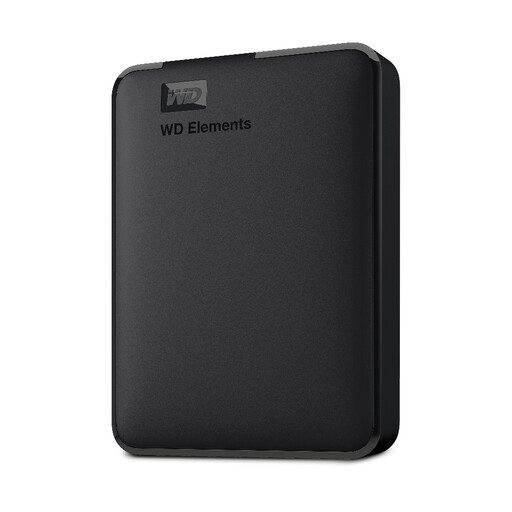 Kein Bild verfügbar
Für ein kleineres RAW-Archiv, das du mit einem tragbaren Laufwerk zwischen Orten mitnehmen möchtest.
1 TB, 2,5-Zoll-Format, 130 g und USB-Stromversorgung.
Mit NTFS vorformatiert; für die Nutzung mit macOS ist eine Umformatierung erforderlich. Für eine zusätzliche Sicherung brauchst du ein weiteres Speicherziel.
Nein. Beim Auslagern liegen die Originale danach auf dem externen Laufwerk; ein Backup erfordert eine zusätzliche Kopie. Prüfe außerdem, ob sich die Sicherung wieder einlesen lässt.
Berücksichtige den Speicherort deiner Fotos und deines Katalogs getrennt. Adobe beschreibt Kataloge und ihre Sicherung als eigene Bestandteile des Lightroom-Classic-Workflows; kontrolliere daher, dass dein Sicherungsplan auch die RAW-Originale erfasst.
Die genannten Werte sind Höchstwerte unter bestimmten Bedingungen. Samsung verlangt für das Höchsttempo der T9 unter anderem USB 3.2 Gen 2x2 bei Host und Kabel; Kingston nennt denselben USB-Modus als Voraussetzung für optimale XS2000-Leistung.
Die BfDI beschreibt geeignete technische und organisatorische Schutzmaßnahmen zum Schutz vor unbefugtem Zugriff und unbeabsichtigtem Verlust, aber kein bestimmtes HDD- oder SSD-Modell. Wenn du personenbezogene Aufnahmen verarbeitest, prüfe die Maßnahmen passend zu deiner konkreten Verarbeitung und ihrem Risiko.
Nein, sie sind keine Voraussetzung für die grundsätzliche Wahl zwischen HDD und SSD. Prüfe bei einem konkreten Angebot Umfang und Bedingungen getrennt; Western Digital nennt Sicherungssoftware für My Passport und führt Datenwiederherstellungspläne gesondert auf.