Für ein Studentenzimmer ist ein passend ausgestatteter Mini-PC oder Mac mini eine Option, wenn deine Bildbearbeitungssoftware und dein Zubehör mit dem jeweiligen Betriebssystem funktionieren. Wenn du gezielt interne Erweiterungen brauchst, prüfe einen größeren Desktop; in jedem Fall zählen die konkrete Softwareausstattung, ein geeigneter Bildschirm, freier SSD-Platz und eine separate Sicherung deiner Bilddateien mit.
Für wen eignen sich die verschiedenen Rechner?
Bearbeitende mit großen Bildprojekten
Wenn du viele oder große Produktbilder bearbeitest, solltest du RAM und freien Laufwerksspeicher an den Anforderungen deiner Programme und Dateien ausrichten. Adobe weist darauf hin, dass der Speicherbedarf unter anderem von Dateityp, Dateigröße und Katalogumfang abhängt.
Studierende mit kleinem Schreibtisch
Du brauchst einen stationären Arbeitsplatz für Produktfotos, hast aber wenig Raum für Rechner, Bildschirm und Kabel. Beziehe deshalb den gesamten Aufbau und die benötigten Anschlüsse in die Platzplanung ein.
Studierende mit knappem Gesamtbudget
Du planst nicht nur den Rechner, sondern auch Bildschirm, Speicher und die Sicherung deiner Fotos ein. Adobe weist für Lightroom Classic darauf hin, dass eine Katalogsicherung die Bilddateien und Exporte nicht automatisch mit sichert.
Welche Kaufanliegen solltest du priorisieren?
Windows-Mini-PC
Passt, wenn: Du Windows-Software nutzt, einen separaten Bildschirm anschliessen möchtest und auf dem Schreibtisch Platz sparen musst.
Abwägung: Ausstattung und Erweiterbarkeit unterscheiden sich je nach konkreter Konfiguration; prüfe insbesondere SSD-Grösse, RAM und Anschlüsse.
Mac mini
Passt, wenn: Deine Programme und dein Zubehör mit macOS funktionieren und du einen kompakten Rechner mit separat gewähltem Bildschirm möchtest.
Abwägung: Apple nennt für den Mac mini M4 mindestens 16 GB gemeinsamen Arbeitsspeicher und 256 GB SSD; ein Display ist separat erhältlich. Diese Angaben gelten für den M4, nicht automatisch für andere Generationen.
Grösserer, erweiterbarer Windows-Desktop
Passt, wenn: Du bestimmte interne Erweiterungen oder eine konkrete Grafikkartenkonfiguration benötigst und dafür Stellfläche einplanen kannst.
Abwägung: Vergleiche die Erweiterungsmöglichkeiten und die Anforderungen deiner Software am konkreten Modell; ein grösseres Gehäuse allein sagt nichts über die Eignung für deine Bildbearbeitung aus.
| Kaufanliegen |
Beim Kauf prüfen |
Für wen es besonders zählt |
| Reserven für die Fotobearbeitung |
Prüfe Programmversion, Betriebssystem, RAM, unterstützte GPU-Funktionen und freien SSD-Platz. Adobe empfiehlt für Photoshop 27.x mindestens 16 GB RAM und 100 GB freien Laufwerksspeicher; dieser ersetzt nicht den Platz für deine Bildsammlung. |
Wenn du mit grossen Dateien oder umfangreichen Projekten arbeitest, zählt die Ausstattung für deinen tatsächlichen Workflow mehr als ein einzelner Spitzenwert. Etwa 33 % der Verbraucher stellen Reserven für die Fotobearbeitung an erste Stelle. |
| Stellfläche und Anschlüsse |
Miss den Platz für Rechner, Bildschirm und angeschlossene Laufwerke. Prüfe am konkreten Gerät, ob die Anschlüsse zu deinem Bildschirm und Zubehör passen. |
Wenn dein Schreibtisch klein ist, musst du den ganzen Arbeitsplatz unterbringen und nicht nur das Gehäuse. Etwa 27 % der Verbraucher setzen die verfügbare Stellfläche an erste Stelle. |
| Beurteilung der Bildfarben |
Prüfe, ob der vorgesehene Bildschirm zu deinem Bild-Workflow passt und für die gewünschte Arbeit kalibriert werden kann. Adobe empfiehlt die Monitorkalibrierung vor der Arbeit mit Lightroom Classic. |
Wenn du Produktfarben beurteilen möchtest, sollte der Bildschirm Teil deiner Auswahl sein und nicht nur die Rechnerleistung. Etwa 20 % der Verbraucher stellen die Farbkontrolle an erste Stelle. |
| Gesamtausstattung und Datensicherung |
Plane Bildschirm, benötigten Speicher und unabhängige Sicherungen ein. Laut Adobe enthält die Lightroom-Classic-Katalogsicherung nur die Katalogdatei; Fotos und Exporte müssen separat gesichert werden. |
Wenn du den vollständigen Fotoarbeitsplatz samt Sicherung im Blick behalten musst, beziehst du mehr als den Rechner in die Kaufentscheidung ein. Etwa 20 % der Verbraucher priorisieren Gesamtausstattung und Datensicherung. |
Welche Fehlannahmen solltest du vermeiden?
-
Nur den Rechner statt des ganzen Arbeitsplatzes vergleichen
Ein Mac mini benötigt einen separat erhältlichen Bildschirm. Zudem sichert ein Lightroom-Classic-Katalogbackup laut Adobe nicht automatisch die zugehörigen Fotos und Exporte.
Lege vor dem Kauf fest, welchen Bildschirm und Speicher du brauchst und wie du Katalog, Fotos und Exporte sicherst.
-
Aus dem Modellfamiliennamen auf eine feste Ausstattung schliessen
Konfigurationen eines Modells können sich bei RAM, SSD, Betriebssystem und Anschlüssen unterscheiden; der Familienname allein legt diese Auswahl nicht fest.
Vergleiche die vollständige Bestellnummer und Ausstattung der konkreten Ausführung mit den Anforderungen deiner Programme.
-
Eine starke Rechnerkonfiguration mit verlässlichen Produktfarben gleichsetzen
Die Rechenleistung allein kontrolliert nicht die Farbdarstellung des Bildschirms. Für Lightroom Classic empfiehlt Adobe, den Monitor zu kalibrieren und passende Farbeinstellungen oder Profile für die Ausgabe zu wählen.
Beurteile Bildschirm und Kalibrierung getrennt von CPU-, RAM- und GPU-Angaben.
Welche Marken sind zur Orientierung relevant?
Lenovo
ThinkCentre M75q Gen 5 Tiny als kompakte Windows-Option, wenn ein separater Bildschirm vorhanden oder eingeplant ist.
- Lenovo beschreibt bei dieser Produktlinie einen werkzeuglosen Zugang zu SSD- und Speichermodulen. Für die Konfiguration 12RQCTO1WWDE1 nennt Lenovo 24 GB DDR5-5600.
- Für 12RQCTO1WWDE1 ist keine SSD-Kapazität angegeben. Kläre den benötigten Speicher, bevor du dich für diese Konfiguration entscheidest.
Apple
Mac mini als kompakte macOS-Option, wenn Bildbearbeitungssoftware und Zubehör mit macOS funktionieren.
- Apple nennt für den Mac mini M4 mindestens 16 GB gemeinsamen Arbeitsspeicher und 256 GB SSD.
- Apple führt Displays separat. Die genannten Ausstattungswerte beziehen sich auf den M4 und gelten nicht automatisch für andere Mac-mini-Generationen.
HP
Pro Mini 400 G9 als kompakte Windows-Bauform; die konkrete Bestellnummer bestimmt die Ausstattung.
- HP nennt für die Ausführung CP9G3EA#ABD 16 GB RAM und 512 GB SSD.
- HP kennzeichnet diese konkrete Ausführung auf seiner Produktseite als nicht verfügbar. Die Angaben zu Leistung und Sicherheit sind Herstellerbeschreibungen, keine unabhängige Bewertung der Fotobearbeitung.
Dell
Pro Micro QCM1250 als konfigurierbare, kompakte Windows-Option.
- Dell bietet für den Pro Micro QCM1250 verschiedene Prozessor-, Betriebssystem- und RAM-Optionen an.
- Der Modellname allein legt keine eindeutige Ausstattung für deine Bildbearbeitung fest. Vergleiche die gewählten Optionen mit den Anforderungen deiner Software.
Joybuy-Produkte für einen kompakten Arbeitsplatz
Die folgenden Joybuy-Auswahlen sind Mini-PCs für einen platzsparenden Schreibtisch. Prüfe bei jedem Modell, ob Betriebssystem, Anschlüsse und Ausstattung zu deiner Bildbearbeitungssoftware passen.
 Kein Bild verfügbar
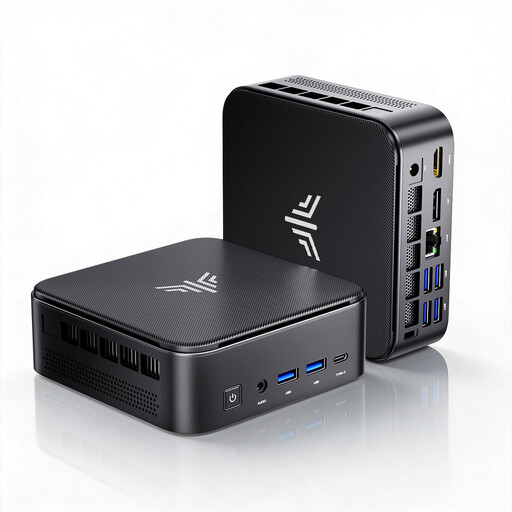
ACEMAGIC E3B Mini Desktop PC, AMD Ryzen 7 7735HS
Die Mini-PC-Bauform ist eine Option, wenn du wenig Stellfläche hast; gleiche die Anschlüsse mit deinem Bildschirm und Zubehör ab.
24 GB LPDDR5; 512 GB NVMe SSD; zwei M.2-2280-Steckplätze, laut Produktname bis zu 4 TB; Windows 11 Pro.
Bei Joybuy ansehen
 Kein Bild verfügbar
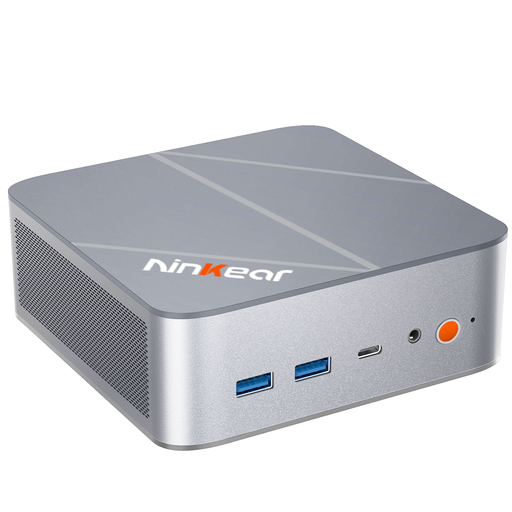
Ninkear L12 Pro Mini-PC, Intel Core i9-12900HK
Die kompakte Bauform kann bei wenig Schreibtischfläche relevant sein; prüfe, ob die Anschlüsse zu deinem Bildschirm passen.
16 GB DDR4; 1 TB SSD; USB 4.0; im Produktnamen genannte Abmessungen: 130 × 127,5 × 52 mm; Windows 10/11.
Bei Joybuy ansehen
 Kein Bild verfügbar
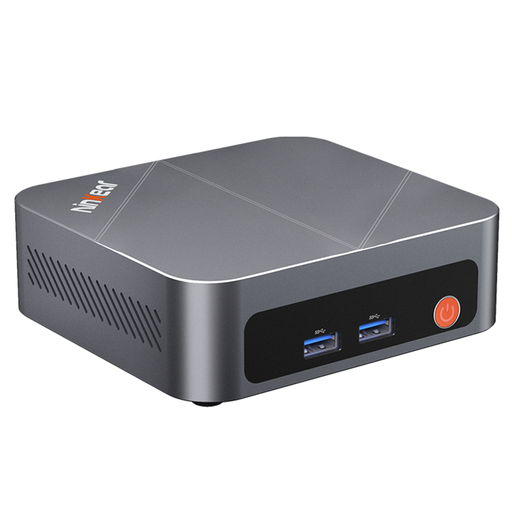
Ninkear M7 Mini-PC, Intel Core i7-1185G7
Die Mini-PC-Bauform ist für einen Arbeitsplatz mit begrenzter Stellfläche relevant; prüfe die konkrete Verbindung zum vorgesehenen Bildschirm.
16 GB DDR4; 512 GB SSD; Unterstützung für drei Displays laut Produktname; Windows 10/11.
Bei Joybuy ansehen
 Kein Bild verfügbar
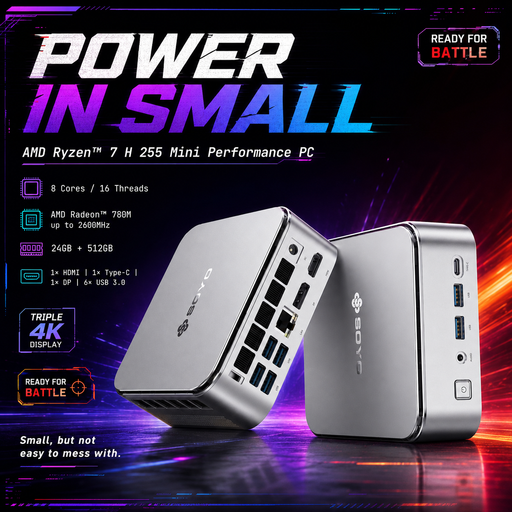
SOYO S4PLUS Mini-PC, Ryzen 7 H 255
Wenn du auf dem Schreibtisch Platz sparen möchtest, ist die Mini-PC-Bauform ein möglicher Ausgangspunkt; gleiche die Anschlüsse mit deinem Bildschirm ab.
24 GB LPDDR5; 512 GB PCIe 3.0 SSD; Radeon 780M; Windows 11; im Produktnamen genannte Abmessungen: 128 × 128 × 47,6 mm.
Bei Joybuy ansehen
 Kein Bild verfügbar
FIREBAT F1 Mini-PC, AMD Ryzen 5 7640HS
Die Mini-PC-Bauform kann für einen kleinen Arbeitsplatz passen; prüfe für deine Bearbeitungssoftware die konkrete Ausstattung und die Bildschirmanschlüsse.
24 GB LPDDR5; 512 GB PCIe 4.0 SSD; Radeon 760M; USB 4.0 und HDMI 2.1.
Bei Joybuy ansehen
Häufige Fragen
Reichen 8 GB RAM für Photoshop?
Für Photoshop 27.x nennt Adobe 8 GB als Minimum und empfiehlt 16 GB oder mehr. Prüfe zusätzlich die Anforderungen deiner Programmversion und deiner übrigen Software; das Minimum ist keine Zusage für flüssiges Arbeiten mit jeder Projektgrösse.
Was sollte ich für verlässliche Farben am Bildschirm tun?
Wenn du Lightroom Classic nutzt, empfiehlt Adobe, den Monitor vor der Bearbeitung zu kalibrieren und für die Ausgabe passende Farbeinstellungen oder Profile zu wählen. Der Rechner allein korrigiert keine Abweichungen des Displays.
Sichert das Lightroom-Classic-Katalogbackup meine Produktfotos?
Nein. Laut Adobe enthält die integrierte Sicherung nur die Katalogdatei; bearbeitete Fotos und Exporte musst du unabhängig davon sichern.
Welche Rechte gelten beim Onlinekauf in Deutschland?
Bei online bestellter Ware gilt für Verbraucherkäufe grundsätzlich ein Widerrufsrecht, in der Regel binnen 14 Tagen nach Erhalt; den Widerruf musst du erklären. Bei Mängeln an neu gekaufter Ware können innerhalb von zwei Jahren Gewährleistungsrechte gegenüber dem Verkäufer bestehen. Eine freiwillige Garantie ist davon zu unterscheiden.


