经常处理长时间轴日历的设计者
如果你经常在宽幅日历视图中添加日程,请关注指针速度是否可调,以及横向导航是否顺手。Logitech 和 Dell 都介绍了各自型号的指针调节功能;不妨确认这些功能在你使用的日历应用中是否实用。


设计活动日历时,能灵活调节的指针控制、方便的横向滚动,以及适合自己手型的鼠标,比单纯追求更高的 DPI 更重要。长时间使用时,垂直鼠标或轨迹球可能更适合你;只有当两台显示器分别连接到不同电脑时,才需要考虑切换设备。厂商对舒适度和效率的宣传不能替代实际体验,选购前还要确认鼠标的形状、软件和操作方式是否符合你的工作习惯。
如果你经常在宽幅日历视图中添加日程,请关注指针速度是否可调,以及横向导航是否顺手。Logitech 和 Dell 都介绍了各自型号的指针调节功能;不妨确认这些功能在你使用的日历应用中是否实用。
如果你需要长时间处理日历,可以对比鼠标的形状和尺寸是否适合自己的手型与操作习惯。仅凭“符合人体工学”的产品描述,并不能判断常规鼠标的外形、垂直鼠标或轨迹球是否适合你。
如果两台显示器分别连接到不同电脑,切换鼠标连接可能很重要。如果两台显示器都连接到同一台电脑,那么仅凭这一点并不需要把切换设备功能作为必选项。
先确认你要操作一台还是两台电脑,再比较指针控制和横向导航功能,并检查鼠标的形状与尺寸是否适合你的手型。
| 选购需求 | 需要关注什么 | 对哪些人尤其重要 |
|---|---|---|
| 指针控制 | 了解可调范围,并在自己的屏幕布局上测试细微调整是否顺手。 | 如果我需要精准放置日历条目,就希望能根据自己的工作习惯调节指针速度。约 33% 的消费者将精准的指针控制列为首要考虑因素。 |
| 横向导航 | 检查在你使用的应用中,通过滚轮、按键或组合键进行横向滚动是否方便。 | 如果我经常浏览宽幅时间轴,就希望无需反复拖动滚动条,也能横向查看不同部分。约 27% 的消费者优先考虑横向导航功能。 |
| 手型适配与操作方式 | 对比鼠标尺寸、左右手适用性和外形;如果考虑轨迹球,先体验一下自己是否习惯用球体控制指针。 | 长时间使用时,我希望鼠标的形状和操作方式适合自己的手型与动作习惯。约 27% 的消费者优先考虑手型适配与操作方式。 |
| 在不同电脑间切换 | 确认显示器是否连接到不同电脑,并检查所需的连接方式和切换操作。 | 如果我使用两台电脑,就希望能在它们之间切换鼠标连接;如果一台电脑连接了两台显示器,就不需要仅仅因为屏幕数量而选择这项功能。约 13% 的消费者将设备切换列为首要考虑因素。 |
多设备功能用于切换不同电脑的连接。如果两台显示器连接到同一台电脑,你就不一定需要这项功能。
购买前,先确认自己实际要在哪几台电脑上使用鼠标。
仅凭最高 DPI 数值,并不能判断你是否能在日历应用中更精准地放置元素。
与其只比较最高数值,不如测试指针能否调节到适合快速移动和细微修正的状态。
Joybuy 商品页面上关于 Dell MS900 的描述包含互相矛盾的投影仪信息,与鼠标并不相符。
购买前,请核对具体商品的型号标识和完整技术参数。
MX Master 4 面向希望自定义效率功能的用户;Lift 是一款垂直鼠标,也提供专为左手用户设计的版本。
Dell MS900 将可调节的指针分辨率与垂直、水平滚动功能结合在一起。
Expert Mouse 无线轨迹球适合想尝试不同指针控制方式的用户。
MW 8C ERGO 是一款尺寸较大的右手无线鼠标,支持调节分辨率,并提供两种连接方式。
本次精选涵盖不同外形设计和指针调节方式的鼠标。选购时,请确认各型号的滚动功能和软件是否适用于你的日历应用与操作系统。
 暂无图片
如果你希望为长时间查看日历视图自定义指针控制和滚动功能,可以考虑这款鼠标。
Logitech 为 MX Master 4 配备 MagSpeed、8K DPI 传感器和用于个性化设置的 Logi Options+。根据 Logitech 的说明,部分功能需要使用该软件才能进行完整自定义。
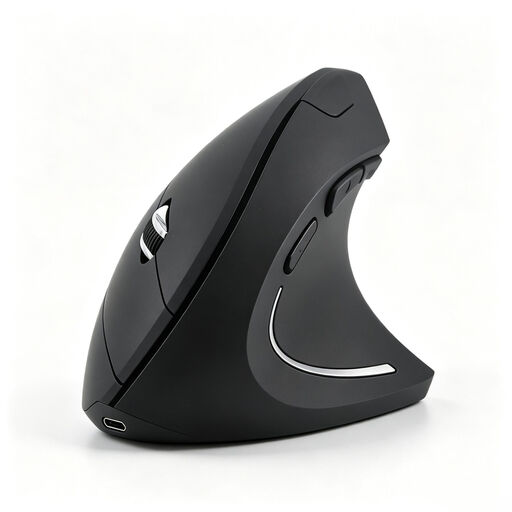 暂无图片
如果你更喜欢不同于传统鼠标的手部姿势,可以考虑垂直鼠标。
产品名称标注了 2.4 GHz USB 连接、5 个按键、可充电电池和可调节的 800–4800 DPI。请确认鼠标的外形和指针设置适合你的手型与应用需求。
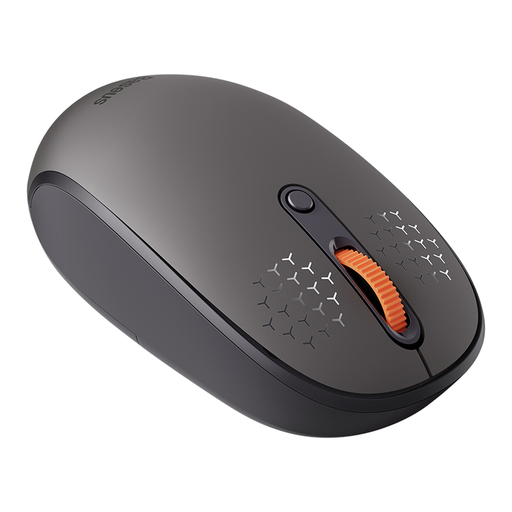 暂无图片
型号名称标明了多种连接模式。如果你打算在不同设备上使用鼠标,这一点可能值得关注。
具体商品包含哪些连接方式和切换选项,建议在购买前核实。根据产品描述,所需的 AA 电池不包含在内。
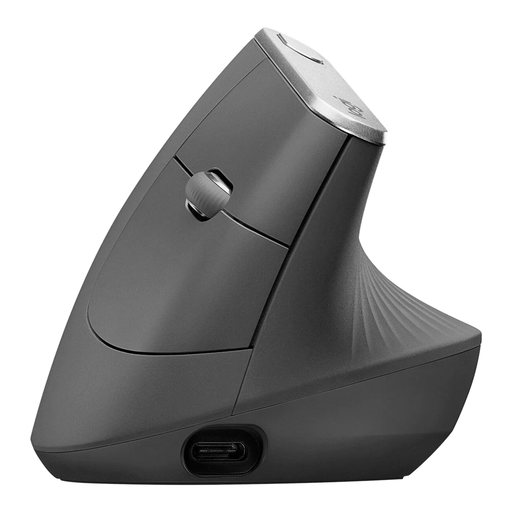 暂无图片
如果你想尝试不同于传统鼠标的操作方式,垂直鼠标是一个选择。
产品名称标注了 Bluetooth 和 USB 接收器连接、4000 DPI 传感器、可充电电池,以及多设备支持。请确认列出的连接方式适用于你的电脑。
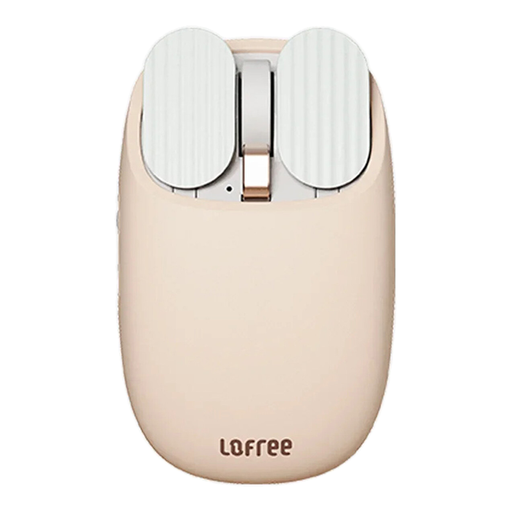 暂无图片
如果你想在 Bluetooth 和 2.4 GHz 无线连接之间选择,并考虑使用拇指滚轮进行导航,可以关注这款鼠标。
产品名称标注了 5 档 DPI、800 mAh 电池,以及 Bluetooth 或 2.4 GHz 连接。根据产品信息,Boot-Camp 双系统模式与 Mac 设备不兼容。
不需要,仅凭显示器数量还不能得出这个结论。先确认两台显示器是否连接到同一台电脑;只有在使用不同电脑时,设备切换才有意义。CHERRY 表示,MW 8C ERGO 支持在 Bluetooth 和 USB 无线接收器之间切换。
购买前,请确认配套软件是否支持你的操作系统,并在日历应用中测试按键设置是否合用。Logitech 表示,Logi Options+ 可用于自定义 MX Master 4 的部分功能;Dell 则说明,MS900 的 Peripheral Manager 仅支持 Windows。
请确认电脑支持 Bluetooth,或有空余接口连接所需的 USB 接收器。使用 Kensington Expert Mouse 时,请留意厂商列出的连接要求和所需的 AA 电池;清洁操作部件时,请遵循具体型号的说明书。
在欧盟购买商品时,法定质量保证通常由卖家承担,而非制造商。根据 Your Europe 的说明,自收到商品之日起,法定质量保证期限至少为两年;额外的制造商保修不能取代这项法定保障。
德国联邦网络局在市场监管中列出的检查要点包括 CE 标志、制造商信息和德语说明书。欧盟委员会的《无线电设备指令》2014/53/EU 为无线电设备进入市场制定了相关框架。这些提示并不能证明某一具体商品符合相关要求。