在本机上演示
如果要在正在运行 OBS 的电脑上演示应用,可以先试试窗口采集或屏幕采集。OBS Project 介绍了这两种方式;窗口采集源只会捕捉单个窗口。


如果要在同一台电脑上演示软件,通常用 OBS 选择合适的窗口或屏幕采集源就够了;只有需要采集外部视频信号时,才更有必要使用采集卡。连接第二台电脑时,要分别确认录制分辨率和直通规格;连接摄像机时,则要确认其 HDMI 输出兼容且未加密。直通分辨率更高,并不代表录制分辨率也同样更高。
如果要在正在运行 OBS 的电脑上演示应用,可以先试试窗口采集或屏幕采集。OBS Project 介绍了这两种方式;窗口采集源只会捕捉单个窗口。
采集外接 HDMI 信号时,请分别确认录制分辨率、直通规格和接口。Elgato 和 AVerMedia 的不同型号支持的录制格式各不相同。
如果还要加入摄像机画面,请确认摄像机的 HDMI 输出格式与采集设备支持的输入格式相匹配。OBS Project 将视频采集设备列为可用的视频源之一。
适用场景:OBS 和要演示的软件运行在同一台电脑上。
需要权衡:窗口采集源只显示单个窗口;如果操作过程涉及多个窗口,屏幕采集源可能更合适。
适用场景:第二台电脑向录制电脑输出未加密的 HDMI 信号。
需要权衡:录制和直通是两种不同的格式;部分设备还配有 HDMI 输出,可连接显示器。
适用场景:需要将支持的未加密摄像机 HDMI 输出作为额外视频源。
需要权衡:请确认摄像机输出格式和设备版本;并非所有设备都标明配有 HDMI 直通输出。
适用场景:演示电脑使用 DVI、VGA 或色差分量等接口,而非 HDMI 输出。
需要权衡:请确认操作系统、USB 接口,以及该采集设备特定型号的限制条件。
选择方案时,首先要看信号来源:本机、第二台电脑、摄像机,还是老式接口。以下比例分别反映了家庭工作室进行软件演示时最主要的选购考量。
| 选购需求 | 选购时检查 | 主要适用人群 |
|---|---|---|
| 是否需要额外硬件? | 确认演示是否在同一台电脑上进行,以及要展示单个窗口还是整个屏幕。 | 如果我只想在录制电脑上演示软件,会先尝试用 OBS 采集窗口或屏幕。对于将这个基本问题作为关键考量的用户,占比约为 36%。 |
| 连接第二台电脑 | 确认 HDMI 信号未加密,并分别比较录制分辨率和直通规格。 | 如果演示电脑输出独立的 HDMI 信号,我就需要合适的输入接口,必要时还需要连接显示器的接口。将此作为首要需求的用户占比约为 29%。 |
| 加入摄像机画面 | 确认摄像机 HDMI 输出、支持的格式,以及是否需要直通输出。 | 如果我想在展示软件的同时加入专业摄像机画面,摄像机的 HDMI 信号就必须与采集设备兼容。约有 21% 的用户主要关注摄像机接入。 |
| 特殊接口或更高分辨率 | 确认视频输出、录制格式和电脑配置要求;不要把直通规格与录制规格混为一谈。 | 如果演示设备使用老式接口,或者我需要特定的录制分辨率,具体的信号连接方式就至关重要。主要关注这些因素的用户占比约为 14%。 |
OBS 提供窗口和屏幕采集源。如果要在同一台电脑上演示,选择合适的采集源通常就能满足画面采集需求。
购买额外硬件之前,先用实际要演示的应用进行一次本地录制测试。
如果 OBS 采集源已经够用,那么对于这种信号连接方式,额外购买设备和 HDMI 线缆并没有已证实的实际价值。
设备可以将高分辨率信号传送到显示器,但实际录制分辨率可能更低。Elgato Game Capture Neo 的官方规格标明,直通最高支持 2160p60,录制最高支持 1080p60。
购买前请分别比较输入、直通和录制规格。
插头能插上,并不代表信号格式和录制电脑一定兼容。StarTech 明确指出,USB3HDCAP 不支持某些 USB 3.0 主机控制器。
请确认视频输出、操作系统、主机接口,以及该型号的具体限制。
线缆不匹配,或采集卡无法在电脑上使用,都可能导致预期的信号连接无法实现。
Elgato 表示,2160p60 需要搭配兼容的摄像机和最新版本的 Cam Link 4K。
如果 2160p60 对你很重要,请确认设备的具体版本和摄像机的 HDMI 输出格式。
本文介绍的型号适用于外接 HDMI 采集,也可接入摄像机的 HDMI 信号。
文中提到的型号均可用于外接 HDMI 采集,但支持的录制格式各不相同。
USB3HDCAP 适用于带有 HDMI、DVI、VGA 或色差分量输出的信号源。
以下产品适用于将外接 HDMI 信号源连接到录制电脑的配置;请针对具体型号分别确认录制格式和直通规格。
 暂无图片
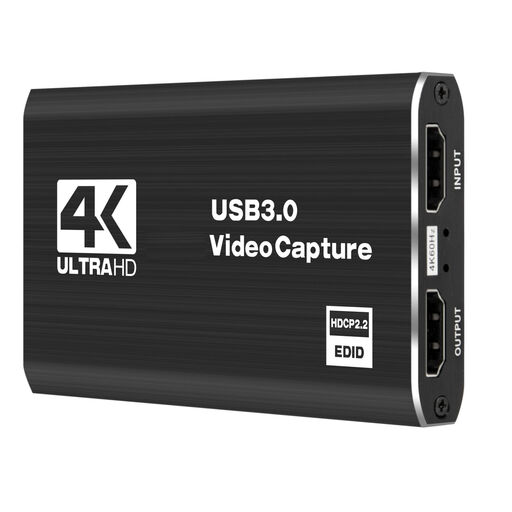
适用于外接 HDMI 信号源,并通过直通接口连接显示器;商品描述标明支持 4K/60 Hz 输入和直通,以及 1080p/60 Hz 录制。
配备 USB 3.0 接口;商品标题标明有 5 个接口。描述中列出的兼容系统包括 Windows、macOS 和 Linux。
 暂无图片
适用于外接 HDMI 信号源,并通过 HDMI 直通接口连接显示器。
商品标题标明 HDMI 输入最高支持 4K/30 Hz,录制支持 1080p/60 Hz。此外还标明配备 USB 3.0、麦克风输入和耳机输出。
 暂无图片
适用于外接 HDMI 信号源,且录制最高 1080p、4K HDMI 直通能够满足信号连接需求的场景。
商品标题标明支持 UVC 和 UAC,并配有麦克风输入和耳机输出。4K 标注为直通规格,并非录制格式。
如果应用运行在录制电脑上,请选择合适的窗口或屏幕采集源;如果已连接采集卡,请选择视频采集设备源,再选中对应设备。正式演示前先录一小段,检查画面和声音是否正常。
不能。直通和录制是两种不同的信号传输方式。Elgato Game Capture Neo 的厂商规格标明,直通最高支持 2160p60,但录制格式最高为 1080p60;选购时请分别确认具体型号的这两项规格。
OBS 推荐使用 MKV,这样遇到意外中断时,不容易导致整个文件损坏。之后,OBS 可以将录制文件重新封装为需要 MP4 格式的应用所支持的格式;所需存储空间和系统负载取决于录制及编码器设置。
拥有采集卡,并不代表发布内容就一定合规。如果录制过程中处理了他人的个人信息,根据《通用数据保护条例》,必须具备适当的法律依据;具体适用哪种依据,取决于处理目的和实际情况。尽量使用测试数据,并在发布前移除画面中意外出现的个人信息。