空间有限的赛事复盘主播
如果你要在小桌面前解说赛事片段,机箱、电源和线缆的摆放空间都要与可用面积相匹配。此外,还要确认你的 OBS 场景和已连接设备能否在具体配置下正常运行。


如果 PC 必须放在小桌面上或紧挨桌面摆放,紧凑型电脑是不错的起点——前提是具体配置能够满足 OBS 场景、接口和计划直播分辨率的需求。如果你要在直播时运行要求较高的游戏,或希望日后升级组件,也可以考虑紧凑型台式机或塔式机箱。机箱尺寸本身并不能说明电脑运行是否安静,也无法保证直播稳定。
如果你要在小桌面前解说赛事片段,机箱、电源和线缆的摆放空间都要与可用面积相匹配。此外,还要确认你的 OBS 场景和已连接设备能否在具体配置下正常运行。
如果你要在讲解时亲自玩游戏,或实时演示游戏画面,游戏和 OBS 就必须同时运行。OBS Project 提醒,仅仅满足系统要求并不能保证获得适合直播的性能。
如果你以后可能会根据其他游戏或直播设备调整 PC 配置,请对比各个版本的可用存储位置和官方说明的升级选项。如果考虑 Barebone 裸机,还要确认需要另行购买哪些组件。
适合:电脑需要摆在小桌面上或紧挨桌面放置,而且除了运行 OBS,还要运行游戏。请将电源和线缆所需空间一并纳入尺寸考量。
需要权衡:不同型号在高负载噪音和后续升级方面可能存在限制。移动版 GPU 即使名称相似,也不能直接等同于桌面版 GPU。
适合:除了桌面空间有限之外,你还计划持续玩游戏,或日后升级存储和显卡。
需要权衡:有资料显示,ZOTAC MAGNUS ONE EU275070C 所需空间大于超小型迷你 PC;这些信息仅适用于该具体版本。
适合:电脑可以放在桌下,而且相比占用桌面空间,你更看重充足的扩展空间。
需要权衡:塔式机箱占用空间更大。仅凭处理器和显卡的名称,无法判断电脑运行你的具体 OBS 场景时的表现。
| 关注点 | 选购时检查 | 哪些用户尤其关注? |
|---|---|---|
| 直播稳定 | 在相似条件下进行试播,测试编码器、OBS 场景和上传速度。 | 如果我要直播解说,游戏、场景和上传都必须配合正常运行。将直播稳定性列为首要考虑因素的消费者约占 28%。 |
| 空间与噪音 | 检查机箱尺寸以及电源和线缆所需空间,并尽量参考相同负载下的噪音测试数据。 | 如果桌面上还要摆放显示器、输入设备和麦克风,摆放方式和通风条件同样重要。最看重尽可能小占地面积的消费者约占 22%。 |
| 同时玩游戏 | 根据具体游戏的要求,核对准确的 CPU 和 GPU 版本是否能满足计划使用的 OBS 场景需求。 | 如果我在分析过程中还要亲自玩游戏,PC 就必须同时胜任游戏和 OBS。优先考虑同时玩游戏的消费者约占 22%。 |
| 接口 | 列出需要连接的设备和显示器,并检查接口类型、数量和位置。 | 如果要连接麦克风、摄像头、显示器,必要时还要连接采集设备,具体配置就必须满足这些需求。将接口需求作为首要选购因素的消费者约占 17%。 |
| 配置与扩展能力 | 针对具体版本,确认 RAM、SSD、操作系统、电源和官方说明的升级选项。 | 如果我以后想调整 PC 配置,或需要更多空间存放录像和项目文件,具体配置就至关重要。将可扩展性和整机配置列为首要考虑因素的消费者约占 11%。 |
紧凑型设备在高负载下也可能产生明显噪音;光看尺寸无法判断具体型号在直播时的表现。
请查看具体型号在相似负载下的噪音测试数据,并为通风预留足够空间。
MINISFORUM 的 AtomMan G7 Ti 同时提供 Barebone 裸机版以及配备 RAM 和 SSD 的版本。根据具体版本不同,你可能还需要购买额外组件或操作系统。
决定购买前,请对比实际在售版本的完整包装清单。
OBS 本身也会占用 GPU 资源来处理场景。此外,场景设置、游戏运行和上传速度都会影响直播效果。
请同时测试游戏、场景、音频和网络。如有需要,可调整帧率、分辨率或场景复杂度。
能够播放画面和声音,不代表你获得了使用许可。Twitch 说明,联合直播仅适用于获得授权的频道。
开播前,请确认具体赛事和平台的相关规则,并核实所用视听素材的版权许可。
AtomMan G7 Ti 系列是搭载独立移动显卡的游戏迷你 PC 的代表产品之一。
ROG NUC 系列面向希望选购节省空间且搭载独立显卡的游戏迷你 PC 的用户。
MAGNUS ONE EU275070C 是一款搭载桌面显卡的紧凑型台式机;相关信息适用于 Windows 版本。
MEGAMINI G1 是一款采用迷你机身设计并搭载独立显卡的游戏 PC。
如果电脑不必放在桌面上,Legion Tower 5i Gen 10 是一款尺寸更大的台式机选择。
以下搭载集成显卡的迷你 PC 机身紧凑,适合摆放空间有限的复盘设备。如果你计划在直播时运行要求较高的游戏,请根据具体游戏和 OBS 场景检查相应配置是否合适。
 暂无图片
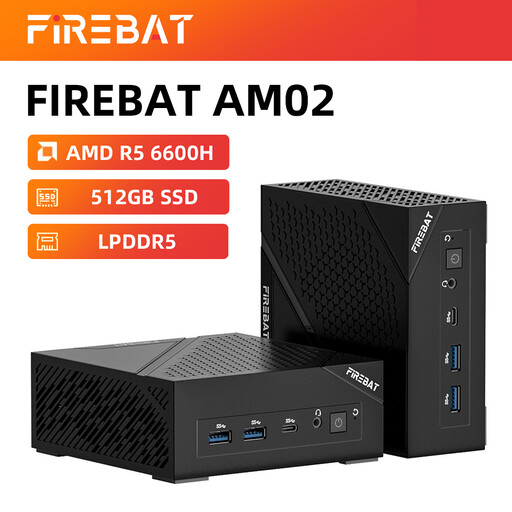
机身紧凑,适合作为复盘设备;商品标题明确将其定位为适合 LOL 和 CS2 等轻度游戏的迷你 PC。
16 GB LPDDR5、512 GB M.2 NVMe、Windows 11 Home、集成 Radeon 660M 显卡、HDMI 2.1、DisplayPort 1.4 和 2.5G 以太网。
 暂无图片
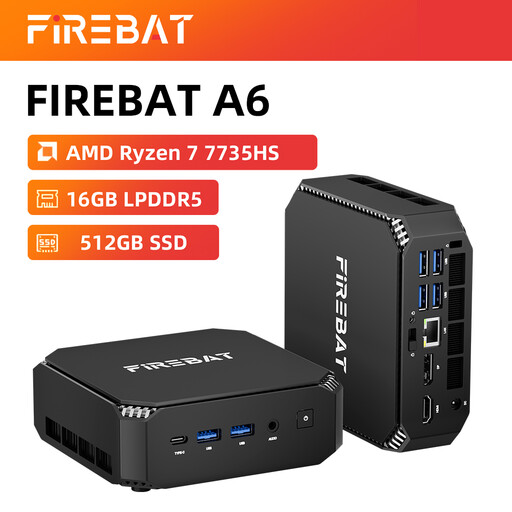
如果你正在寻找一款搭载集成显卡并配备多个显示输出接口的迷你 PC,这款紧凑型产品值得考虑。
Radeon 680M、16 GB RAM、512 GB SSD、双 M.2 插槽,支持连接三台显示器。
 暂无图片
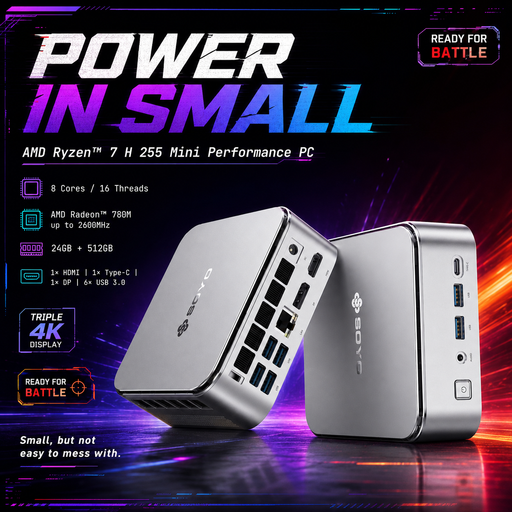
机身紧凑,适合摆放空间有限的设备组合;请确认接口是否与现有外设匹配。
24 GB LPDDR5、512 GB PCIe 3.0 SSD、集成 Radeon 780M、6 个 USB 3.2 接口和 1 个 2.5G LAN 接口。
 暂无图片
搭载集成显卡并支持有线网络,适合打造节省空间的复盘设备。
24 GB LPDDR5、512 GB PCIe 4.0 SSD、Radeon 760M、USB 4.0、HDMI 2.1、2.5G 以太网和 Wi-Fi 6E。
 暂无图片
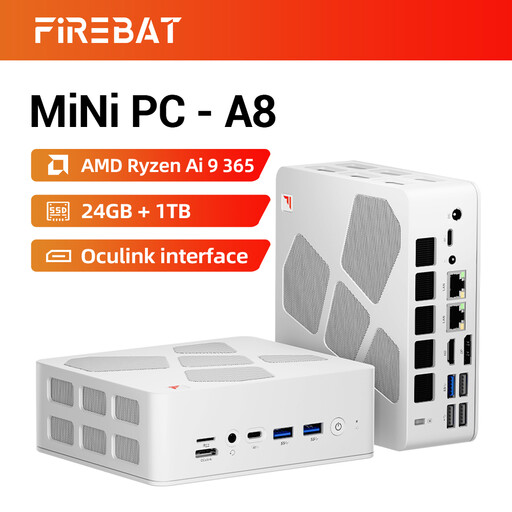
如果你计划连接多台显示器,并需要额外的网络接口,这款紧凑型产品值得考虑。
24 GB DDR5、1 TB PCIe 4.0 SSD、Radeon 880M、双 2.5G 以太网、USB4 和 HDMI 2.1。商品标题注明支持连接多达 4 台 4K 显示器。
不能仅凭复盘内容的形式来判断。关键在于你的视频来源、OBS 场景,以及是否需要同时亲自玩游戏。OBS Project 提醒,即使满足基本要求,也不代表直播性能一定合适。
在 OBS 中选择与具体硬件兼容的编码器,并使用接近实际复盘内容的场景测试画面、声音和动态效果。还要检查实际上传速度;如果出现卡顿,可以尝试简化场景或降低输出设置。
如果直播位置可以连接网线,请确认具体 PC 是否配备合适的以太网接口。Twitch 建议排查网络问题时,尽可能使用有线连接,而不是 Wi-Fi。
不能仅仅因为你是在解说赛事,就认定自己可以使用相关素材。开播前,请确认具体赛事和直播平台的相关规则,以及素材的使用权限。Twitch 说明,联合直播需要获得授权且频道符合要求;未经许可使用素材是否合法,则取决于素材内容和具体使用方式。