需要切换场景的解说者
如果你在分析过程中需要切换预设画面、信号源或录制操作,将 OBS 命令分配到按键上,就能随时快速调用。Elgato Marketplace 中的 OBS 插件介绍了场景切换、录制等操作。


在学生宿舍进行赛事解说时,如果你主要需要切换预设的 OBS 场景、开始录制或静音,按键控制台就够用了;如果经常要调整音量,则带可自定义旋钮的设备更合适。只有在需要将外部 HDMI 信号源的赛事画面输入 OBS 时,才需要带 HDMI 采集功能的设备。购买前还要确认设备支持你的软件版本,并确保你有权使用相关音视频素材。
如果你在分析过程中需要切换预设画面、信号源或录制操作,将 OBS 命令分配到按键上,就能随时快速调用。Elgato Marketplace 中的 OBS 插件介绍了场景切换、录制等操作。
如果你希望讲话时能将麦克风和伴奏音频静音,或调整音量,请确认可自定义按键是否足够,还是需要额外的旋钮。Elgato 提供了 OBS 静音操作;你还需要为相应的音源设置好对应功能。
如果电脑和麦克风旁边剩余空间不多,请将具体设备的尺寸与可用桌面空间及走线位置进行比较。例如,Elgato 公布了 Stream Deck Neo 和 Stream Deck + 的尺寸。
适合你,如果:你主要需要控制预设的 OBS 场景、录制和麦克风静音,而且桌面空间有限。
需要权衡:如果经常要调整音量,设备缺少实体旋钮;请确认所有需要同时调用的操作都能分配到按键上。
适合你,如果:你在解说时经常需要调整麦克风音量或伴奏音量。
需要权衡:旋钮需要在相应软件中进行功能配置,也会占用更多桌面空间。
适合你,如果:赛事画面来自外部 HDMI 信号源,需要先输入 OBS。
需要权衡:安装时还需要连接 HDMI 线,并确保 USB 连接方式合适;如果信号源已能在电脑上使用,就不必仅仅为了控制功能购买采集设备。
适合你,如果:你只需要偶尔执行少量命令,而且可以通过键盘可靠地调用。
需要权衡:你需要在 OBS 中设置快捷键,也无法使用带有专门标识的实体按键。
根据最重要的需求来选择:哪些命令需要随手调用?你希望如何控制音频?画面是否来自外部信号源?下表所列比例,代表在这类赛事解说场景中将相应需求放在首位的消费者占比。
| 需求 | 购买时检查 | 哪些人看重? |
|---|---|---|
| 控制场景和信号源 | 统计需要同时调用的命令,并确认 OBS 和控制器软件支持这些功能。 | 解说时,我需要在不同画面间切换,并能快速调用录制或麦克风状态,因此希望无需打开菜单就能操作常用命令。约 40% 的消费者最看重场景和信号源控制。 |
| 控制麦克风和伴奏音频 | 确认 OBS 中有哪些独立音源,以及能否将所需操作分配给按键或旋钮。 | 解说时,我希望能单独将麦克风和伴奏音频静音,或调整它们的音量。约 30% 的消费者最看重音频控制。 |
| 桌面空间和设备投入 | 测量可用空间和走线位置,并与具体型号的尺寸进行比较;如果只需调用少量命令,可以先试用 OBS 快捷键。 | 如果桌面空间有限,我只想放置解说时确实需要的控制设备。约 20% 的消费者优先考虑桌面空间和设备投入。 |
| 输入外部赛事画面 | 确认素材是否已经是电脑信号源;如果使用 HDMI,请检查信号连接方式,以及如何在 OBS 中将其设为视频源。 | 如果赛事画面来自外部 HDMI 信号源,我需要先将其输入 OBS;仅靠按键控制台无法完成这项操作。约 10% 的消费者最看重 HDMI 信号输入功能。 |
控制 OBS 和采集外部视频信号是两种不同的功能。仅靠可自定义按键,无法将 HDMI 画面输入 OBS。
先确认赛事画面的来源。只有在需要输入外部 HDMI 信号时,才购买带采集功能的设备。
要连接外部 HDMI 信号源,可能还需要添置合适的采集硬件和线缆。
如果经常要调整音量,可自定义旋钮可能比更多按键更实用。不过,体积较大的设备也会占用更多空间。
统计需要同时调用的操作,比较设备上的控制方式,并测量可用桌面空间。
Loupedeck 已于 2025 年 3 月 28 日停止销售其产品线。该品牌表示会继续提供技术支持和软件更新。
购买商家在售的具体设备时,请确认设备成色、包装内容、卖家信息以及所需软件。
Stream Deck Neo 和 Stream Deck + 是用于调用预设 OBS 操作的按键控制台;Stream Deck + 在 8 个按键之外还配有 4 个旋钮。这两条产品线各自适用于不同的操作需求,并不一定适合所有桌面环境。
Stream Controller X 可自定义按键,并搭配 Loupedeck 软件使用,适合希望配置 OBS 配置文件或宏的用户。
MX Creative Console 是搭配 Logi Options+ 使用的通用创意控制台,另有专门的 OBS 插件。
Streamer X 将控制功能与音频接口和 HDMI 采集功能结合起来,适合需要接入外部画面信号源的用户。
Live S 将触控面板与旋钮结合,可作为按键和旋钮组合式设备的备选。
以下精选适用于赛事解说时通过按键调用 OBS 操作的场景。
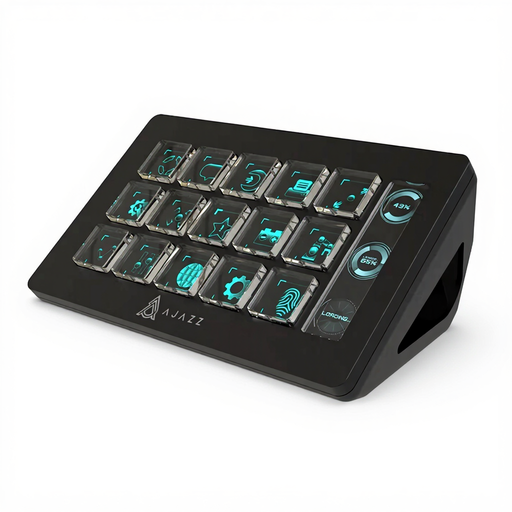 暂无图片
如果你希望通过按键调用所需命令,这款设备可用于控制 OBS 操作。
商品信息显示,该设备配有 15 个宏按键,兼容 PC/Mac。
先在 OBS 中创建场景并添加音源。如果使用 Elgato 设备,接着安装 OBS 插件,再将“场景”和“静音”操作分配给对应按键,并选择正确的音源;直播前请先测试按键设置。
仅靠可自定义按键不行。采集外部 HDMI 信号源需要合适的采集连接方案;RØDE 介绍了 Streamer X 如何通过 HDMI 连接,并在 OBS 中将其添加为视频采集设备。
将静音操作分配到按键上,可以快速关闭指定的 OBS 音源。OBS 还提供噪声门和噪声抑制音频滤镜,需要自行设置;控制器本身并不能消除房间噪音。
据消费者中心介绍,消费者通常享有 14 天的网购撤销权,但需要主动行使。商品存在瑕疵时,法定瑕疵担保责任由卖家承担,与制造商自愿提供的保修服务不同。
不一定。德国《著作权法》第 51 条仅允许在引用目的足以证明引用范围合理的情况下引用已发表作品;这并不意味着可以随意完整转播赛事。发布前,请确认相关音视频素材的使用权,以及直播平台的相关规定。